Windows PowerShellでAWS CLIを活用!クラウド管理を効率化する方法

Windows PowerShellでAWS CLIを使用することで、クラウド管理を効率化できます。本記事では、AWS CLIのインストールから始め、PowerShellでのコマンド実行、さらにスクリプトでの自動化まで、Windows環境でのAWSクラウド管理を効率化する方法について詳しく解説していきます。AWS CLIを活用することで、コマンドラインから簡単にAWSリソースを操作できるようになり、日々の管理作業が大幅に簡素化されます。特に、PowerShellスクリプトを使用することで、繰り返しのタスクを自動化し、生産性を向上させることが可能です。AWS CLIの機能と使い方を理解することで、より効率的なクラウド管理が実現できます。
イントロダクション
Windows PowerShellでAWS CLIを使用することで、クラウド管理を効率化できます。AWS CLIは、AWSリソースをコマンドラインから操作できるツールであり、Windows PowerShellと組み合わせることで、スクリプトによる自動化が可能になります。これにより、日々のクラウド管理作業を簡略化し、迅速化できます。PowerShellの強力なスクリプティング機能を活用して、AWSリソースの管理を効率化する方法について説明します。まず、AWS CLIのインストールと設定方法について説明します。
AWS CLIのインストール方法
Windows PowerShellでAWS CLIを活用するには、まずAWS CLIをインストールする必要があります。AWS CLIのインストーラーは、公式のAWSウェブサイトからダウンロードできます。ダウンロードしたインストーラーを実行し、画面の指示に従ってインストールを進めます。インストールが完了したら、PowerShellを起動し、aws --versionコマンドを実行してAWS CLIのバージョンを確認します。これにより、AWS CLIが正しくインストールされたことを確認できます。
インストールが正常に完了していれば、PowerShell上でAWS CLIのコマンドを実行する準備が整います。次に、AWS CLIの設定を行い、AWSアクセスキーやシークレットアクセスキーなどの必要な情報を登録します。これにより、PowerShellからAWSのリソースにアクセスできるようになります。
AWS CLIの設定方法
AWS CLIの設定は、aws configureコマンドを使用して行います。このコマンドを実行すると、アクセスキーIDとシークレットアクセスキーの入力が求められます。これらのキーは、AWS Management ConsoleでIAMユーザーを作成する際に取得できます。次に、デフォルトリージョンと出力形式の設定を行います。デフォルトリージョンには、主に使用するリージョン(例:ap-northeast-1)を指定し、出力形式にはjson、yaml、text、またはtableを選択できます。設定が完了すると、AWS CLIは指定された情報を元にAWSリソースへのアクセスを行います。
設定ファイルは、通常~/.aws/credentialsと~/.aws/configに保存されます。~/.aws/credentialsにはアクセスキー情報が、~/.aws/configにはその他の設定情報が格納されます。これらのファイルは、複数のAWSアカウントを管理する場合や、異なる環境での設定を切り替える際に便利です。プロファイルを使用することで、複数の設定を簡単に切り替えることができます。例えば、aws configure --profile devのようにプロファイルを指定して設定を行うことができます。
PowerShellでのAWS CLIコマンド実行
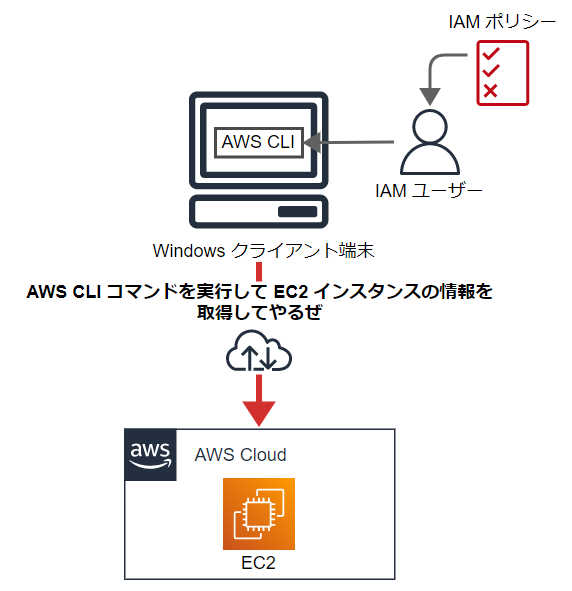
Windows PowerShellでAWS CLIコマンドを実行することで、クラウドリソースの管理を簡単に行うことができます。PowerShellからAWS CLIコマンドを実行するには、まずAWS CLIが正しくインストールされ、設定されていることを確認する必要があります。aws s3 lsコマンドを使用して、S3バケットの一覧を表示することができます。また、aws ec2 describe-instancesコマンドを使用することで、EC2インスタンスの詳細情報を取得できます。これらのコマンドをPowerShellから直接実行することで、クラウドリソースの管理を効率化できます。さらに、PowerShellスクリプト内でAWS CLIコマンドを使用することで、クラウド管理の自動化も実現できます。
スクリプトでのAWS CLIの活用例
Windows PowerShellでAWS CLIをスクリプト内で使用することで、クラウド管理の自動化が可能です。例えば、毎日特定の時間にS3バケットのバックアップを作成するスクリプトを作成できます。PowerShellスクリプト内でaws s3 syncコマンドを使用して、ローカルファイルをS3バケットに同期させることができます。また、aws ec2 start-instancesやaws ec2 stop-instancesコマンドを使用して、EC2インスタンスの起動や停止を自動化することもできます。これにより、クラウドリソースの管理が効率化され、人的ミスを減らすことができます。さらに、スクリプト内でAWS CLIコマンドを組み合わせることで、より複雑なタスクを自動化できます。例えば、特定の条件に基づいてCloudWatchアラームをトリガーするスクリプトを作成できます。これらのスクリプトを定期的に実行することで、クラウド環境の管理がさらに効率化されます。
トラブルシューティングと便利なTips
AWS CLIを使用する際には、さまざまなトラブルに見舞われることがあります。コマンドが実行されない場合は、PATH環境変数を確認する必要があります。インストール後にシステムのPATHが正しく更新されていない場合、コマンドが見つからないというエラーが発生します。この場合、システムの環境変数をチェックし、AWS CLIのインストールディレクトリが含まれていることを確認してください。
また、AWS CLIの出力形式を変更することで、結果をより使いやすくすることができます。デフォルトではJSON形式で出力されますが、--output オプションを使用することで、テキスト形式やテーブル形式に変更できます。これにより、結果をより直感的に理解できるようになります。
さらに、--debug オプションを使用することで、デバッグモードを有効にすることができます。これにより、コマンド実行時の詳細なログが出力され、問題の特定に役立ちます。トラブルシューティングの際には、このオプションを使用することで、エラー原因の特定が容易になります。
まとめ
Windows PowerShellでAWS CLIを使用することで、クラウド管理を効率化できます。AWS CLIをインストールし、適切に設定することで、PowerShellから直接AWSリソースを操作できます。インストールは公式サイトからインストーラーをダウンロードして行います。インストールが完了したら、aws --versionコマンドでバージョンを確認できます。
AWS CLIの設定は、aws configureコマンドを使用して行います。このコマンドでは、アクセスキーとシークレットキー、デフォルトリージョン、および出力形式を設定します。これらの設定により、AWSリソースへのアクセスが可能になります。PowerShellからAWS CLIコマンドを実行することで、S3バケットの一覧表示やEC2インスタンスの情報取得などが簡単にできます。
PowerShellスクリプト内でAWS CLIコマンドを使用することで、クラウド管理の自動化が可能です。例えば、aws s3 syncコマンドを使用してS3バケットとローカルディレクトリの同期を自動化できます。また、aws ec2 start-instancesコマンドを使用してEC2インスタンスの起動を自動化できます。これらの自動化により、クラウド管理の効率が大幅に向上します。
トラブルシューティングも重要です。コマンドが実行されない場合は、PATH環境変数を確認する必要があります。また、出力形式を変更することで、結果をより使いやすくできます。さらに、デバッグモードを有効にすることで、エラーの原因を特定しやすくなります。これらのTipsを活用することで、Windows環境でのAWSクラウド管理がよりスムーズになります。
よくある質問
Windows PowerShellでAWS CLIを使うメリットは何ですか?
Windows PowerShellでAWS CLIを利用することで、クラウドリソースの管理を自動化し、効率化することができます。AWS CLIは、コマンドラインからAWSのサービスを操作できるツールであり、PowerShellと組み合わせることで、複雑なタスクをスクリプト化し、繰り返し実行することができます。また、PowerShellのオブジェクト指向の機能を活用することで、より柔軟なデータ処理が可能になります。これにより、管理者はより迅速にクラウドリソースをプロビジョニングし、管理することができます。
AWS CLIコマンドの出力結果をPowerShellでどのように処理できますか?
AWS CLIコマンドの出力結果は通常JSON形式で返されますが、PowerShellではConvertFrom-Json コマンドレットを使用して、このJSONデータをPowerShellオブジェクトに変換できます。これにより、出力結果をWhere-Object や Select-Object などのPowerShellコマンドレットで簡単にフィルタリングしたり、特定のプロパティを選択して処理することができます。さらに、Export-CSV コマンドレットを使えば、結果をCSVファイルにエクスポートして、他のツールやサービスで利用することも可能です。
Windows PowerShellでAWS CLIを使用する際の注意点は何ですか?
Windows PowerShellでAWS CLIを使用する際には、まずAWS CLIのバージョンが最新であることを確認してください。また、認証情報が正しく設定されていることも重要です。認証情報は、AWS Configファイルまたは環境変数に設定できます。さらに、PowerShellスクリプトを実行する際には、実行ポリシーの設定にも注意が必要です。デフォルトでは、PowerShellはスクリプトの実行を制限しているため、必要に応じて実行ポリシーを変更する必要があります。
Windows PowerShellとAWS CLIを組み合わせた自動化スクリプトの例はありますか?
はい、例えば、毎日EC2インスタンスのステータスをチェックし、停止しているインスタンスを自動的に再起動するスクリプトを作成することができます。このスクリプトでは、AWS CLIのdescribe-instancesコマンドを使用してインスタンスのステータスを取得し、PowerShellのWhere-Objectコマンドレットで停止しているインスタンスをフィルタリングします。その後、start-instancesコマンドで対象のインスタンスを再起動します。このようなスクリプトをタスクスケジューラに登録することで、定期的な実行が可能になります。
Deja una respuesta
Lo siento, debes estar conectado para publicar un comentario.
関連ブログ記事