XnConvert日本語対応:画像変換・編集の使い方と機能

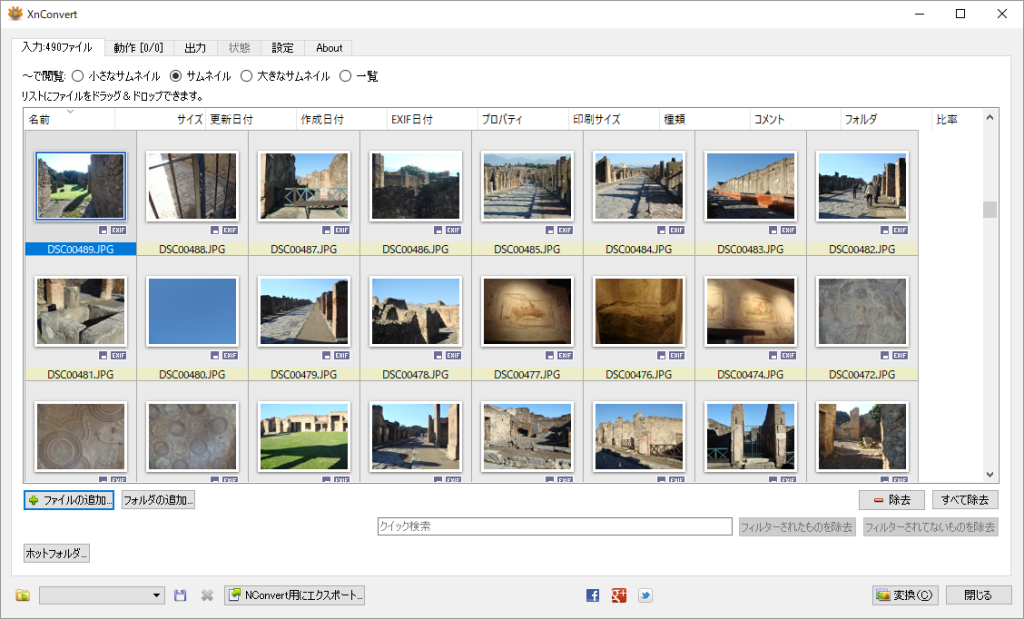
XnConvertは、画像変換ソフトウェアとして広く利用されており、日本語環境での使用が可能です。このソフトウェアの主な特徴は、バッチ処理による大量画像の一括変換と、高度な画像編集機能を備えていることです。日本語ファイル名やメタデータを含む画像ファイルも問題なく処理できます。
この記事では、XnConvertの使い方と機能について詳しく説明します。特に、日本語ファイル名の扱いや、画像フォーマットの変換について取り上げます。また、XnConvertの基本操作や、プリセット機能の利用方法についても触れます。さらに、色調補正やノイズ除去などの高度な画像編集機能についても紹介します。
イントロダクション
XnConvertは、バッチ処理による大量画像の一括変換や高度な画像編集機能を備えた画像変換ソフトウェアであり、日本語環境での利用が可能である。このソフトウェアは、日本語ファイル名やメタデータを含む画像ファイルも問題なく処理できる。また、文字コードの設定により、日本語ファイル名を正しく認識し、変換することができる。
XnConvertの主な特徴は、大量画像を一括して変換できるバッチ処理機能である。これにより、多数の画像ファイルを効率的に処理することが可能となる。また、リサイズ、フォーマット変換、ウォーターマーク追加などの高度な画像編集機能も備えている。
さらに、XnConvertは様々な画像フォーマット(JPEG、PNG、TIFFなど)に対応しており、画像フォーマット変換を容易に行うことができる。また、メタデータの保持も可能であり、画像ファイルの詳細情報を維持したまま変換できる。
XnConvertの基本機能
XnConvertは、バッチ処理に対応した画像変換ソフトウェアであり、日本語環境での利用が可能である。このソフトウェアは、大量の画像ファイルを一括して変換できるため、時間と労力を大幅に節約できる。画像編集機能も充実しており、リサイズやフォーマット変換などの基本的な操作から、ウォーターマークの追加や色調補正などの高度な編集が可能である。
また、XnConvertは日本語ファイル名やメタデータを含む画像ファイルも問題なく処理できる。文字コードの設定により、日本語ファイル名を正しく認識し、変換することができる。これにより、日本語環境での利用がスムーズに行える。XnConvertは、様々な画像フォーマット(JPEG、PNG、TIFFなど)に対応しており、幅広い画像ファイルに対応できる。
バッチ処理による画像変換
XnConvertは、バッチ処理による大量画像の一括変換を可能にする画像変換ソフトウェアである。多数の画像ファイルを一度に処理できるため、時間と労力を大幅に節約できる。画像ファイルを選択し、出力設定を調整するだけで、複数の画像を同時に変換できる。
このソフトウェアは、様々な画像フォーマット(JPEG、PNG、TIFFなど)に対応しており、異なるフォーマット間の変換も容易である。また、リサイズやフォーマット変換などの基本的な画像編集機能に加え、ウォーターマーク追加などの高度な機能も備えている。
さらに、XnConvertは日本語ファイル名やメタデータを保持するため、日本語環境での利用に適している。文字コードの設定により、日本語ファイル名を正しく認識し、変換することができる。これにより、日本語のファイル名やメタデータを含む画像ファイルを問題なく処理できる。
高度な画像編集機能
XnConvertは、バッチ処理による大量画像の一括変換を可能にするソフトウェアであり、高度な画像編集機能を備えている。これにより、ユーザーは複数の画像に対して一括してリサイズやフォーマット変換などの編集を施すことができる。XnConvertの画像編集機能は非常に多彩であり、ウォーターマークの追加や色調補正、ノイズ除去、シャープニングなど、さまざまな編集が可能である。また、メタデータの保持にも対応しており、日本語のファイル名やメタデータを含む画像ファイルも問題なく処理できる。これらの機能により、ユーザーは効率的に画像を編集し、必要な形式に変換することができる。
日本語ファイル名とメタデータの保持
XnConvertは、日本語ファイル名やメタデータを保持する機能を備えており、日本語環境での利用に適している。日本語ファイル名を含む画像ファイルも問題なく処理でき、出力後のファイル名も正しく保持される。また、EXIFやIPTCなどのメタデータも保持されるため、画像の撮影情報や著作権情報などの重要なデータが失われることはない。
このソフトウェアは、UTF-8やShift-JISなどの様々な文字コードに対応しており、日本語ファイル名を正しく認識して処理できる。したがって、日本語環境での利用においてファイル名の文字化けなどの問題が発生する心配がない。さらに、XnConvertは、画像ファイルのメタデータを編集する機能も備えており、必要に応じてメタデータを追加または変更できる。
XnConvertの基本操作
XnConvertの基本操作は非常にシンプルです。まず、変換したい画像ファイルを選択します。複数のファイルを一度に選択することも可能で、バッチ処理による大量画像の一括変換が可能です。次に、出力設定を調整します。ここでは、画像フォーマットの変換やリサイズ、ウォーターマークの追加など、さまざまな編集オプションが用意されています。設定が完了したら、「変換」ボタンを押すだけで画像を変換できます。さらに、プリセット機能により、よく使う設定を保存して再利用できるので、繰り返しの作業を効率化できます。
プリセット機能の活用
XnConvertのプリセット機能は、画像変換や編集の際に非常に便利です。この機能により、よく使う設定を保存して再利用できるため、同じような処理を繰り返し行う必要がある場合に時間を大幅に節約できます。例えば、特定のサイズにリサイズしてJPEG形式で保存するといったよく使う処理をプリセットとして登録しておけば、次回以降の操作が簡単になります。
また、XnConvertでは、画像編集の幅を広げるために、色調補正やノイズ除去、シャープニングなどの高度な機能も提供されています。これらの機能を組み合わせて使用することで、より精密な画像編集が可能になります。プリセット機能と組み合わせることで、これらの高度な編集機能も簡単に再利用できるようになります。バッチ処理とプリセット機能の組み合わせにより、大量の画像を効率的に処理できるため、プロフェッショナルな画像編集作業にも対応できます。
高度な画像編集機能の紹介
XnConvertは、バッチ処理による大量画像の一括変換が可能なソフトウェアであり、画像編集機能も充実している。リサイズやフォーマット変換などの基本的な編集機能に加え、ウォーターマークの追加や色調補正など、高度な編集も可能である。さらに、ノイズ除去やシャープニングなどの機能により、画像の品質を向上させることができる。これらの機能を組み合わせることで、画像を一括して効率的に編集できる。
また、XnConvertでは、メタデータの保持も可能である。つまり、画像ファイルに含まれるメタデータを保持したまま、画像を変換することができる。これにより、画像の撮影日時やカメラの設定などの情報を失うことなく、画像を編集できる。さらに、日本語ファイル名にも対応しており、日本語のファイル名を持つ画像ファイルも問題なく処理できる。これらの機能により、XnConvertは、画像編集の幅を広げ、ユーザーの利便性を高めている。
まとめ
XnConvertは、バッチ処理による大量画像の一括変換を実現する、便利な画像変換ソフトウェアです。日本語環境での利用が可能であり、日本語ファイル名やメタデータを含む画像ファイルも問題なく処理できます。文字コードの設定により、日本語ファイル名を正しく認識し、変換することができます。
このソフトウェアの主な特徴は、高度な画像編集機能を備えていることです。リサイズ、フォーマット変換、ウォーターマーク追加などの機能を利用して、画像を編集できます。また、様々な画像フォーマット(JPEG、PNG、TIFFなど)に対応しており、必要な形式に変換できます。
XnConvertの基本操作はシンプルであり、画像ファイルを選択し、出力設定を調整して「変換」ボタンを押すだけで画像を変換できます。さらに、プリセット機能により、よく使う設定を保存して再利用できるため、作業効率を向上させることができます。
よくある質問
XnConvertの日本語対応について教えてください
XnConvertは、多言語対応の画像変換・編集ソフトウェアであり、日本語にも対応しています。ダウンロードしてインストールすると、日本語のインターフェイスで利用できます。ソフトウェアのメニューや設定はすべて日本語で表示されるため、日本語に不慣れな方でも簡単に操作できます。また、画像のメタデータやEXIF情報の編集も日本語で実行できます。
XnConvertの主な機能は何ですか
XnConvertは、画像形式の変換、リサイズ、トリミング、回転、色調補正などの多彩な画像編集機能を備えています。また、バッチ処理にも対応しており、複数の画像を一括して処理することができます。これにより、大量の画像を効率的に編集できます。さらに、アクション機能を使用することで、複雑な編集処理を自動化することも可能です。
XnConvertで画像の編集はどのように行いますか
XnConvertでの画像編集は、直感的な操作で行うことができます。まず、編集したい画像をソフトウェアに読み込みます。次に、アクションリストに編集内容(リサイズ、トリミング、色調補正など)を追加していきます。各アクションは、簡単に設定変更が可能です。すべての編集が完了したら、出力形式や保存先を設定して処理を実行します。
XnConvertは無料で利用できますか
XnConvertは、個人利用および非商用利用については無料で利用できます。ただし、商用利用の場合には、ライセンスの購入が必要です。ソフトウェアの公式ウェブサイトから、利用目的に応じたライセンスを選択して購入することができます。無料版と有料版の違いについては、公式ウェブサイトの料金ページで確認できます。
Deja una respuesta
Lo siento, debes estar conectado para publicar un comentario.
関連ブログ記事