WindowsでAnTuTuベンチマーク!PC性能を測定・比較する方法

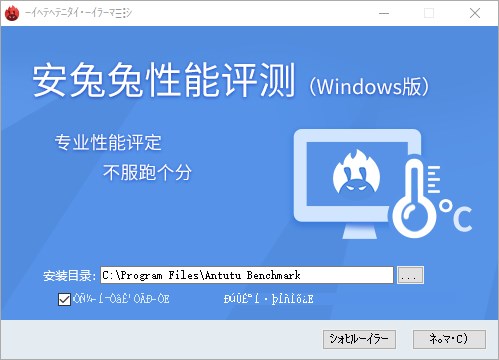
この記事では、AnTuTuベンチマークを使用してWindows PCの性能を測定・比較する方法について説明します。ベンチマークツールであるAnTuTuは、スマートフォンやタブレットだけでなく、Windows PCのパフォーマンスを評価するためにも利用できます。WindowsでAnTuTuを使用するには、公式サイトからインストーラーをダウンロードし、指示に従ってインストールする必要があります。アプリケーションを起動すると、CPU、GPU、メモリ、ストレージなどの性能が測定され、総合スコアと各項目のスコアが表示されます。
イントロダクション
WindowsでAnTuTu Benchmarkを実行することで、PCのパフォーマンスを簡単に測定し、他のデバイスと比較することができます。AnTuTu Benchmarkは、もともとスマートフォンやタブレット向けに開発されたベンチマークツールですが、Windows PCにも対応しています。これにより、CPU、GPU、メモリ、ストレージなどのハードウェアの性能を総合的に評価できます。WindowsでAnTuTu Benchmarkを利用するには、まず公式サイトからインストーラーをダウンロードし、指示に従ってインストールします。インストールが完了したら、アプリを起動して「テスト開始」ボタンをクリックするだけで、PCの性能測定が開始されます。測定結果は総合スコアと各項目のスコアで表示されるため、ボトルネックとなっているハードウェアを特定し、パフォーマンス向上のための対策を検討できます。
AnTuTuベンチマークとは
AnTuTuベンチマークは、主にスマートフォンやタブレットの性能を測定するために開発されたベンチマークツールですが、Windows PCの性能測定にも利用できます。このツールを使用すると、CPU、GPU、メモリ、ストレージなどのハードウェアコンポーネントの性能を総合的に評価できます。AnTuTuベンチマークを実行することで、PCの総合スコアが算出され、他のデバイスと比較することが可能になります。
WindowsでAnTuTuベンチマークを使用するには、まず公式サイトからインストーラーをダウンロードし、指示に従ってインストールする必要があります。インストールが完了したら、アプリを起動して「テスト開始」ボタンをクリックするだけで、PCの性能測定が開始されます。測定が完了すると、各項目のスコアとともに総合スコアが表示され、PCの性能を詳細に分析できます。
WindowsでのAnTuTuベンチマークのインストール方法
WindowsでAnTuTuベンチマークを利用するには、まず公式サイトからインストーラーをダウンロードする必要があります。ダウンロードしたインストーラーを実行し、指示に従ってインストールを完了させてください。インストールが完了すると、AnTuTuベンチマークがWindows PCで利用できるようになります。インストールが完了したら、アプリを起動し、ベンチマークテストを開始できます。ベンチマークテストでは、CPU、GPU、メモリ、ストレージなどのPC性能が測定されます。
ベンチマークの実行と測定結果の確認
WindowsでAnTuTu Benchmarkを実行するには、まず公式サイトからインストーラーをダウンロードし、指示に従ってインストールする必要があります。インストールが完了したら、アプリを起動し、「テスト開始」ボタンをクリックすると、CPU、GPU、メモリ、ストレージなどの性能が測定されます。これらの項目は、PCのパフォーマンスを構成する重要な要素であり、AnTuTu Benchmarkはこれらを総合的に評価します。
測定が完了すると、総合スコアと各項目のスコアが表示され、他のデバイスとの比較も可能です。総合スコアは、PCの全体的なパフォーマンスを示す指標であり、CPUスコア、GPUスコアなどは、それぞれのコンポーネントの性能を詳細に示します。これらのスコアを基に、PCのボトルネックを特定し、パフォーマンス向上のための対策を検討できます。例えば、プロセッサのアップグレードやグラフィックカードの交換、RAMの増設など、必要なアップグレードを決定することができます。
結果の分析とPCパフォーマンスの向上策
AnTuTuベンチマークの結果を分析することで、PCのパフォーマンスを把握し、ボトルネックとなっている箇所を特定できます。総合スコアと各項目のスコアを確認することで、CPUやGPU、メモリ、ストレージなどの性能が他のデバイスと比べてどの程度であるかを判断できます。これらの情報を基に、パフォーマンスの向上を図るための対策を検討できます。
スコアが低い項目があれば、そこがパフォーマンスのボトルネックになっている可能性があります。たとえば、GPUのスコアが低い場合は、グラフィックカードの交換やアップグレードを検討することで、ゲームやグラフィック処理のパフォーマンスを向上させられるかもしれません。また、メモリのスコアが低い場合は、RAMの増設を行うことで、全体的なパフォーマンスの向上が期待できます。これらの対策を実施することで、PCの性能を最大限に引き出し、より快適な使用感を得ることができます。
まとめ
WindowsでAnTuTu Benchmarkを実行する方法についての説明です。AnTuTu Benchmarkは、スマートフォンやタブレットだけでなく、Windows PCの性能測定にも利用できるベンチマークツールです。公式サイトからインストーラーをダウンロードし、指示に従ってインストールします。アプリを起動し、「テスト開始」ボタンをクリックすると、CPU、GPU、メモリ、ストレージなどの性能が測定されます。測定結果は総合スコアと各項目のスコアで表示され、他のデバイスとの比較も可能です。結果を基に、PCのボトルネックを特定し、パフォーマンス向上のための対策を検討できます。
よくある質問
AnTuTuベンチマークとは何ですか?
AnTuTuベンチマークは、主にスマートフォンやタブレットなどのモバイルデバイスの性能を測定するために開発されたベンチマークツールですが、Windows上で動作するバージョンも存在し、PCのパフォーマンスを評価するために使用することができます。このツールを使用すると、CPU、GPU、メモリ、およびストレージのパフォーマンスを総合的に評価し、他のデバイスと比較することができます。AnTuTuベンチマークを実行することで、自分のPCが他のモデルと比べてどの程度の性能を持っているかを把握することができます。
WindowsでAnTuTuベンチマークを使用する方法は?
WindowsでAnTuTuベンチマークを使用するには、まず公式ウェブサイトからWindows用のAnTuTuベンチマークソフトウェアをダウンロードする必要があります。ダウンロードが完了したら、ソフトウェアをインストールし、実行します。インストールが完了したら、ソフトウェアを起動し、ベンチマークテストを実行するだけで、PCの性能を測定することができます。テストが完了すると、総合スコアと各コンポーネントのスコアが表示され、自分が使用しているPCの性能を把握することができます。
AnTuTuベンチマークの結果はどのように解釈すればよいですか?
AnTuTuベンチマークの結果は、総合スコアと各コンポーネントのスコアで表示されます。総合スコアは、PCの全体的なパフォーマンスを示しており、このスコアが高いほど、PCの性能が高いことを意味します。各コンポーネントのスコアは、CPU、GPU、メモリ、およびストレージのパフォーマンスを個別に示しています。これらのスコアを比較することで、PCのどの部分が強く、どの部分が弱いかを判断することができます。また、他のユーザーのスコアと比較することで、自分のPCが市場の中でどの程度の位置にあるかを把握することができます。
AnTuTuベンチマークを使用してPCの性能を向上させる方法はありますか?
AnTuTuベンチマークを使用してPCの性能を向上させるためには、まずベンチマーク結果を分析し、ボトルネックとなっているコンポーネントを特定する必要があります。たとえば、GPUのスコアが低い場合、グラフィックカードをアップグレードすることでパフォーマンスを向上させることができます。また、メモリの容量やストレージの種類もパフォーマンスに大きな影響を与えるため、必要に応じてRAMの追加やSSDへの換装を行うことで、PCの全体的なパフォーマンスを向上させることができます。さらに、ドライバの更新や不要なソフトウェアのアンインストールも、パフォーマンスの向上に寄与します。
Deja una respuesta
Lo siento, debes estar conectado para publicar un comentario.
関連ブログ記事