WindowsでiTunesが起動しないときの5つの対処法と修復方法

WindowsでiTunesが起動しない場合、ユーザーは大きな不便を経験する可能性があります。このような問題は、ソフトウェアの不具合やシステム要件の不一致によって引き起こされることがあります。ここでは、iTunesが起動しない場合の対処法と修復方法について説明します。iTunesの再インストールやシステムの更新など、効果的な解決策を探っていきます。まずは、iTunesが正常に動作しない原因を特定し、適切な対処法を検討していきます。管理者権限での実行やセキュリティソフトの設定確認も重要なステップです。
イントロダクション
WindowsでiTunesが起動しない場合、ユーザーは大きなストレスを感じることがあります。iTunesは、Appleデバイスの管理や音楽の再生に不可欠なツールであるため、その不具合は日々の生活に影響を及ぼす可能性があります。この問題を解決するには、まずシステム要件を確認する必要があります。OSがWindows 10以降であり、メモリ4GB以上、ストレージ400MB以上の空き容量があることを確認してください。さらに、iTunesを管理者権限で実行することも有効です。これにより、iTunesが適切に動作するための権限が与えられます。また、セキュリティソフトの設定も確認する必要があります。セキュリティソフトがiTunesの動作をブロックしている可能性があるため、iTunesを許可リストに追加してください。
iTunesが起動しない原因
WindowsでiTunesが起動しない場合、さまざまな原因が考えられます。システム要件を満たしていないことが一因である可能性があります。OSのバージョンが古い、またはメモリ不足が原因でiTunesが正常に動作しないことがあります。また、セキュリティソフトの設定がiTunesの起動を妨げている可能性もあります。さらに、iTunesのキャッシュの破損や設定の不具合も起動しない原因となることがあります。これらの要因を解消することで、iTunesを正常に起動できるようになることが期待できます。iTunesの再インストールやWindows Updateの実行など、さまざまな対処法を試すことで問題の解決を図ることができます。
対処法1: iTunesの再インストール
WindowsでiTunesが起動しない場合、まずはiTunesの再インストールを試してみることをお勧めします。コントロールパネルからiTunesをアンインストールし、Appleの公式サイトから最新バージョンをダウンロードしてインストールします。これにより、破損したファイルや古いバージョンの問題が解決される可能性があります。再インストール後、iTunesが正常に起動するかどうか確認してください。
また、iTunesを再インストールする前に、Apple関連のサービスが停止していることを確認する必要があります。これらのサービスが実行中の場合、iTunesのアンインストールに失敗する可能性があります。サービスを停止した後、iTunesをアンインストールし、再インストールすることで問題が解決するはずです。
さらに、システム要件を満たしているかどうかも確認する必要があります。OSがWindows 10以降であり、メモリが4GB以上、ストレージに400MB以上の空き容量があることを確認してください。これらの要件を満たしていない場合、iTunesが正常に動作しない可能性があります。
対処法2: システム要件の確認
WindowsでiTunesが起動しない場合、まず確認すべきことはシステム要件を満たしているかどうかです。iTunesを正常に動作させるには、Windows 10以降のOS、4GB以上のメモリ、および400MB以上のストレージの空き容量が必要です。これらの最低システム要件を満たしていない場合、iTunesは正常に起動しない可能性があります。したがって、OSのバージョンやメモリ、ストレージの空き容量を確認し、必要に応じてアップグレードやデータの整理を行う必要があります。
対処法3: 管理者権限での実行
iTunesが起動しない場合、管理者権限で実行することで問題が解決することがあります。Windowsでは、特定のプログラムを管理者権限で実行する必要がある場合があります。iTunesのショートカットを右クリックし、「管理者として実行」を選択することで、管理者権限でiTunesを起動できます。これにより、iTunesが必要とするシステムリソースにアクセスできるようになり、起動しない問題が解決する可能性があります。
通常のユーザーアカウントでは、一部のシステム設定やレジストリへのアクセスが制限されている場合があります。管理者権限でiTunesを実行することで、これらの制限を回避し、iTunesが正常に機能するようになります。特に、セキュリティソフトウェアが厳しく設定されている環境では、この方法が有効であることがあります。
この方法を試してもiTunesが起動しない場合は、他のトラブルシューティングの方法を検討する必要があります。例えば、ソフトウェアの再インストールやシステムファイルの修復など、他のアプローチを試すことが推奨されます。
対処法4: セキュリティソフトの設定確認
WindowsでiTunesが起動しない場合、セキュリティソフトの設定が原因であることがあります。セキュリティソフトがiTunesの実行をブロックしている可能性があるため、設定を確認する必要があります。具体的には、セキュリティソフトの設定でiTunesを許可リストまたはホワイトリストに追加する必要があります。これにより、セキュリティソフトがiTunesの実行を許可するようになります。また、ファイアウォールの設定も確認する必要があります。ファイアウォールがiTunesの通信をブロックしている場合、iTunesが正常に動作しないことがあります。セキュリティソフトの設定を確認し、必要に応じてiTunesを許可リストに追加することで、問題が解決する可能性があります。
対処法5: システムの更新
WindowsでiTunesが起動しない場合、システムの更新が必要な場合があります。Windows Updateを実行し、利用可能な更新をインストールすることで、問題が解決する可能性があります。システムの更新により、OSのバグ修正やセキュリティパッチが適用され、iTunesの正常な動作が期待できます。更新プログラムのインストール後、システムを再起動し、iTunesが正常に起動するかどうかを確認してください。また、デバイスドライバの更新も重要です。デバイスマネージャーを開き、接続されているデバイスのドライバーが最新であることを確認してください。システムの更新とドライバーの更新により、iTunesの起動問題が解決する可能性があります。
iTunesの修復方法
WindowsでiTunesが起動しない場合、まずは再インストールを試してみることをお勧めします。コントロールパネルからiTunesをアンインストールし、Appleの公式サイトから最新バージョンをダウンロードしてインストールすることで、問題が解決する可能性があります。また、システム要件を満たしているか確認することも重要です。OSがWindows 10以降であり、メモリが4GB以上、ストレージに400MB以上の空き容量があることを確認してください。
iTunesが起動しない原因として、権限の問題が考えられます。iTunesのショートカットを右クリックし、「管理者として実行」を選択することで、管理者権限でiTunesを実行できます。また、セキュリティソフトの設定を確認し、iTunesを許可リストに追加することも有効です。さらに、Windows Updateを実行し、利用可能な更新をインストールすることで、システムの更新を行うことも推奨されます。
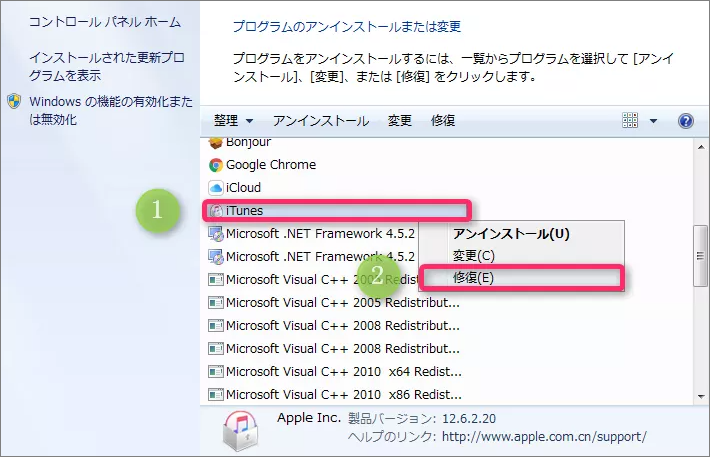
iTunesの修復方法としては、キャッシュのクリアや設定のリセットを行うことができます。また、iTunesをセーフモードで起動することで、不具合の特定やパフォーマンスの向上が期待できます。これらの方法を試しても問題が解決しない場合は、最終的な解決策として、iTunesの再インストールを試すことが推奨されます。
セーフモードでの起動
WindowsでiTunesが起動しない場合、セーフモードで起動してみることが有効な解決策となる。セーフモードで起動すると、サードパーティのプラグインが無効になり、iTunesの基本的な機能のみが動作するため、不具合の特定やパフォーマンスの向上が期待できる。セーフモードでの起動方法は、iTunesのショートカットを右クリックし、「プロパティ」を選択、コマンドライン引数に「/safe」を追加することで実現できる。
セーフモードでiTunesが正常に起動する場合、プラグインや他のソフトウェアが原因で不具合が発生している可能性が高い。この場合、不要なプラグインを無効にするか、競合するソフトウェアをアンインストールすることで、問題を解決できる可能性がある。また、iTunesのキャッシュや設定をリセットすることも有効な解決策となる。
これらの方法を試しても問題が解決しない場合、iTunesの再インストールを検討する必要がある。再インストールにより、破損したファイルや不正な設定が初期化され、iTunesが正常に動作するようになる可能性がある。
まとめ
WindowsでiTunesが起動しない場合、再インストールやシステム要件の確認を行うことで問題が解決する可能性がある。まず、iTunesをコントロールパネルからアンインストールし、Appleの公式サイトから最新バージョンをダウンロードしてインストールすることを試みるとよい。また、OSがWindows 10以降であること、メモリ4GB以上、ストレージ400MB以上の空き容量があることを確認する必要がある。
これらの条件を満たしている場合、iTunesのショートカットを右クリックし、管理者として実行することで問題が解決する可能性がある。また、セキュリティソフトの設定でiTunesを許可リストに追加することも有効である。さらに、Windows Updateを実行し、利用可能な更新をインストールすることでシステムを最新の状態に保つことができる。iTunesのキャッシュのクリアや設定のリセットも問題解決に役立つことがある。最終的に、iTunesの再インストールが最も効果的な解決策となる場合もある。
よくある質問
WindowsでiTunesが起動しない原因は何ですか?
WindowsでiTunesが起動しない原因はさまざまです。システムファイルの破損やソフトウェアの競合などが主な原因として挙げられます。また、Windowsの更新プログラムの不具合やiTunesのバージョンの古さも原因となることがあります。さらに、コンピュータにインストールされている他のソフトウェアがiTunesの起動を妨げている可能性もあります。これらの原因を特定し、適切な対処法を実行することで問題を解決できる可能性があります。
iTunesが起動しない場合、最初に何を試すべきですか?
iTunesが起動しない場合、最初に試すべきことはコンピュータの再起動です。再起動により、一時的なシステムの不具合が解消され、iTunesが正常に起動する可能性があります。また、iTunesの再インストールも有効な手段です。既存のiTunesをアンインストールし、公式サイトから最新バージョンをダウンロードして再インストールすることで、問題が解決することがあります。
iTunesの起動に必要なシステム要件とは?
iTunesの起動に必要なシステム要件は、使用しているWindowsのバージョンやハードウェアのスペックによって異なります。一般的に、iTunesの最新バージョンを正常に動作させるには、64ビット版のWindows 10以降が必要です。また、十分なメモリとストレージの空き容量も必要です。システム要件を満たしているか確認することで、iTunesの起動問題を解決できる可能性があります。
iTunesの起動問題を解決するための高度な対処法はありますか?
iTunesの起動問題を解決するための高度な対処法としては、システムファイルチェッカーの実行やディスクのエラーチェックなどがあります。システムファイルチェッカーを使用することで、破損したシステムファイルを修復できます。また、ディスクのエラーチェックにより、ハードディスクのエラーを検出し修復できます。これらの方法を試すことで、根本的な問題を解決できる可能性があります。
Deja una respuesta
Lo siento, debes estar conectado para publicar un comentario.
関連ブログ記事