Windows10でファイル属性を簡単に変更!Attribute Changerの使い方

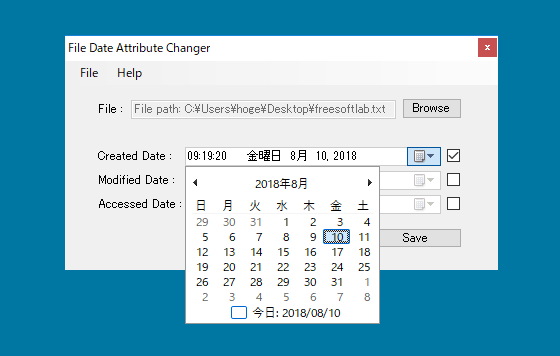
Windows10でファイルやフォルダの属性を変更するのは、通常の方法では少し手間がかかります。しかし、Attribute Changerというツールを使用すると、この作業が非常に簡単になります。このツールは、ファイルやフォルダの属性を一括で変更できるフリーソフトウェアであり、Windows10に対応しています。ファイル属性を変更することで、ファイルの読み取り専用や隠しファイルの設定などを簡単に変更できます。この記事では、Attribute Changerの使い方について詳しく説明します。
イントロダクション
Windows10を使用していると、ファイルやフォルダの属性を変更する必要が生じることがあります。例えば、ファイル属性を変更して、特定のファイルを隠したり、読み取り専用に設定したりすることができます。しかし、Windows10の標準機能だけでは、ファイル属性を変更するのは少し面倒です。そこで、Attribute Changerという便利なツールを使うことで、簡単にファイル属性を変更できます。このツールを使えば、ファイルやフォルダの属性を簡単に変更でき、作業効率が向上します。Attribute Changerは、簡単にインストールして使用できるため、Windows10ユーザーにとって非常に役立つツールです。
Attribute Changerとは
Attribute Changerは、Windows10でファイルやフォルダの属性を変更するための便利なツールです。このツールを使うと、ファイル属性やフォルダ属性を簡単に変更できます。Attribute Changerは、エクスプローラーのコンテキストメニューに統合されるため、ファイルやフォルダを右クリックするだけで属性を変更できます。Attribute Changerを使うことで、ファイルの日付や時刻の変更も簡単に行えます。
Attribute Changerのダウンロードとインストール
Attribute Changerは、Windows10でファイルやフォルダの属性を変更するための便利なツールです。このツールをダウンロードしてインストールするには、まず公式ウェブサイトにアクセスする必要があります。公式ウェブサイトから無料でダウンロードできます。ダウンロードしたファイルをダブルクリックして、インストールプロセスを開始します。インストールプロセスでは、言語やインストール先などのオプションを選択できます。デフォルトの設定で問題なければ、そのままインストールを進めればいいでしょう。インストールが完了すると、エクスプローラーのコンテキストメニューにAttribute Changerが追加されます。
Attribute Changerの使い方
Attribute Changerは、Windows10でファイルやフォルダの属性を簡単に変更できる便利なツールです。このツールを使うと、ファイル属性やフォルダ属性を一括で変更できます。まず、Attribute Changerをインストールして起動します。起動したら、変更したいファイルやフォルダを右クリックして、コンテキストメニューから「Attribute Changer」を選択します。
すると、Attribute Changerのウィンドウが開き、選択したファイルやフォルダの属性が表示されます。ここで、読み取り専用や隠しファイルなどの属性を変更できます。また、日付と時刻の変更も可能です。変更したい属性をチェックまたはチェックを外して、適用ボタンをクリックするだけで、簡単に属性を変更できます。
ファイル属性の変更方法
Windows10でファイルやフォルダの属性を変更するには、通常、プロパティから変更する必要があります。しかし、この方法では、複数のファイルやフォルダを一度に変更することはできません。そこで便利なのが、Attribute Changerというツールです。このツールを使えば、ファイル属性を簡単に変更できます。Attribute Changerは、ファイルやフォルダの読み取り専用や隠しファイルなどの属性を変更できるほか、日付と時刻の変更も可能です。さらに、サブフォルダ内のファイルやフォルダにも変更を適用できるため、非常に便利です。
まとめ
Windows10でファイルやフォルダの属性を変更する際、通常はファイルのプロパティから変更する必要がありますが、複数のファイルに対して変更する場合や、特定の属性を変更する場合には手間がかかります。そこで便利なのがAttribute Changerです。Attribute Changerは、Windows10でファイルやフォルダの属性を簡単に変更できるツールで、ファイル属性やフォルダ属性の変更が自由自在になります。このツールを使えば、読み取り専用や隠しファイルなどの属性を簡単に変更できます。
よくある質問
Windows10でAttribute Changerを使うメリットは何ですか?
Attribute Changerを使用することで、ファイル属性の変更を簡単かつ迅速に行うことができます。通常、Windowsのエクスプローラーからファイル属性を変更することはできますが、Attribute Changerを使用すると、さらに詳細な設定が可能になり、複数のファイルに対して一括での属性変更も行えるようになります。これにより、ファイル管理の効率化が図れ、作業のスピードアップが期待できます。また、隠しファイルやシステムファイルの属性変更も簡単に行えるため、より柔軟なファイル操作が可能になります。
Attribute Changerのインストール方法を教えてください。
Attribute Changerのインストールは非常に簡単です。まず、公式ウェブサイトにアクセスして、最新バージョンのインストールファイルをダウンロードします。ダウンロードが完了したら、インストーラーを実行し、画面の指示に従ってインストールを進めていきます。インストールの過程で、ショートカットの作成やコンテキストメニューへの登録などのオプションを選択することができるので、必要に応じて選択してください。インストールが完了すると、エクスプローラーから直接Attribute Changerを利用できるようになります。
Attribute Changerを使ってファイル属性を変更する方法を教えてください。
Attribute Changerを使ってファイル属性を変更するには、まず対象のファイルを選択し、右クリックしてコンテキストメニューを表示させます。コンテキストメニュー内に"Attribute Changer"の項目があるので、それを選択します。Attribute Changerのウィンドウが開いたら、読み取り専用や隠しファイルなどの属性を必要に応じて変更し、適用ボタンをクリックすることで、選択したファイルの属性が変更されます。複数のファイルに対して一括で属性変更を行うことも可能です。
Attribute Changerで一括してファイル属性を変更する方法は?
Attribute Changerで複数のファイルの属性を一括して変更するには、まずエクスプローラーで対象のファイルをすべて選択します。その後、右クリックしてコンテキストメニューを表示させ、"Attribute Changer"を選択します。Attribute Changerのウィンドウが開いたら、必要な属性変更を行い、"このフォルダー内のすべてのファイルに適用"などのオプションを利用することで、選択したすべてのファイルに対して一括で属性変更を適用できます。これにより、大量のファイルの属性変更も簡単に実行できます。
Deja una respuesta
Lo siento, debes estar conectado para publicar un comentario.
関連ブログ記事