Windows10インストールUSB作成方法:ツール別ガイドと注意点

Windows10のインストールメディアを作成するには、ブータブルUSBが必要です。このUSBドライブを作成することで、Windows10のクリーンインストールや修復が可能になります。本記事では、メディア作成ツールやRufusを使用してWindows10のインストールメディアを作成する方法について詳しく説明します。Windows10のISOイメージをUSBメモリに書き込む手順や、それぞれのツールのメリットとデメリットについて触れていきます。
イントロダクション
Windows10のインストールメディアを作成することは、パソコンのクリーンインストールや修復を行う際に必要となる重要なステップです。インストールメディアをUSBメモリに作成することで、ブータブルなドライブを作成できます。これには、メディア作成ツールやRufusなどのツールを使用する方法があります。本記事では、これらのツールを使用したWindows10インストールUSBの作成方法と、それぞれのメリットとデメリットについて詳しく説明します。特に、Windows10のイメージの入手方法や、必要なUSBメモリの容量についても触れ、作成時の注意点を明確にします。さらに、Windows10のサポート終了に伴うセキュリティリスクと、Windows11への移行の推奨についても述べます。
Windows10インストールUSBの必要性
Windows10のインストールメディアをUSBメモリに作成することは、クリーンインストールやシステムの修復を行う際に重要です。ブータブルUSBを作成することで、OSの再インストールやトラブルシューティングが容易になります。Windows10のサポートは2025年10月14日に終了するため、Windows11への移行を検討しているユーザーは、まず現在の環境をバックアップし、必要に応じてクリーンインストールを行う必要があります。
Windows10のインストールUSBを作成するには、8GB以上のUSBメモリが必要です。メディア作成ツールを使用する場合は、推奨される容量に従うことが重要です。また、USBメモリ内のデータはすべて消去されるため、事前に重要なファイルをバックアップしておく必要があります。メディア作成ツールやRufusを使用してWindows10のイメージをUSBメモリに書き込むことができますが、それぞれのツールにはメリットとデメリットがあります。
メディア作成ツールを使用したUSB作成方法
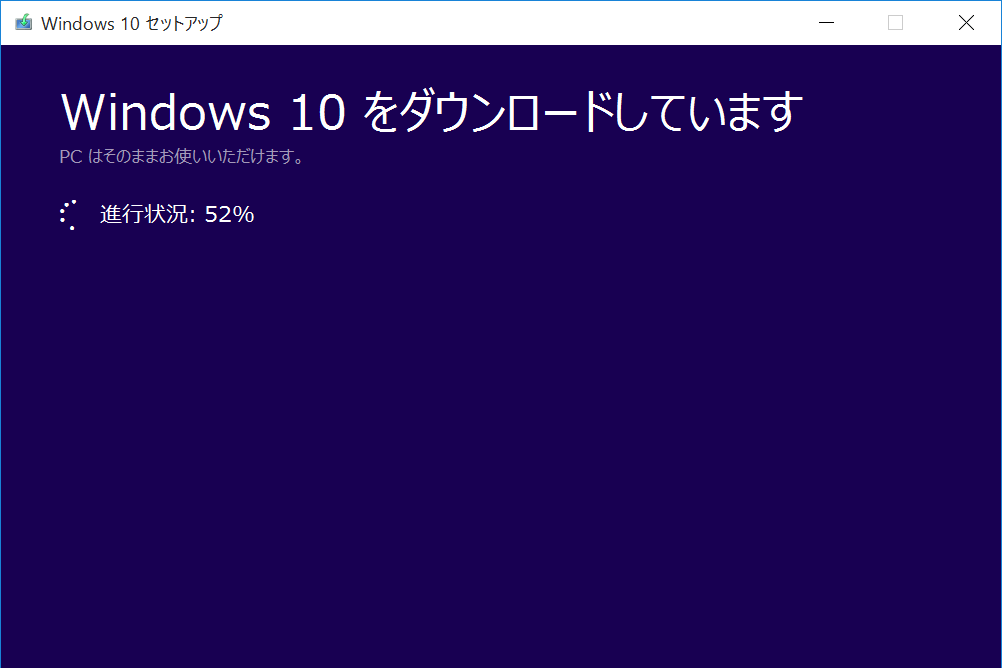
Windows10のインストールUSBを作成するには、マイクロソフトが提供するメディア作成ツールを使用するのが最も簡単で安全な方法です。このツールを使用すると、Windows10のISOイメージをダウンロードし、ブータブルなUSBドライブを作成できます。まず、マイクロソフトの公式ウェブサイトからメディア作成ツールをダウンロードし、実行します。実行後、ツールはWindows10のライセンス認証とシステム要件の確認を行い、インストールメディアの作成を開始します。USBメモリを挿入した状態でツールを実行し、指示に従って8GB以上の空き容量があるUSBメモリを選択すると、自動的にWindows10のインストールファイルが書き込まれます。
メディア作成ツールを使用する利点は、公式のツールであるため互換性や安全性が高いことです。また、ツールが自動的に最新のWindows10の更新プログラムを適用するため、手動で更新を行う必要がありません。ただし、USBメモリの容量やPCのスペックによっては、作成に時間がかかることがあります。作成が完了したら、USBメモリをターゲットPCに挿入し、BIOS設定でUSBからブートするように変更すれば、Windows10のインストールが開始されます。
この方法は初心者にもおすすめですが、UEFIブートやセキュアブートの設定が必要な場合は、追加の手順が必要になることがあります。そのため、インストールがうまくいかない場合は、これらの設定を確認する必要があります。
Rufusを使用したUSB作成方法
Rufusを使用してWindows10のインストールUSBを作成する方法は、ブータブルUSBを作成するための一般的な手法です。まず、Rufusを公式サイトからダウンロードし、インストールします。次に、8GB以上の空のUSBメモリを用意し、コンピュータに接続します。Rufusを起動すると、接続したUSBメモリが自動的に検出されます。Windows10のISOイメージを用意し、Rufusのインターフェイス上で選択します。Rufusは、選択したISOイメージをUSBメモリに書き込むことで、Windows10インストールメディアを作成します。このプロセスは比較的迅速で、簡単な操作で行うことができます。ただし、データの消去に注意が必要です。RufusはUSBメモリの内容を完全に消去するため、あらかじめ重要なデータはバックアップしておく必要があります。
Windows10イメージの入手方法
Windows10のインストールUSBを作成するには、まずWindows10のISOイメージを入手する必要があります。Microsoftの公式ウェブサイトからメディア作成ツールをダウンロードすることで、Windows10のISOイメージを入手できます。このツールを使用すると、Windows10のインストールメディアを作成するためのISOファイルをダウンロードできます。ISOイメージをダウンロードする際には、使用しているWindowsのエディションとアーキテクチャ(32ビットまたは64ビット)に合ったものを選択する必要があります。ダウンロードしたISOイメージは、後ほどUSBメモリに書き込むために使用します。
USBメモリの準備と注意点
Windows10のインストールUSBを作成するには、まず8GB以上のUSBメモリを用意する必要があります。メディア作成ツールを使用する場合、推奨される容量に従うことが重要です。また、使用するUSBメモリはフォーマットされるため、重要なデータは事前にバックアップしておく必要があります。フォーマット後のUSBメモリはWindows10のインストールメディアとして専用に使用されるため、他の用途に使用することはできません。
メディア作成ツールやRufusを使用してWindows10のイメージをUSBメモリに書き込む際には、USBメモリの互換性と空き容量に注意する必要があります。USBメモリがUSB 3.0に対応していること、および十分な空き容量があることを確認してください。また、USBメモリの接続状態も重要で、データの転送中にUSBメモリが取り外されないように注意する必要があります。
Windows10のインストールUSBを作成する際には、UEFIブートに対応したUSBメモリを作成する必要があります。Rufusを使用する場合、GPTパーティションスキームを選択することでUEFIブートに対応したUSBメモリを作成できます。また、セキュアブートが有効になっているシステムでは、セキュアブートに対応したWindows10のインストールメディアを作成する必要があります。
トラブルシューティングの方法
Windows10のインストールUSBを作成する際、さまざまなトラブルに見舞われることがあります。BIOS設定の変更が必要な場合、USBブートが有効になっているか確認する必要があります。具体的には、コンピュータの電源を入れ、すぐにF2キーまたはDeleteキーを押してBIOS設定画面を開き、USBデバイスからのブートを優先するように設定を変更します。また、セキュアブートが有効になっている場合は、これを無効にする必要がある場合があります。インストールメディアが正しく作成されていても、UEFIモードとレガシーモードのどちらでブートするかによっては、インストールがうまくいかないことがあります。さらに、USBポートの不具合や互換性の問題も考えられるため、別のUSBポートや別のコンピュータで試してみることをお勧めします。トラブルシューティングの際には、これらの点を一つ一つ確認していくことが重要です。
Windows10のサポート終了とセキュリティリスク
Windows10のインストールUSBを作成する際には、サポート終了に伴うセキュリティリスクを理解しておくことが重要です。2025年10月14日以降、Windows10に対するセキュリティ更新プログラムの提供が終了するため、既存のWindows10環境をそのまま使い続けることはセキュリティ上のリスクを伴います。このため、Windows11への移行や代替のセキュリティ対策を検討する必要があります。Windows11への移行を検討している場合は、まずシステムがWindows11のシステム要件を満たしているかを確認する必要があります。さらに、重要なデータのバックアップをとった上で、Windows11へのアップグレードまたはクリーンインストールを行うことをお勧めします。
Windows11への移行の推奨
Windows10のサポートが2025年10月14日に終了するため、Windows11への移行が推奨されています。Windows11はより高度なセキュリティ機能を備えており、最新のセキュリティパッチや更新プログラムを受け取ることができます。Windows10からWindows11への移行は比較的簡単に行えるため、早めの対応が望ましいでしょう。移行の際には、ハードウェアの互換性を確認する必要がありますが、最近のコンピューターであれば概ね対応しているはずです。また、マイクロソフトはWindows11への移行ガイドを提供しているため、それを参考にすることでスムーズに移行できるでしょう。
まとめ
Windows10のインストールUSBを作成することは、クリーンインストールや修復を行うために非常に重要です。ブータブルUSBを作成するには、メディア作成ツールまたはRufusなどのツールを使用することができます。これらのツールを使用することで、簡単にWindows10のインストールメディアを作成することができます。
メディア作成ツールを使用する方法は、Microsoftが提供する公式のツールを使用するため、安全性と互換性が保証されています。一方、Rufusは、より高度なカスタマイズが可能で、UEFIブートに対応しているなど、柔軟性に優れています。
いずれのツールを使用する場合でも、8GB以上のUSBメモリを用意し、Windows10のISOイメージをダウンロードする必要があります。また、作成したUSBメモリは、ブータブルとして機能するため、BIOS設定でUSBブートを有効にする必要があります。Windows10のサポートは2025年10月14日に終了するため、Windows11への移行や代替のセキュリティ対策を検討することが推奨されています。
よくある質問
Windows 10インストールUSBを作成する際に必要なものは何ですか?
Windows 10インストールUSBを作成するには、8GB以上の空のUSBメモリとWindows 10のISOファイルが必要です。ISOファイルは、Microsoftの公式サイトからダウンロードできます。また、USBメモリは、フォーマットできるものであれば、どのようなものでも使用できます。ただし、USBメモリ内のデータは、フォーマットの際に完全に消去されるため、事前に重要なデータをバックアップしておく必要があります。
Windows 10インストールUSB作成ツールにはどのようなものがありますか?
Windows 10インストールUSB作成には、Microsoftの公式ツールであるMedia Creation Toolや、Rufusなどのサードパーティ製ツールを使用することができます。Media Creation Toolは、Windowsの公式サイトからダウンロードできます。Rufusは、フリーソフトウェアとして提供されており、簡単にダウンロードして使用することができます。これらのツールを使用することで、簡単にWindows 10インストールUSBを作成することができます。
Windows 10インストールUSB作成時に注意すべき点は何ですか?
Windows 10インストールUSB作成時には、USBメモリのフォーマットや、ISOファイルの選択に注意する必要があります。フォーマットにより、USBメモリ内のデータは完全に消去されるため、事前にバックアップを取っておく必要があります。また、ISOファイルの選択を誤ると、正しくないバージョンのWindows 10がインストールされる可能性があります。
Windows 10インストールUSBを作成した後、どのように使用するのですか?
Windows 10インストールUSBを作成した後は、USBメモリをPCに挿入し、BIOSの設定を変更してUSBからブートする必要があります。BIOSの設定方法は、PCのメーカーやモデルによって異なるため、事前に確認しておく必要があります。その後、Windows 10のインストール画面が表示され、画面の指示に従ってインストールを進めることができます。
Deja una respuesta
Lo siento, debes estar conectado para publicar un comentario.
関連ブログ記事