Windows10管理者権限の使い方とメリット システム設定変更をマスターしよう

Windows10で管理者権限を使用することで、システム設定の変更やソフトウェアのインストールなどの高度な操作が可能になります。この記事では、管理者権限の使い方とそのメリットについて詳しく説明します。管理者権限を持つことで、Windows10のシステム設定をより細かく制御できるようになり、高度なユーザーはシステムをより柔軟に管理できるようになります。
管理者権限を有効にするには、コントロールパネルからユーザーアカウントの種類を変更する必要があります。これにより、管理者権限を持つアカウントでログインできるようになり、より高度な操作が可能になります。ただし、管理者権限を持つことで、システムに深刻な影響を与える可能性のある操作も可能になるため、注意が必要です。
Windows10の管理者権限を使用することで、システム設定の変更やソフトウェアのインストールと削除など、さまざまな高度な操作が可能になります。また、他のユーザーアカウントを管理したり、セキュリティ設定を調整することもできます。これらの操作をマスターすることで、Windows10のシステムをより柔軟に管理できるようになります。
イントロダクション
Windows10で管理者権限を使用することで、システム設定の変更やソフトウェアのインストールなどの高度な操作が可能になります。管理者権限を持つアカウントでは、システムのセキュリティ設定の調整や、他のユーザーアカウントの管理など、幅広い操作が実行可能です。管理者権限は、コントロールパネルからユーザーアカウントの種類を変更することで有効にできます。この変更により、ユーザーはシステムに対するより高度な制御を行うことができます。ただし、管理者権限の使用には注意が必要で、誤った操作はシステムに深刻な影響を与える可能性があります。
管理者権限とは
Windows10における管理者権限とは、システムの最高権限を指し、この権限を持つユーザーはシステム設定の変更やソフトウェアのインストールなど、システムに大きな影響を与える操作を実行できます。管理者アカウントは、Windows10をインストールした際に自動的に作成されることが多いですが、通常のユーザーアカウントとは異なり、より高い権限を持っています。管理者権限を持つことで、システムの構成を変更したり、他のユーザーのアカウントを管理したりすることが可能になります。
管理者権限を使用する際には、システムに与える影響を十分に理解しておく必要があります。誤った操作はシステムの不安定化や、深刻なセキュリティリスクをもたらす可能性があるため、注意が必要です。特に、システムファイルの変更やレジストリの編集などの操作は、慎重に行う必要があります。ただし、正しく使用すれば、システムをより柔軟に管理し、必要な設定変更を簡単に行うことができます。
また、特定のプログラムやコマンドを一時的に管理者として実行することもできます。これにより、通常のユーザー権限では実行できない操作を、管理者権限で実行することが可能です。この機能は、特定のソフトウェアのインストールや、システムのトラブルシューティングを行う際に有用です。管理者権限の使用は、Windows10のシステムをより深く理解し、管理するための重要な手段となります。
管理者権限の有効化方法
Windows10で管理者権限を有効にするには、まずコントロールパネルにアクセスする必要があります。コントロールパネルを開いたら、ユーザーアカウントのセクションに移動し、そこで自分のアカウントの種類を確認します。標準ユーザーとして設定されている場合は、管理者権限を持つアカウントに変更する必要があります。これを行うには、管理者権限を持つ別のアカウントにログインするか、パスワードを変更する必要があります。
管理者権限を有効にすると、システムの高度な設定を変更したり、ソフトウェアをインストールしたり、アカウント設定を管理したりできるようになります。これらの操作は、システムのセキュリティやパフォーマンスに大きな影響を与える可能性があるため、注意が必要です。また、特定のプログラムやコマンドを管理者として実行することで、一時的に管理者権限で操作することもできます。
管理者権限のメリット
Windows10で管理者権限を使用することで、システム設定の変更やソフトウェアのインストールなどの高度な操作が可能になります。管理者アカウントに切り替えることで、システムの深い部分にアクセスし、変更を加えることができます。これにより、システムのセキュリティ設定の調整や、ソフトウェアのインストールと削除が自由に行えるようになります。また、他のユーザーアカウントの管理も可能になり、複数のユーザーが使用するコンピューターでの権限管理が容易になります。
管理者権限を持つことで、システムのレジストリやグループポリシーなどの高度な設定にもアクセスできます。これにより、システムの動作を細かく制御し、特定の機能を有効または無効にすることができます。ただし、管理者権限の使用には注意が必要で、誤った操作はシステムに深刻な影響を与える可能性があります。そのため、管理者権限を使用する際には、十分な知識と注意が必要です。また、「管理者として実行」オプションを使用することで、特定のプログラムやコマンドを一時的に管理者権限で実行することもできます。
システム設定の変更方法
Windows10で管理者権限を使用することで、システム設定の変更やソフトウェアのインストールなどの高度な操作が可能になります。システム設定を変更するには、まずコントロールパネルを開き、ユーザーアカウントの種類を変更する必要があります。これにより、管理者アカウントとしてログインしているユーザーに、システム設定を変更する権限が付与されます。
管理者権限を有効にすると、システムのレジストリやグループポリシーなどの高度な設定を変更できます。これらの設定は、システムの動作に大きな影響を与える可能性があるため、慎重に操作する必要があります。また、コマンドプロンプトやPowerShellを管理者として実行することで、コマンドラインからシステム設定を変更することもできます。
ソフトウェアのインストールと削除
Windows10で管理者権限を使用することで、ソフトウェアのインストールやアンインストールが可能になります。通常のユーザーアカウントでは、一部のソフトウェアのインストールが制限されることがありますが、管理者権限を持つアカウントであれば、これらの操作を自由に行うことができます。ソフトウェアのインストール時には、多くの場合、管理者権限を求めるプロンプトが表示されるため、管理者パスワードを入力する必要があります。また、既にインストールされているソフトウェアを削除する場合も、同様に管理者権限が必要です。これにより、システムにインストールされているソフトウェアを適切に管理することができます。ただし、ソフトウェアのインストールや削除はシステムに影響を与える可能性があるため、慎重に行う必要があります。特に、不明なソースからのソフトウェアのインストールは避けるべきです。管理者権限を適切に使用することで、Windows10システムを安全に保ちながら、必要なソフトウェアをインストールまたは削除することができます。
ユーザーアカウントの管理
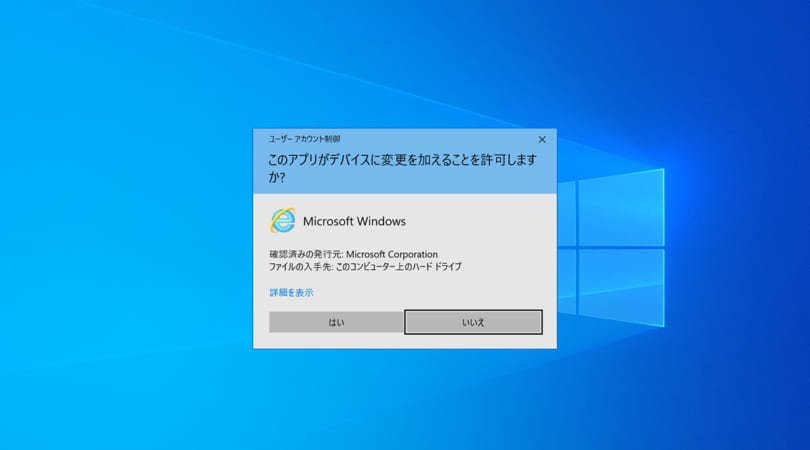
Windows10で管理者権限を使用するには、まずユーザーアカウントの種類を変更する必要があります。コントロールパネルからユーザーアカウントの設定画面にアクセスし、対象のアカウントを管理者に変更します。これにより、当該アカウントはシステム設定の変更やソフトウェアのインストールなどの高度な操作を実行できるようになります。また、ユーザーアカウント制御(UAC)の設定も重要です。UACは、管理者権限を必要とする操作を実行する際に警告を表示する機能です。この設定を調整することで、セキュリティレベルを制御できます。さらに、ローカルユーザーとグループの管理も可能で、詳細なユーザー権限の設定が可能です。
セキュリティ設定の調整
Windows10の管理者権限を使用することで、セキュリティ設定の調整が可能になります。これにより、システムの安全性を高めたり、特定のアプリケーションの動作を許可したりできます。管理者権限でログインしているアカウントでは、ファイアウォールの設定変更や、ウイルス対策ソフトウェアのインストールと設定が可能です。また、システムのセキュリティポリシーを変更することで、パスワードの複雑さやアカウントのロックアウトポリシーを調整できます。ただし、これらの設定変更はシステムの安全性に影響を与える可能性があるため、慎重に行う必要があります。
「管理者として実行」オプションの使い方
Windows10で特定のタスクを実行する際、「管理者として実行」オプションを利用することで、一時的に管理者権限を付与できます。このオプションは、通常のユーザーアカウントで作業している場合に、特定のプログラムやコマンドを管理者権限で実行したいときに便利です。
「管理者として実行」オプションを使用するには、対象のプログラムやショートカットを右クリックし、表示されるメニューから「管理者として実行」を選択します。すると、ユーザーアカウント制御(UAC)のプロンプトが表示され、許可すると管理者権限でプログラムが起動します。この方法は、特定のタスクに対してのみ管理者権限を付与するため、システム全体のセキュリティリスクを最小限に抑えることができます。
また、コマンドプロンプトやPowerShellを管理者権限で実行する場合も、「管理者として実行」オプションを使用します。これにより、システム設定の変更やシステムファイルの操作など、より高度な操作が可能になります。ただし、管理者権限でコマンドを実行する際は、コマンドの内容を十分に理解した上で実行する必要があります。誤ったコマンドを実行すると、システムに深刻な影響を与える可能性があるため、十分な注意が必要です。
注意点とリスク管理
Windows10で管理者権限を使用する際には、システムの安全性とデータの保護に十分注意する必要があります。管理者権限を有効にすると、システム設定の変更やソフトウェアのインストールが可能になりますが、同時にセキュリティリスクも高まります。誤った操作や悪意のあるソフトウェアのインストールは、システムに深刻な影響を与える可能性があるため、慎重な操作が求められます。また、管理者権限を持つアカウントは、他のユーザーアカウントに対しても高い権限を持つため、アカウントの管理とアクセス制御にも注意が必要です。管理者権限を使用する際には、これらのリスクを十分に理解し、適切なリスク管理を行うことが重要です。
まとめ
Windows10で管理者権限を使用することで、システム設定の変更やソフトウェアのインストールなどの高度な操作が可能になります。管理者権限を有効にすることで、コントロールパネルからユーザーアカウントの種類を変更でき、システムをより柔軟に管理できます。この権限を持つことで、システム設定の変更やソフトウェアのインストールと削除が自由に行え、他のユーザーアカウントの管理も可能です。また、セキュリティ設定の調整も行えるため、システムの安全性を高めることができます。
ただし、管理者権限の使用には注意が必要です。誤った操作はシステムに深刻な影響を与える可能性があるため、慎重な操作が求められます。特定のプログラムやコマンドを一時的に管理者権限で実行する「管理者として実行」オプションを使用することで、リスクを最小限に抑えることができます。Windows10の管理者権限を適切に使用することで、システムをより効率的に管理できるようになります。
よくある質問
Windows10で管理者権限を持つことのメリットは何ですか?
Windows10で管理者権限を持つと、システムの設定変更やソフトウェアのインストールが自由に行えるようになります。これにより、システムのカスタマイズやセキュリティ設定の変更が可能になり、コンピューターをより柔軟に利用できます。また、管理者権限を持つことで、他のユーザーアカウントの管理や、システムのトラブルシューティングも行えるようになります。さらに、グループポリシーの編集やレジストリの変更など、高度な設定変更も可能になります。
管理者権限を持つアカウントを作成する方法を教えてください。
管理者権限を持つアカウントを作成するには、まずコントロールパネルを開き、「ユーザーアカウント」をクリックします。次に、「アカウントの種類の変更」を選択し、新しいアカウントを作成します。アカウント作成時に「管理者」を選択することで、管理者権限を持つアカウントを作成できます。また、コマンドプロンプトを使用して「net localgroup administrators
管理者権限でシステム設定を変更する際の注意点は何ですか?
管理者権限でシステム設定を変更する際には、システムの安定性やセキュリティに影響を及ぼす可能性があるため、注意が必要です。特に、レジストリの変更やシステムファイルの削除は、システムの不具合やクラッシュの原因となる可能性があるため、慎重に行う必要があります。また、不明なソフトウェアのインストールや信頼できないソースからのファイルの実行も、マルウェア感染のリスクを高めるため、避けるべきです。
管理者権限を持つことでセキュリティリスクは高まりますか?
管理者権限を持つことで、システムのセキュリティリスクが高まる可能性があります。管理者権限を持つアカウントは、システムの設定変更やソフトウェアのインストールが自由に行えるため、マルウェアやウイルスの攻撃対象となるリスクが高まります。また、管理者権限を持つアカウントのパスワード管理が不十分な場合、不正アクセスのリスクも高まります。したがって、管理者権限を持つアカウントのパスワードは強固なものにし、多要素認証の設定など、セキュリティ対策を十分に行う必要があります。
Deja una respuesta
Lo siento, debes estar conectado para publicar un comentario.
関連ブログ記事