はがきデザインキット住所録出力: 簡単作成&宛名印刷の方法ガイド

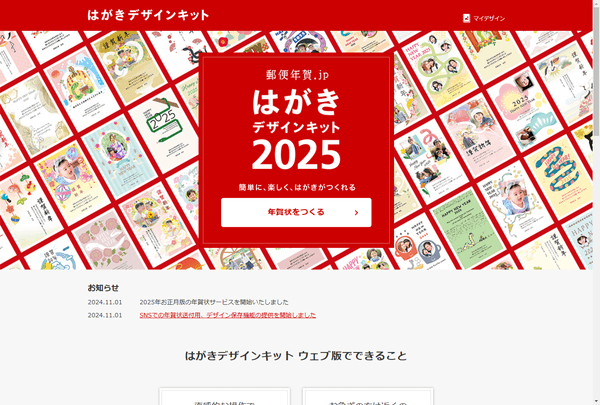
はがきデザインキットは、年賀状などのはがき作成を効率的に行うためのツールで、豊富なデザインテンプレートと住所録機能を備えています。このツールを使用することで、はがきのデザインから宛名書きまでの一連の作業を簡単に行うことができます。今回は、はがきデザインキットの住所録出力の方法と、宛名印刷のやり方について詳しく解説します。
はがきデザインキットを使用する利点は、住所録のデータを簡単に管理・出力できることです。住所録に登録したデータは、CSVやExcel形式で出力することができ、他のソフトやサービスとの連携もスムーズに行えます。また、はがきデザインキットでは、プリンター出力の設定も簡単に行えるため、自宅のプリンターで高品質な印刷を行うことができます。
ただし、2023年3月31日をもって新規ユーザーの登録が停止されたため、既存ユーザーは引き続き利用できますが、将来のサービス終了の可能性も考慮する必要があります。そのため、代替サービスの検討も重要なテーマとなります。
イントロダクション
はがきデザインキットは、年賀状やその他のはがき作成を効率的に行うための優れたツールです。このツールは、豊富なデザインテンプレートと住所録機能を備えており、ユーザーは簡単に素敵なはがきを作成できます。住所録機能により、宛名書きの手間が大幅に削減され、住所録の管理も容易になります。また、個人情報のセキュリティ対策も重要であり、パスワード管理やデータ暗号化などの機能が備わっているサービスを選ぶ必要があります。
はがきデザインキットの特徴
はがきデザインキットは、年賀状などのはがき作成を効率的に行うためのツールで、豊富なデザインテンプレートと住所録機能を備えています。これにより、ユーザーは簡単に素敵なはがきを作成し、宛名書きの手間を大幅に削減できます。個人情報のセキュリティ対策も重要で、パスワード管理やデータ暗号化などの機能が備わっているサービスを選ぶ必要があります。はがきデザインキットには、オンラインサービスとオフラインソフトの両方があり、利用環境に応じて選択可能です。また、印刷サービスとの連携も可能で、高品質な印刷が実現できます。
住所録出力の方法
はがきデザインキットを使用する際、住所録の出力は非常に重要なステップです。まず、出力したい住所録データを確認し、必要に応じてバックアップを取ります。これにより、データの損失を防ぎ、安心して出力作業を進めることができます。次に、出力方法を選択します。はがきデザインキットでは、CSVファイルやExcelファイルへの出力が可能です。これらのファイル形式は、他のアプリケーションやサービスとの互換性が高く、さまざまな用途で利用できます。
出力ファイルの設定では、必要なデータフィールドを選択し、適切なファイル形式で保存します。例えば、宛名印刷のために必要な情報だけを抽出してCSVファイルに保存することができます。さらに、プリンター出力を選択した場合、印刷設定を適切に行う必要があります。用紙サイズや印刷の向きなどを確認し、最適な設定で印刷を実行します。これにより、宛名印刷が正確かつ効率的に行えるようになります。
はがきデザインキットでは基本的に宛先印刷はできませんが、他の宛名印刷ソフトと連携することで対応可能です。これにより、より柔軟な印刷オプションを利用できます。ただし、2023年3月31日をもって新規ユーザーの登録が停止されたため、既存ユーザーは引き続き利用できますが、サービス終了の可能性も考慮する必要があります。したがって、代替サービスの検討が推奨されています。
宛名印刷の対応方法
はがきデザインキットは、年賀状などのはがき作成を効率的に行うためのツールで、豊富なデザインテンプレートと住所録機能を備えています。住所録機能により、宛名書きの手間が大幅に削減できるため、多くのユーザーに利用されています。特に、個人情報のセキュリティ対策が重要となる住所録の管理においても、パスワード管理やデータ暗号化などの機能が備わっているサービスを選ぶ必要があります。
はがきデザインキットでは、住所録データの出力が可能です。出力方法としては、CSVやExcel形式でのファイル出力や、プリンター出力などがあります。ユーザーは、自分のニーズに合わせて出力方法を選択できます。ただし、はがきデザインキットでは宛先印刷は基本的にできませんが、他の宛名印刷ソフトと連携することで対応可能です。
2023年3月31日をもって新規ユーザーの登録が停止されたため、既存ユーザーは引き続き利用できますが、サービス終了の可能性も否定できません。そのため、代替サービスの検討が推奨されています。ユーザーは、将来にわたって安心して利用できるサービスへの移行を検討する必要があります。
サービスの注意事項
はがきデザインキットは、年賀状などのはがき作成を効率的に行うためのツールで、豊富なデザインテンプレートと住所録機能を備えています。これにより、ユーザーは簡単にデザインを作成し、宛名書きの手間を大幅に削減できます。また、個人情報のセキュリティ対策も重要であり、パスワード管理やデータ暗号化などの機能が備わっているサービスを選ぶ必要があります。
はがきデザインキットの住所録機能を利用することで、ユーザーは自分の住所録データを効率的に管理できます。しかし、2023年3月31日をもって新規ユーザーの登録が停止されたため、既存ユーザーは引き続き利用できますが、サービス終了の可能性も否定できません。そのため、代替サービスの検討が推奨されています。
はがきデザインキットでは、宛先印刷は基本的にできませんが、他の宛名印刷ソフトと連携することで対応可能です。したがって、ユーザーは自分のニーズに合った方法を選択する必要があります。
まとめ
はがきデザインキットは、年賀状などのはがき作成を効率的に行うための便利なツールで、豊富なデザインテンプレートと住所録機能を備えています。これにより、ユーザーは簡単にデザインを作成し、宛先情報を管理できます。住所録機能は、宛名書きの手間を大幅に削減できるため、多くのユーザーに利用されています。また、個人情報のセキュリティ対策も重要で、パスワード管理やデータ暗号化などの機能が備わっているサービスを選ぶ必要があります。
はがきデザインキットでは、住所録データの出力が可能で、CSVやExcel形式でのエクスポートに対応しています。これにより、他の宛名印刷ソフトとの連携も容易になります。ただし、はがきデザインキットでは宛先印刷は基本的にできませんが、他の宛名印刷ソフトと連携することで対応可能です。ユーザーは、出力ファイルの設定や印刷設定を行うことで、効率的に宛名印刷を行うことができます。
2023年3月31日をもって新規ユーザーの登録が停止され、既存ユーザーは引き続き利用できますが、サービス終了の可能性も否定できません。そのため、代替サービスの検討が推奨されています。ユーザーは、将来にわたって安心して利用できるサービスを探す必要があります。
よくある質問
はがきデザインキットで住所録を出力する方法は?
はがきデザインキットでは、住所録のデータをCSV形式で出力することができます。まず、はがきデザインキットのサイトにログインし、マイページから住所録のデータをCSV形式でダウンロードします。ダウンロードしたCSVファイルは、他の住所録ソフトや表計算ソフトで読み込むことができ、編集や加工が可能です。また、CSVファイルを宛名印刷ソフトにインポートして、はがきや封筒への宛名印刷にも利用できます。住所録のデータをCSV形式で出力する際には、事前にデータの重複チェックやデータの整理を行っておくことをおすすめします。
はがきデザインキットで作成したはがきの宛名印刷はどうやって行うの?
はがきデザインキットで作成したはがきの宛名印刷は、専用の宛名印刷ソフトを利用することができます。まず、はがきデザインキットで作成したはがきのデータを保存し、宛名印刷ソフトに読み込ませます。その後、宛名印刷ソフトに住所録のデータをインポートし、はがきの宛名面に印刷するデータを設定します。宛名印刷ソフトを利用することで、簡単に正確に宛名印刷を行うことができます。
はがきデザインキットの住所録データを他のソフトで利用できる?
はがきデザインキットの住所録データはCSV形式で出力できるため、他の住所録ソフトや表計算ソフトで利用することができます。CSVファイルを他のソフトにインポートすることで、データの再利用や加工が可能です。また、データのバックアップとしても利用できます。ただし、他のソフトで利用する際には、データの形式や文字コードに注意する必要があります。
はがきデザインキットで宛名印刷を行う際の注意点は?
はがきデザインキットで宛名印刷を行う際には、事前に印刷のレイアウトやフォントの確認を行うことをおすすめします。また、用紙のサイズや向きにも注意し、印刷のテストを行ってから本番の印刷を行うようにしましょう。さらに、インクの残量や用紙の品質にも注意し、きれいに印刷できるようにしましょう。
Deja una respuesta
Lo siento, debes estar conectado para publicar un comentario.
関連ブログ記事