Windows10でファイル属性を簡単変更!Attribute Changerの使い方と注意点

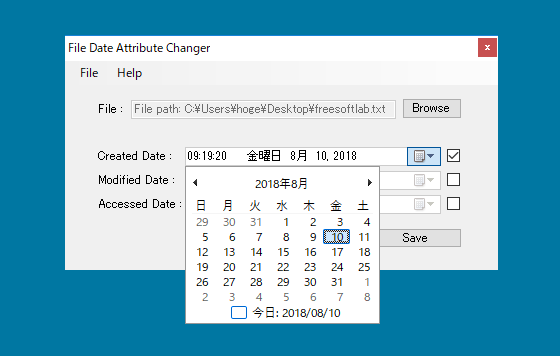
この記事では、Windows10でファイルやフォルダの属性を簡単に変更できるツール「Attribute Changer」の使い方と注意点について説明します。ファイル属性を変更することで、読み取り専用や隠しファイルなどの設定を素早く行うことができます。Attribute Changerを使用することで、ファイルの管理がより効率的に行えるようになります。
Attribute Changerは、Windows10に対応したツールで、簡単にインストールして使用することができます。公式サイトからインストーラーをダウンロードし、指示に従ってインストールを進めるだけで使用開始できます。インストールが完了したら、ファイルやフォルダの属性を変更する準備が整います。
Attribute Changerを使用してファイル属性を変更するには、変更したいファイルやフォルダを右クリックし、メニューから「Attribute Changer」を選択します。すると、属性を設定する画面が表示され、読み取り専用や隠しファイルなどの属性を設定できます。設定が完了したら、「適用」をクリックするだけで属性が変更されます。
イントロダクション
Windows10でファイルやフォルダの属性を変更する際、手動で行うのは非常に手間がかかります。そんな時に便利なのが、Attribute Changerというツールです。このツールを使えば、読み取り専用や隠しファイルなどの属性を簡単に設定・変更できます。Attribute Changerは、Windows10に対応したシンプルなツールで、初心者でも簡単に操作できます。
Attribute Changerのインストールは、公式サイトからダウンロードしたインストーラーを実行し、指示に従って進めるだけで簡単に完了します。インストールが完了したら、ファイルを右クリックしてAttribute Changerを選択することで、ファイル属性の変更が可能です。属性を設定して「適用」をクリックするだけで、簡単に変更ができます。また、複数のファイルやフォルダの属性を一括で変更することも可能です。
ただし、システムファイルや重要なファイルの属性を変更する際は注意が必要です。属性を変更することで、システムの動作に支障をきたす可能性があるため、変更前にバックアップを取ることを推奨します。安全に使用することで、Attribute Changerはファイルを管理する上で非常に役立つツールとなります。
Attribute Changerとは
Attribute Changer は、Windows10でファイルやフォルダの属性を簡単に変更できるツールです。このツールを使用すると、読み取り専用や隠しファイルなどの属性を素早く設定・変更できます。ファイルやフォルダの属性を変更することで、ファイルの扱い方を細かく制御できます。例えば、重要なファイルを読み取り専用に設定することで、誤って変更や削除されるのを防ぐことができます。インストールは、公式サイトからダウンロードしたインストーラーを実行し、指示に従って進めるだけで簡単に完了します。
インストール方法
Attribute Changerをインストールするには、まず公式サイトからインストーラーをダウンロードする必要があります。ダウンロードしたインストーラーを実行し、指示に従ってインストールを進めます。インストールプロセスは非常に簡単で、ウィザード形式のインストーラーに従って進めるだけで、簡単にAttribute Changerをインストールできます。インストールが完了すると、Windows10のコンテキストメニューにAttribute Changerが追加され、ファイルやフォルダの属性を簡単に変更できるようになります。
ファイル属性の変更方法
Attribute Changerを使用することで、Windows10でファイルやフォルダの属性を簡単に変更できます。まず、変更したいファイルやフォルダを右クリックし、コンテキストメニューから「Attribute Changer」を選択します。属性変更 ダイアログが表示され、ここで読み取り専用や隠しファイルなどの属性を設定できます。属性を設定した後、「適用」をクリックすることで変更が反映されます。
複数のファイルやフォルダの属性を一括で変更することも可能です。複数のファイルを選択して右クリックし、「Attribute Changer」を選択することで、一度に複数のファイルの属性を変更できます。これは、大量のファイルの属性を一括で変更する場合に非常に便利です。ただし、システムファイルや重要なファイルの属性を変更する際には注意が必要です。誤って属性を変更すると、システムの動作に影響を及ぼす可能性があります。
変更前にバックアップを取ることを推奨します。こうすることで、万が一の際にデータを復元できます。Attribute Changerを使用する際には、変更するファイルの属性を十分に確認し、慎重に操作することが大切です。
複数ファイルの属性一括変更
Attribute Changerを使用すると、複数のファイルやフォルダの属性を一括で変更することができます。エクスプローラーで複数のファイルやフォルダを選択し、右クリックして「Attribute Changer」を選択します。属性を設定する画面が表示されるので、読み取り専用や隠しファイルなどの属性を設定し、「適用」をクリックします。こうすることで、選択した複数のファイルやフォルダの属性が一括で変更されます。大量のファイルの属性を変更する場合に非常に便利です。ただし、システムファイルや重要なファイルの属性を変更しないよう注意が必要です。変更前にバックアップを取ることをお勧めします。
使用上の注意点
Attribute Changerを使用する際には、いくつかの注意点があります。まず、システムファイルや重要なファイルの属性を変更しないように注意が必要です。これらのファイルの属性を変更すると、システムの動作に影響を及ぼす可能性があります。また、ファイルのアクセス権を変更する場合も、同様に注意が必要です。変更前にバックアップを取ることを推奨します。こうすることで、変更後に問題が発生した場合でも、元の状態に戻すことができます。さらに、Attribute Changerを使用する際には、変更するファイルやフォルダの属性の意味を理解しておくことも大切です。誤った属性を設定すると、ファイルやフォルダが正しく機能しなくなる可能性があります。
まとめ
Windows10でファイルやフォルダの属性を変更できるツール「Attribute Changer」は、ファイル属性の変更を簡単に行える便利なソフトウェアです。このツールを使用することで、読み取り専用や隠しファイルなどの属性を素早く設定・変更できます。Attribute Changerのインストールは、公式サイトからダウンロードしたインストーラーを実行し、指示に従って進めるだけで簡単です。インストール後は、ファイルを右クリックして「Attribute Changer」を選択し、属性を設定して「適用」をクリックするだけでファイル属性を変更できます。また、複数のファイルやフォルダの属性を一括で変更することも可能です。ただし、システムファイルや重要なファイルの属性を変更しないよう注意が必要です。変更前にバックアップを取ることを推奨します。
よくある質問
Windows10でAttribute Changerを使うと、ファイル属性を変更できますか?
Attribute Changerは、Windows10でファイル属性を変更するための便利なツールです。このツールを使用すると、読み取り専用や隠しファイルなどの属性を簡単に変更できます。また、ファイルの日付や時刻も変更可能です。Attribute Changerを使うことで、ファイルの属性を一括で変更でき、作業の効率化につながります。
Attribute Changerを使用する際の注意点は何ですか?
Attribute Changerを使用する際には、いくつかの注意点があります。まず、システムファイルや重要なファイルの属性を変更しないように注意する必要があります。これらのファイルの属性を変更すると、システムの動作に影響を及ぼす可能性があります。また、ファイルのアクセス権を変更する際には、十分に注意する必要があります。誤ってアクセス権を変更すると、ファイルにアクセスできなくなる可能性があります。
Attribute Changerでファイルの日付を変更できますか?
はい、Attribute Changerを使用すると、ファイルの日付や時刻を変更できます。この機能を使用すると、ファイルの日付を一括で変更でき、ファイルの整理に役立ちます。また、ファイルの日付を変更する際には、元の日付を保持するオプションもあります。
Attribute Changerを使用するには、特別な権限が必要ですか?
Attribute Changerを使用するには、管理者権限が必要です。管理者権限でAttribute Changerを実行することで、システムファイルを含むすべてのファイルの属性を変更できます。ただし、管理者権限を使用する際には、十分に注意する必要があります。誤ってシステムファイルを変更すると、システムの動作に影響を及ぼす可能性があります。
Deja una respuesta
Lo siento, debes estar conectado para publicar un comentario.
関連ブログ記事