Windowsタスクマネージャーの使い方:PCパフォーマンス監視と最適化のコツ

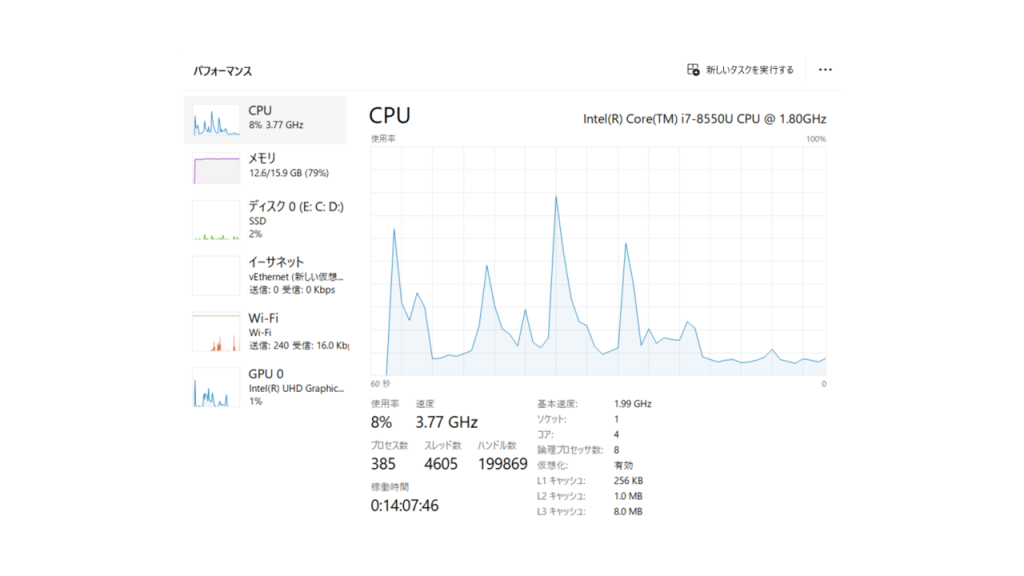
Windowsタスクマネージャーは、PCのパフォーマンスを監視し、問題を解決するための不可欠なツールです。この記事では、タスクマネージャーの使い方と、PCのパフォーマンスを最適化するためのコツについて説明します。システムリソースの使用状況を把握し、プロセスの監視と管理を行うことで、PCのトラブルシューティングを行うことができます。タスクマネージャーを起動する方法や、CPU使用率やメモリ使用量の確認方法について詳しく見ていきます。
イントロダクション
Windowsタスクマネージャーは、PCのパフォーマンスを監視し、問題を解決するための不可欠なツールです。このツールを使用することで、実行中のプロセスの監視と管理、システムリソースの使用状況の確認、サービスの管理、スタートアップアプリケーションの管理などを行うことができます。タスクマネージャーを起動するには、Ctrl + Shift + Escキーを同時押しするか、タスクバーを右クリックして「タスクマネージャー」を選択します。また、Windows検索バーから「タスクマネージャー」を入力して起動することもできます。タスクマネージャーを起動すると、CPU使用率やメモリ使用量などのシステムリソースの使用状況をリアルタイムで確認できます。さらに、プロセスの監視と管理を行うことで、CPUやメモリの使用率が高いプロセスを特定し、不要なプロセスを終了させることができます。
タスクマネージャーの起動方法
Windowsタスクマネージャーを起動するには、いくつかの方法があります。まず、Ctrl + Shift + Escキーを同時に押すことで、タスクマネージャーが起動します。また、タスクバーを右クリックし、表示されるメニューから「タスクマネージャー」を選択することでも起動できます。さらに、Windowsの検索バーに「タスクマネージャー」と入力し、検索結果からタスクマネージャーを選択することでも起動できます。これらの方法で、簡単にタスクマネージャーを起動し、PCのパフォーマンス監視やプロセス管理を行うことができます。タスクマネージャーを起動すると、実行中のプロセスやシステムリソースの使用状況を確認できます。
プロセスの監視と管理
Windowsタスクマネージャーの最も重要な機能の一つは、プロセスの監視と管理です。タスクマネージャーを起動すると、現在実行中のプロセスの一覧が表示され、CPU使用率やメモリ使用量などの詳細情報を確認できます。これにより、システムリソースを大量に消費しているプロセスを特定し、不要なプロセスを終了させることができます。例えば、CPU使用率が高いプロセスがあれば、そのプロセスが何を実行しているのかを確認し、必要に応じて終了させることができます。また、タスクマネージャーでは、プロセスの優先度を変更することもでき、特定のプロセスに多くのリソースを割り当てることができます。システムのパフォーマンスを最適化するために、プロセスの監視と管理は不可欠です。
システムリソースの使用状況の確認
Windowsタスクマネージャーを使用すると、システムリソースの使用状況をリアルタイムで確認できます。CPU使用率やメモリ使用量、ディスク使用率、ネットワーク使用率など、システムのパフォーマンスに影響を与える重要なリソースの状態を把握できます。これらの情報は、システムのボトルネックとなっているリソースを特定するのに役立ちます。例えば、CPU使用率が高い場合は、処理能力に問題がある可能性があります。また、メモリ使用量が多い場合は、メモリ不足が原因でシステムのパフォーマンスが低下している可能性があります。
タスクマネージャーのパフォーマンスタブでは、これらのリソースの使用状況をグラフで確認できます。これにより、システムリソースの使用状況の傾向を把握し、問題を早期に発見できます。また、各リソースの使用状況を詳細に確認することで、システムのパフォーマンスを最適化するための具体的な対策を講じることができます。システムリソースの使用状況を定期的に確認することで、システムのトラブルを未然に防ぐことができます。
サービスとスタートアップアプリケーションの管理
Windowsタスクマネージャーは、PCのパフォーマンスを監視し、問題を解決するための不可欠なツールです。サービスの管理機能を使用すると、システム上で実行されているサービスを確認し、必要に応じてサービスの開始または停止を行うことができます。これにより、システムリソースを無駄に消費しているサービスを特定し、停止させることができます。また、スタートアップアプリケーションの管理機能を使用すると、Windows起動時に自動的に起動するアプリケーションを確認し、管理することができます。不要なアプリケーションを無効にすることで、システムの起動時間を短縮し、メモリとCPUの使用率を下げることができます。さらに、タスクマネージャーを活用することで、システムのパフォーマンスを最適化し、トラブルシューティングを行うことができます。
パフォーマンス最適化のコツ
Windowsタスクマネージャーを活用することで、システムのパフォーマンスを大幅に向上させることができます。まず、CPU使用率やメモリ使用量を監視し、リソースを大量に消費しているプロセスを特定します。これにより、不要なプロセスを終了させたり、リソースを解放することができます。また、ディスク使用率やネットワーク使用率も監視し、ボトルネックとなっているリソースを特定することができます。
システムのパフォーマンス最適化を行うには、タスクマネージャーの「パフォーマンス」タブを活用します。ここでは、CPUやメモリ、ディスク、ネットワークの使用状況をリアルタイムで確認できます。これらの情報を基に、システムのリソースを有効に活用し、不要なプロセスを排除することで、PCのパフォーマンスを向上させることができます。また、スタートアップアプリケーションの管理も重要で、不要なアプリケーションを無効にすることで、システムの起動時間を短縮し、全体的なパフォーマンスを向上させることができます。
トラブルシューティングへの活用
Windowsタスクマネージャーは、PCのパフォーマンスを監視し、問題を解決するための不可欠なツールです。システムが遅くなったり、フリーズしたりした場合に、CPU使用率やメモリ使用量をリアルタイムで確認することで、問題の原因を特定できます。タスクマネージャーを起動し、プロセスタブで実行中のプロセスを監視することで、リソースを大量に消費しているプロセスを特定し、不要なプロセスを終了させることができます。これにより、システムリソースを解放し、パフォーマンスを改善できます。また、サービスタブでは、システムサービスを管理でき、不要なサービスを停止することで、システムの負荷を軽減できます。さらに、スタートアップタブでは、Windows起動時に自動的に起動するアプリケーションを管理でき、不要なアプリケーションを無効にすることで、起動時間を短縮できます。タスクマネージャーを活用することで、システムのトラブルシューティングを効率的に行うことができます。
まとめ
Windowsタスクマネージャーは、PCのパフォーマンス監視とトラブルシューティングに不可欠なツールです。このツールを使用することで、実行中のプロセスやシステムリソースの使用状況をリアルタイムで確認できます。タスクマネージャーを起動するには、Ctrl + Shift + Escキーを同時押すか、タスクバーを右クリックして「タスクマネージャー」を選択します。
タスクマネージャーを使用すると、CPU使用率やメモリ使用率の高いプロセスを特定し、不要なプロセスを終了させることができます。また、ディスク使用率やネットワーク使用率を確認することで、ボトルネックとなっているリソースを特定できます。これにより、システムのパフォーマンス最適化を行うことができます。
さらに、タスクマネージャーでは、スタートアップアプリケーションの管理も行えます。不要なアプリケーションをスタートアップから削除することで、PCの起動時間を短縮できます。タスクマネージャーを活用することで、システムのトラブルシューティングを行い、PCパフォーマンスを向上させることができます。
よくある質問
Windowsタスクマネージャーを開く方法は?
Windowsタスクマネージャーを開くには、主に3つの方法があります。まず、Ctrl + Shift + Esc キーを同時に押すことで直接タスクマネージャーを開くことができます。また、Ctrl + Alt + Delete キーを押して表示されるメニューから「タスクマネージャー」を選択することでも開くことができます。さらに、タスクバーを右クリックして「タスクマネージャー」を選択する方法もあります。これらの方法を使えば、簡単にタスクマネージャーを起動できます。
タスクマネージャーでPCのパフォーマンスを監視する方法は?
タスクマネージャーでは、CPU使用率、メモリ使用量、ディスク使用量、ネットワーク使用量などのパフォーマンス関連の情報をリアルタイムで監視できます。これらの情報を確認するには、タスクマネージャーを開き、「パフォーマンス」タブをクリックします。ここでは、各リソースの使用状況をグラフで表示し、ボトルネックとなっているリソースを特定できます。リソースモニターを開くことで、さらに詳細な情報を確認できます。
タスクマネージャーで不要なプロセスを終了する方法は?
タスクマネージャーで不要なプロセスを終了するには、「プロセス」タブを開きます。ここでは現在実行中のプロセスの一覧が表示されます。終了したいプロセスを選択し、右クリックして「タスクの終了」を選択します。ただし、システムプロセスを誤って終了するとシステムに問題が発生する可能性があるため、十分に注意する必要があります。終了するプロセスがシステムに与える影響を理解した上で操作することが大切です。
タスクマネージャーの情報を使ってPCを最適化する方法は?
タスクマネージャーの情報を活用してPCを最適化するには、まずリソースを大量に消費しているアプリケーションやプロセスを特定します。これらのプロセスを終了させる、または不要なアプリケーションをアンインストールすることで、リソースの無駄遣いを防ぎます。また、起動時に自動的に実行されるスタートアップアプリケーションを管理することで、PCの起動時間を短縮できます。タスクマネージャーの「スタートアップ」タブで、これらのアプリケーションを無効にすることができます。
Deja una respuesta
Lo siento, debes estar conectado para publicar un comentario.
関連ブログ記事