Windows7「Reboot and Select proper Boot device」エラーの対処法 - 起動デバイスの確認と修復方法

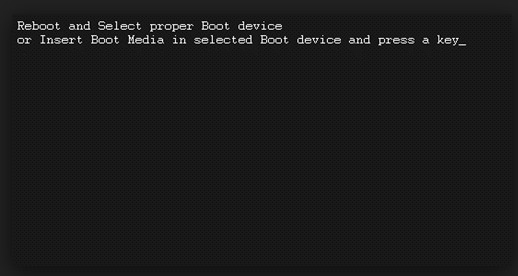
Windows7で発生する「Reboot and Select proper Boot device」エラーは、コンピュータが正しい起動デバイスを認識できない場合に表示されるエラーメッセージです。このエラーは、BIOSまたはUEFIの設定に問題がある場合や、ハードディスクドライブ(HDD)またはソリッドステートドライブ(SSD)の故障が原因である可能性があります。本記事では、このエラーの対処法と起動デバイスの確認方法について詳しく説明します。エラーが発生した場合、まずBIOSまたはUEFIの設定を確認し、WindowsがインストールされているHDDまたはSSDが正しく認識されているかを確認する必要があります。
イントロダクション
Windows7で「Reboot and Select proper Boot device」エラーが発生した場合、PCが正常に起動しなくなることがあります。このエラーは、BIOSまたはUEFIが正しい起動デバイスを検出できない場合に発生します。まず、BIOS設定またはUEFI設定を確認し、WindowsがインストールされているHDDやSSDが正しく認識されているか確認する必要があります。起動デバイスの優先順位が正しく設定されていない場合、このエラーが発生する可能性があります。次に、HDDやSSDのケーブル接続が緩んでいないか確認し、必要に応じて再接続します。さらに、BIOS/UEFI設定画面で起動デバイスが認識されているか確認することで、問題の原因を特定できる場合があります。
エラーの原因と可能性
Windows7で「Reboot and Select proper Boot device」エラーが発生した場合、まず考えられる原因は起動デバイスの優先順位の設定ミスやハードディスクの故障です。このエラーは、コンピュータが正しい起動デバイスを認識できないときに表示されます。BIOSまたはUEFIの設定で、WindowsがインストールされているHDDやSSDが正しく認識されているか確認する必要があります。また、ハードウェアの接続不良も原因のひとつです。HDDやSSDのケーブルが緩んでいないか確認し、必要に応じて再接続する必要があります。エラーが発生した場合は、まずこれらの点をチェックすることで問題の解決につながることがあります。さらに、起動修復ツールを使用することで問題を解決できる場合もあります。
BIOS/UEFI設定の確認
Windows7で「Reboot and Select proper Boot device」エラーが発生した場合、まずBIOS/UEFI設定を確認する必要があります。このエラーは、コンピューターが正しい起動デバイスを見つけられない場合に発生します。BIOS/UEFI設定画面を開き、起動順序を確認します。Windows7がインストールされているHDDまたはSSDが正しく認識されているか、また起動デバイスとして選択されているかを確認します。設定が正しくない場合は、変更を保存して再起動します。
また、HDDまたはSSDのケーブル接続が緩んでいないかも確認する必要があります。ケーブルが緩んでいる場合、再接続することで問題が解決する場合があります。さらに、BIOS/UEFI設定で起動デバイスが認識されているかを確認することも重要です。これらの確認を行った後、再度Windows7を起動してみます。それでも問題が解決しない場合は、次にWindows7の起動修復ツールを使用した解決方法を検討します。
ハードウェアの確認と再接続
Windows7で「Reboot and Select proper Boot device」エラーが発生した場合、まずハードウェアの接続状態を確認する必要があります。HDDやSSDのケーブル接続が緩んでいないか確認し、必要に応じて再接続します。ケーブルの損傷や接触不良が原因でエラーが発生している可能性があるため、ケーブルの状態も確認します。特に、SATAケーブルの接続状態を確認し、しっかりと接続されていることを確認します。
また、BIOSまたはUEFI設定で起動デバイスの優先順位を確認し、WindowsがインストールされているHDDやSSDが正しく認識されているか確認します。起動デバイスが正しく認識されていない場合、BIOS/UEFI設定画面で起動デバイスの順序を変更する必要があります。起動デバイスの順序を変更することで、Windows7が正しく起動する可能性があります。
Windows7の起動修復ツールの使用
Windows7で「Reboot and Select proper Boot device」エラーが発生した場合、起動修復ツールを使用することで問題を解決できる場合があります。このツールは、Windows7のインストールディスクまたはシステム修復ディスクを使用して起動し、自動的に問題を診断して修復します。起動修復ツールを使用するには、まずWindows7のインストールディスクまたはシステム修復ディスクを準備し、コンピューターに挿入します。次に、コンピューターを再起動し、BIOSまたはUEFI設定でCD/DVDドライブを第一起動デバイスとして設定します。
その後、Windows7のインストールディスクまたはシステム修復ディスクから起動し、システム修復オプションを選択します。ここで、起動修復ツールを選択し、問題の診断と修復を行います。起動修復ツールは、ブートセクタやBCD(Boot Configuration Data)の修復を行い、Windows7の正常な起動を試みます。ツールが問題を検出し、修復に成功した場合、Windows7は正常に起動するはずです。
ハードウェアの故障と交換の検討
Windows7で「Reboot and Select proper Boot device」エラーが発生した場合、ハードウェアの故障が原因である可能性があります。ハードディスクドライブ(HDD)やソリッドステートドライブ(SSD)の故障が疑われる場合は、まずドライブの状態を確認する必要があります。ドライブのSMART情報を確認することで、ドライブの健康状態をチェックできます。SMART情報に異常が見られる場合は、データのバックアップを直ちに行い、ドライブの交換を検討する必要があります。さらに、ケーブル接続の不良やマザーボードの故障も原因となる可能性があるため、ハードウェアのチェックを徹底的に行うことが重要です。ドライブの交換が必要な場合は、Windows7の再インストールやデータの復元が必要になるため、事前にデータのバックアップを取ることをお勧めします。
まとめ
Windows7で「Reboot and Select proper Boot device」エラーが発生した場合、まずはBIOSまたはUEFI設定で起動デバイスの優先順位を確認する必要があります。WindowsがインストールされているHDDやSSDが正しく認識されているか確認し、必要に応じて設定を変更します。また、ケーブル接続が緩んでいないか確認し、再接続することで問題が解決する場合があります。
さらに、BIOS/UEFI設定画面で起動デバイスが認識されているか確認することも重要です。起動デバイスが認識されていない場合、ハードウェアの故障が原因である可能性があります。このような場合は、HDDやSSDの状態を確認し、必要であれば交換を検討する必要があります。
Windows7の起動修復ツールを使用することで、問題を解決できる場合もあります。このツールを使用することで、ブートセクターやブート構成データの問題を修復できます。上記の方法でも解決しない場合、ハードウェアの故障が原因である可能性があるため、さらなる診断と修理が必要になります。
よくある質問
Windows7で「Reboot and Select proper Boot device」エラーが出た場合の原因は何ですか?
Windows7で「Reboot and Select proper Boot device」エラーが出た場合、起動デバイスの設定ミスやハードディスクの故障などが原因として考えられます。このエラーは、BIOSが正しい起動デバイスを見つけられなかったときに表示されます。具体的には、ハードディスクの接続不良やBIOS設定の変更、オペレーティングシステムの破損などが原因で発生することがあります。まずは、ハードディスクの接続状態を確認し、必要に応じてBIOS設定を再確認する必要があります。
「Reboot and Select proper Boot device」エラーを解決するにはどうすればよいですか?
「Reboot and Select proper Boot device」エラーを解決するには、まずBIOS設定を確認し、正しい起動デバイスが選択されているかを確認します。次に、ハードディスクの接続状態を確認し、接続が緩んでいないかをチェックします。それでも解決しない場合は、Windows7の修復インストールやシステムの復元を試みることができます。また、ハードディスクの診断ツールを使用してハードディスクの状態を確認することも有効です。
BIOS設定を変更して「Reboot and Select proper Boot device」エラーを解決できますか?
BIOS設定を変更することで「Reboot and Select proper Boot device」エラーを解決できる場合があります。具体的には、起動順序の確認やSATAモードの変更などを行うことができます。BIOS設定で起動デバイスの優先順位を確認し、正しいデバイスが最優先に設定されていることを確認します。また、SATAモードがAHCIモードやIDEモードに設定されているかを確認し、必要に応じて変更します。
「Reboot and Select proper Boot device」エラーが頻発する場合の対処法はありますか?
「Reboot and Select proper Boot device」エラーが頻発する場合は、ハードディスクの故障やBIOSの不具合などが考えられます。このような場合は、ハードディスクの交換やBIOSのアップデートを検討する必要があります。また、Windows7の再インストールを行うことも一つの解決策です。さらに、システムのバックアップを定期的に行うことで、データの損失を防ぐことができます。
Deja una respuesta
Lo siento, debes estar conectado para publicar un comentario.
関連ブログ記事