WindowsとAndroid間で簡単ファイル共有!AirDrop風の5つの方法

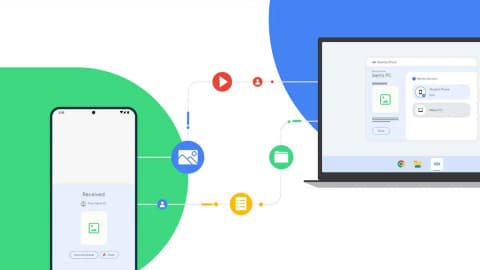
WindowsとAndroidの間でファイルを簡単に共有する方法について説明します。AppleのAirDropのように、異なるOS間でのファイル転送を簡単に行う方法を紹介します。ファイル共有アプリを利用することで、簡単にファイルを送受信できます。例えば、Send AnywhereやFeemなどのアプリを使えば、Wi-Fiネットワーク上でファイルを高速に転送できます。また、Wi-Fi Directを活用することで、ルーターなしで直接ファイルを転送することも可能です。さらに、クラウドストレージを利用してファイルを共有する方法や、Bluetoothを使ってファイルを転送する方法など、様々な方法を紹介します。
イントロダクション
WindowsとAndroid間でファイルを共有する方法に困っていませんか?Appleデバイス同士で簡単にファイルを共有できるAirDropのような機能が、他のOS間でも利用できたら便利ですよね。ファイル共有アプリを利用することで、WindowsとAndroidの間で簡単にファイルを転送できます。例えば、Send AnywhereやFeemなどのアプリは、Wi-Fiネットワークを介してファイルを高速に転送できます。これらのアプリは、使いやすく、安全なファイル共有を実現します。
また、Wi-Fi Directを利用することで、ルーターを介さずにデバイス間で直接ファイルを転送できます。これにより、より高速なファイル転送が可能になります。さらに、Bluetoothを利用することもできますが、転送速度は遅いため、大きなファイルを転送する場合には不向きです。最近では、クラウドストレージを利用してファイルを共有する方法も一般的です。Google DriveやOneDriveなどのクラウドストレージサービスを利用することで、簡単にファイルを共有できます。
AirDropの代替手段とは?
WindowsとAndroidの間でファイルを共有する際、AppleのAirDropのような便利な機能があれば良いのにと思ったことはありませんか?AirDropはAppleデバイス間でのファイル共有を簡単にしますが、異なるOS間では利用できません。そこで、Wi-Fi DirectやBluetooth、クラウドストレージなどの代替手段を利用することができます。これらの方法を使えば、WindowsとAndroidの間でファイルを簡単に共有できます。特に、Send AnywhereやFeemなどのファイル共有アプリは、AirDropと同様に簡単な操作でファイルを転送できます。
方法1:ファイル共有アプリを利用する
WindowsとAndroid間でファイルを簡単に共有する方法として、ファイル共有アプリを利用することが挙げられます。これらのアプリを使用することで、異なるOS間でのファイル転送がスムーズに行えます。たとえば、Send AnywhereやFeemなどのアプリは、Wi-Fiネットワークを介してファイルを高速で転送することができます。これらのアプリは、簡単な操作でファイルを共有できるため、ユーザーが直感的に利用できます。
これらのファイル共有アプリの多くは、クロスプラットフォーム対応となっており、Windows、Android、iOSなど、さまざまなデバイス間でファイルを転送できます。さらに、一部のアプリでは、暗号化によるセキュリティ対策も施されており、安全にファイルを共有できる点も魅力です。ファイルを共有する際には、これらのアプリを活用することで、効率的かつ安全にデータを転送できます。
方法2:Wi-Fi Directで高速転送
Wi-Fi Directは、Wi-Fi Allianceによって認定された技術で、デバイス間での直接的なファイル転送を可能にします。WindowsとAndroidの両方がこの技術をサポートしているため、両者間でファイルを転送するのに利用できます。まず、両方のデバイスでWi-Fi Directを有効にする必要があります。Windows 10以降では、「設定」>「デバイス」>「Bluetoothとその他のデバイスを追加する」でWi-Fi Directの設定が可能です。Androidデバイスでは、「設定」>「接続済みのデバイス」または「Wi-Fi」メニューからWi-Fi Direct(またはNearby Share)を有効にできます。
デバイス同士を接続した後、ファイルを送受信できます。Wi-Fi Directを使用すると、大きなファイルでも高速に転送できます。Bluetoothよりもはるかに高速で、USBケーブルを使わずにファイルを転送できる利点があります。ただし、デバイスや環境によっては接続に手間取る場合がありますので、事前に両方のデバイスのWi-Fiと位置情報サービスが有効になっていることを確認してください。
方法3:Bluetoothでファイル共有
WindowsとAndroid間でファイルを共有する方法として、Bluetoothを利用することができます。Bluetoothは、近距離無線通信技術の一種で、デバイス間でデータを転送するために広く利用されています。Bluetoothを使ったファイル共有は、専用のアプリやドライバーを必要とせず、多くのデバイスで標準でサポートされているため、手軽に利用できます。
ただし、Bluetoothの転送速度は比較的遅いため、大容量のファイルを転送する場合には時間がかかります。それでも、簡単な操作でファイルを共有できるため、小さなファイルや画像、音楽などを送る場合には便利です。WindowsとAndroidデバイスの両方でBluetoothを有効にし、デバイス同士をペアリングすることで、ファイルを共有できます。
方法4:クラウドストレージを活用する
クラウドストレージを活用することで、WindowsとAndroid間でファイルを簡単に共有できます。Google DriveやOneDriveなどのクラウドサービスを利用すると、ファイルをアップロードして共有リンクを作成できます。Androidデバイスでファイルをクラウドにアップロードし、Windowsでそのファイルをダウンロードするだけで、簡単にファイル共有が可能です。また、クラウドストレージはインターネット接続があればどこでもアクセスできるため、デバイス間の直接接続が不要です。ファイルをクラウドに保存することで、デバイスのストレージを節約することもできます。さらに、DropboxやpCloudなどの他のクラウドストレージサービスも利用できます。これらのサービスは、多くの場合、無料プランを提供しており、少容量のファイル共有には十分対応できます。
方法5:USBケーブルで直接転送
WindowsとAndroid間でファイルを共有する方法として、USBケーブルを使った直接転送があります。この方法は、USB On-The-Go(OTG) 対応のAndroid端末と、適切なケーブルまたはアダプタが必要になります。まず、Android端末とWindows PCをUSBケーブルで接続します。Android端末をMTP(Media Transfer Protocol)モードに設定すると、Windows上でAndroid端末のストレージにアクセスできるようになります。ファイルを直接ドラッグ&ドロップするか、コピー&ペーストで転送することができます。ただし、この方法ではケーブルが必要で、物理的な接続が必要になりますが、高速なファイル転送 が可能です。また、Android端末の設定によっては、ファイル転送モードへの切り替えが必要な場合があります。
WindowsとAndroid間でファイルを簡単に共有する方法として、Nearby ShareやWi-Fi Directを利用することができます。まず、Nearby Shareの設定方法について説明します。Nearby ShareはGoogleが提供するファイル共有機能で、Androidデバイス間でファイルを簡単に共有できます。Windowsでも、Chromeブラウザや専用アプリをインストールすることでNearby Shareを利用できます。
Nearby Shareを利用するには、まずAndroidデバイスでNearby Shareを有効にする必要があります。設定アプリを開き、「Google」または「接続済みのデバイス」を選択し、Nearby Shareをオンにします。次に、WindowsでNearby Shareに対応したアプリやChromeブラウザをインストールし、同じネットワークに接続します。これで、AndroidデバイスからWindowsへのファイル共有が可能になります。
また、Wi-Fi Directを利用することもできます。Wi-Fi Directは、Wi-Fi Allianceが策定した規格で、デバイス間で直接ファイルを転送できます。AndroidデバイスでWi-Fi Directを有効にし、Windowsで対応するドライバーやソフトウェアをインストールすることで、高速なファイル転送が実現できます。ただし、デバイスの互換性を確認する必要があります。
まとめ
WindowsとAndroidの間でファイルを簡単に共有する方法として、AirDrop風のアプリや機能を利用することができます。まず、ファイル共有アプリを使用する方法があります。Send AnywhereやFeemなどのアプリを利用することで、異なるOS間でのファイル転送が可能です。これらのアプリは、Wi-Fi Directを活用して高速転送を実現しています。
また、Bluetoothを利用してファイルを共有する方法もあります。Bluetoothは転送速度が遅いという欠点がありますが、手軽に利用できるという利点があります。さらに、クラウドストレージを利用する方法もあります。Google DriveやOneDriveなどのクラウドストレージサービスを利用することで、ファイルを簡単に共有することができます。
USBケーブルを使って直接ファイルを転送する方法もあります。この方法は、ケーブル接続が必要ですが、確実にファイルを転送することができます。これらの方法を使えば、異なるOS間でのファイル転送が簡単になります。ファイルを共有する際に、適切な方法を選択することで、効率的にファイルを転送することができます。
よくある質問
WindowsとAndroid間でファイルを共有する方法は複数ありますか?
WindowsとAndroid間でファイルを共有する方法は複数あります。AirDroidやSHAREitなどのサードパーティ製アプリを利用することで、簡単にファイルを転送できます。また、BluetoothやWi-Fi Directを利用したファイル転送も可能です。これらの方法を利用することで、クロスプラットフォームでのファイル共有が容易になります。
AirDrop風のファイル共有アプリは安全ですか?
AirDrop風のファイル共有アプリは、暗号化技術を利用してファイルを保護していることが多いです。例えば、AirDroidは、転送されるデータをエンドツーエンド暗号化することで、セキュリティを確保しています。しかし、アプリの安全性は開発元の信頼性やユーザーレビューを参考にして判断する必要があります。
WindowsとAndroid間でファイルを共有する際の速度はどれくらいですか?
WindowsとAndroid間でファイルを共有する際の速度は、転送方法やネットワーク環境によって異なります。Wi-Fi Directや5GHz Wi-Fiを利用した場合、高速なファイル転送が可能です。一方、Bluetoothを利用した場合、転送速度は比較的遅くなります。
AirDrop風のファイル共有アプリは無料で利用できますか?
AirDrop風のファイル共有アプリの多くは、無料プランを提供しています。例えば、SHAREitやAirDroidは、基本的なファイル転送機能を無料で利用できます。しかし、プレミアム機能を利用する場合には、有料プランへの加入が必要になることがあります。
Deja una respuesta
Lo siento, debes estar conectado para publicar un comentario.
関連ブログ記事