️ Windowsゴミ箱のパスと設定方法 - $Recycle.Binの場所とカスタマイズ

Windowsのゴミ箱は、削除したファイルを一時的に保存する場所で、$Recycle.Binという隠しフォルダに保存されます。このフォルダは各ドライブに存在し、例えばCドライブの場合、C:$Recycle.Binにゴミ箱のデータが格納されています。エクスプローラーでこのフォルダを表示するには、隠しファイルを表示する設定を有効にする必要があります。ゴミ箱のパスを直接開くには、エクスプローラーのアドレスバーに「C:$Recycle.Bin」と入力することでアクセスできます。ゴミ箱のデータは、各ユーザーごとに異なるサブフォルダに保存され、一意の識別子が付けられます。さらに、ゴミ箱のサイズや動作は、ゴミ箱のプロパティからカスタマイズが可能です。
イントロダクション
Windowsのゴミ箱は、削除したファイルを一時的に保存する場所で、各ドライブの隠しフォルダ$Recycle.Binに保存される。例えば、Cドライブのゴミ箱は「C:$Recycle.Bin」に存在する。ゴミ箱のパスを表示するには、エクスプローラーの「表示」タブから隠しファイルを表示する設定を有効にする必要がある。エクスプローラーでゴミ箱のパスを直接開くには、アドレスバーに「C:$Recycle.Bin」と入力するだけでアクセスできる。ゴミ箱のデータは、各ユーザーごとに異なるサブフォルダに保存され、一意の識別子が付けられる。ゴミ箱のサイズや動作はカスタマイズ可能で、ゴミ箱のプロパティから設定を変更できる。
Windowsゴミ箱の基本的な仕組み
Windowsのゴミ箱は、削除したファイルを一時的に保存する場所で、各ドライブの隠しフォルダ$Recycle.Binに保存される。例えば、Cドライブのゴミ箱はC:$Recycle.Binに存在する。ゴミ箱のパスを表示するには、エクスプローラーの「表示」タブから隠しファイルを表示する設定を有効にする必要がある。ゴミ箱のパスを直接開くには、エクスプローラーのアドレスバーにC:$Recycle.Binと入力する。
ゴミ箱のデータは、各ユーザーごとに異なるサブフォルダに保存され、一意の識別子が付けられる。これにより、ユーザーが削除したファイルがゴミ箱に保存され、必要に応じて復元できる。ゴミ箱のサイズや動作はカスタマイズ可能で、ゴミ箱のプロパティから設定を変更できる。例えば、ゴミ箱の最大サイズを設定したり、ファイルをゴミ箱に移動せずに完全に削除する設定に変更できる。
ゴミ箱の場所: $Recycle.Binフォルダ
Windowsのゴミ箱は、削除したファイルを一時的に保存する場所で、各ドライブの隠しフォルダ「$Recycle.Bin」に保存される。例えば、Cドライブのゴミ箱は「C:$Recycle.Bin」に存在する。このフォルダは通常の方法では表示されないため、エクスプローラーの「表示」タブから隠しファイルを表示する設定を有効にする必要がある。そうすることで、「C:$Recycle.Bin」フォルダが表示され、内部の構造を確認できるようになる。
ゴミ箱のパスを直接開くには、エクスプローラーのアドレスバーに「C:$Recycle.Bin」と入力するだけでアクセスできる。ゴミ箱のデータは、各ユーザーごとに異なるサブフォルダに保存され、一意の識別子が付けられる。これにより、ユーザーが削除したファイルはそれぞれのユーザーのサブフォルダに格納され、管理される。ゴミ箱のサイズや動作はカスタマイズ可能で、ゴミ箱のプロパティから設定を変更できる。したがって、ユーザーは自分のニーズに合わせてゴミ箱の設定を調整することができる。
隠しファイルを表示する方法
Windowsのゴミ箱は、削除したファイルを一時的に保存する場所で、各ドライブの隠しフォルダ「$Recycle.Bin」に保存される。例えば、Cドライブのゴミ箱は「C:$Recycle.Bin」に存在する。エクスプローラーでこのフォルダを表示するには、「表示」タブから隠しファイルを表示する設定を有効にする必要がある。この設定を有効にすると、「$Recycle.Bin」フォルダが表示され、ゴミ箱の中身を確認できる。
ゴミ箱のパスを直接開くには、エクスプローラーのアドレスバーに「C:$Recycle.Bin」と入力するだけでアクセスできる。ゴミ箱のデータは、各ユーザーごとに異なるサブフォルダに保存され、一意の識別子が付けられる。これにより、複数のユーザーが同じコンピューターを使用している場合でも、ゴミ箱のデータが混在しないようになっている。ゴミ箱のサイズや動作はプロパティからカスタマイズ可能で、必要に応じて設定を変更できる。
ゴミ箱のパスを直接開く方法
Windowsのゴミ箱は、削除したファイルを一時的に保存する場所で、各ドライブの隠しフォルダ$Recycle.Binに保存される。例えば、Cドライブのゴミ箱は「C:$Recycle.Bin」に存在する。エクスプローラーのアドレスバーに「C:$Recycle.Bin」と入力することで、ゴミ箱のパスを直接開くことができる。ただし、デフォルトでは隠しファイルやフォルダが表示されていないため、エクスプローラーの「表示」タブから隠しファイルを表示する設定を有効にする必要がある。ゴミ箱のデータは、各ユーザーごとに異なるサブフォルダに保存され、一意の識別子が付けられる。
ユーザーごとのゴミ箱データの保存方法
Windowsのゴミ箱は、各ユーザーごとに異なるサブフォルダにデータを保存する。具体的には、「C:$Recycle.Bin」ディレクトリ内に、ユーザーSID(Security Identifier)と名付けられたフォルダが作成され、その中に削除されたファイルが格納される。ユーザーSIDは、Windowsがユーザーを一意に識別するために割り当てる識別子である。このSIDフォルダ内に、削除されたファイルが元のファイル名とは異なる名前で保存される。ファイルのメタデータは、「$I」から始まるファイルに保存され、元のファイル名や削除日時などの情報が記録される。ゴミ箱内のファイルは、このような仕組みで管理されており、ユーザーがゴミ箱を操作する際には、これらのデータが参照される。
ゴミ箱のカスタマイズ方法
Windowsのゴミ箱は、削除したファイルを一時的に保存する場所で、各ドライブの隠しフォルダ「$Recycle.Bin」に保存される。例えば、Cドライブのゴミ箱は「C:$Recycle.Bin」に存在する。ゴミ箱のパスを表示するには、エクスプローラーの「表示」タブから隠しファイルを表示する設定を有効にする必要がある。エクスプローラーでゴミ箱のパスを直接開くには、アドレスバーに「C:$Recycle.Bin」と入力する。
ゴミ箱のデータは、各ユーザーごとに異なるサブフォルダに保存され、一意の識別子が付けられる。これにより、複数のユーザーが同じコンピューターを使用している場合でも、個々のユーザーのゴミ箱データを分離して管理できる。ゴミ箱のサイズや動作はカスタマイズ可能で、ゴミ箱のプロパティから設定を変更できる。たとえば、ゴミ箱に保存するファイルの最大サイズや、ファイルをゴミ箱に保存せずに完全に削除する設定などが可能である。
ゴミ箱をカスタマイズすることで、Windowsのファイル管理をより柔軟に制御できる。ゴミ箱のプロパティを変更することで、ファイルの削除や復元の挙動を調整できる。さらに、ゴミ箱のサイズを調整することで、ディスクスペースの使用量を管理できる。これらの設定を適切に行うことで、Windowsの使い勝手を向上させることができる。
ゴミ箱のプロパティと設定変更
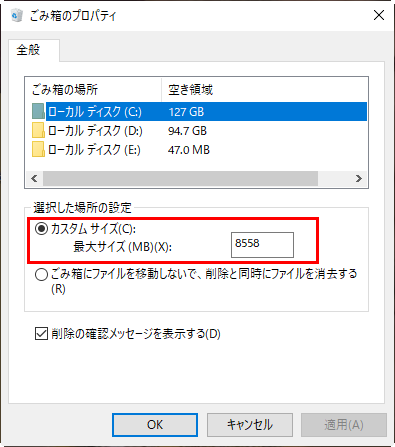
Windowsのゴミ箱は、削除したファイルを一時的に保存する場所で、各ドライブの隠しフォルダ「$Recycle.Bin」に保存される。ゴミ箱のプロパティから、ゴミ箱のサイズや動作を変更することができる。ゴミ箱のプロパティを開くには、デスクトップ上のゴミ箱アイコンを右クリックし、「プロパティ」を選択する。プロパティ画面では、各ドライブのゴミ箱の最大サイズを設定でき、サイズを超えたファイルは自動的に削除される。また、ゴミ箱を完全に無効にすることも可能で、この場合、削除したファイルは即座に完全に削除される。さらに、ゴミ箱に移動せずにファイルを削除する設定もあり、ユーザーのニーズに応じて柔軟にカスタマイズできる。
まとめ
Windowsのゴミ箱は、削除したファイルを一時的に保存する場所で、各ドライブの隠しフォルダ「$Recycle.Bin」に保存される。例えば、Cドライブのゴミ箱は「C:$Recycle.Bin」に存在する。エクスプローラーの「表示」タブから隠しファイルを表示する設定を有効にする必要がある。ゴミ箱のパスを直接開くには、エクスプローラーのアドレスバーに「C:$Recycle.Bin」と入力する。ゴミ箱のデータは、各ユーザーごとに異なるサブフォルダに保存され、一意の識別子が付けられる。ゴミ箱のサイズや動作はカスタマイズ可能で、ゴミ箱のプロパティから設定を変更できる。
よくある質問
Windowsゴミ箱のパスはどのように表記されますか?
Windowsゴミ箱のパスは、通常 $Recycle.Bin というフォルダ名で表されます。このフォルダは、各ドライブのルートディレクトリに存在し、 C:$Recycle.Bin のように表記されます。ただし、このフォルダは隠しフォルダであり、通常のエクスプローラの設定では表示されません。表示するには、フォルダオプションで隠しファイルとフォルダを表示する設定に変更する必要があります。
ゴミ箱の容量はどのように設定できますか?
ゴミ箱の容量は、ゴミ箱のプロパティから設定できます。デスクトップのゴミ箱アイコンを右クリックし、プロパティを選択すると、各ドライブのゴミ箱の容量を設定できます。 カスタムサイズ を選択し、具体的なサイズ(MB単位)を入力することで、ゴミ箱の最大容量を設定できます。また、 ドライブの設定を統一する チェックボックスをオンにすることで、すべてのドライブのゴミ箱の容量を統一して設定できます。
ゴミ箱内のファイルを復元する方法は?
ゴミ箱内のファイルを復元するには、復元したいファイルを選択し、右クリックして 復元する を選択します。これにより、ファイルは元の場所に戻されます。また、ゴミ箱を開き、 Ctrl + Z キーを押すことで、最後に削除したファイルを復元することもできます。
ゴミ箱を空にする方法は?
ゴミ箱を空にするには、ゴミ箱アイコンを右クリックし、 ゴミ箱を空にする を選択します。これにより、ゴミ箱内のすべてのファイルが完全に削除されます。また、ゴミ箱を開き、 ゴミ箱を空にする ボタンをクリックすることでもゴミ箱を空にできます。完全に削除されたファイルは、通常の方法では復元できません。
Deja una respuesta
Lo siento, debes estar conectado para publicar un comentario.
関連ブログ記事