Windows10のコピー履歴機能を活用!クリップボードの使い方と便利技

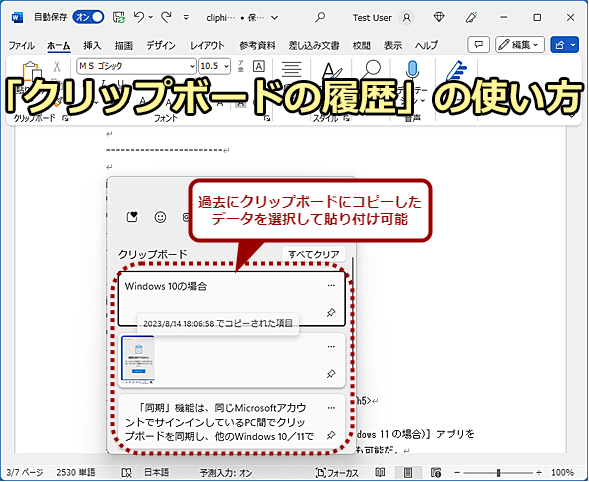
Windows10 以降の PC を使っているなら、クリップボード履歴機能を活用することで作業効率を大幅に向上させることができます。この機能は、コピーしたテキストや画像を最大25件まで保存し、いつでも簡単に再利用できる便利なツールです。ここでは、クリップボードの使い方と、その便利技について詳しく解説していきます。クリップボード履歴を有効にすることで、日々の作業が格段に楽になるでしょう。
イントロダクション
Windows10 以降の PC では、クリップボード履歴機能が標準で搭載されており、コピーしたテキストや画像を最大25件まで保存できます。この機能を利用することで、必要な情報を簡単に再利用でき、作業効率が向上します。クリップボードの使い方をマスターすることで、日々の仕事や文章作成がよりスムーズになります。
この機能を有効にするには、設定アプリを開き、「システム」>「クリップボード」を選択し、「クリップボードの履歴」をオンにします。設定後、Windows キー + V を押すと、コピーした内容の履歴が表示され、必要な項目を簡単に呼び出すことができます。履歴は、コピーした順に保存され、最大25件まで保持されます。
さらに、クリップボードの同期機能を利用することで、複数のデバイス間で履歴を共有できます。これにより、自宅のPCでコピーした内容を、オフィスのPCで簡単に呼び出すことができます。ただし、この機能を利用するには、Microsoft アカウントでのサインインが必要です。利用者は、自身のMicrosoft アカウントの設定を確認し、必要に応じて調整する必要があります。
クリップボード履歴機能とは
Windows10のコピー履歴機能を活用するには、まずクリップボード履歴機能の基本を理解する必要があります。この機能は、ユーザーがコピーしたテキストや画像を最大25件まで保存し、簡単に再利用できるようにするツールです。クリップボードに保存された履歴は、Windowsキー + Vを押すことでいつでも呼び出すことができます。これにより、以前にコピーした内容を簡単に再利用でき、作業の効率化に大きく寄与します。クリップボード履歴機能を有効にするには、設定アプリを開き、「システム」>「クリップボード」を選択し、「クリップボードの履歴」をオンにする必要があります。
クリップボード履歴の有効化
Windows10のコピー履歴機能、すなわちクリップボード履歴を活用するには、まずこの機能を有効にする必要があります。設定アプリを開き、「システム」>「クリップボード」の順に選択します。ここで、「クリップボードの履歴」をオンにすることで、コピーしたテキストや画像の履歴を保存できるようになります。この機能により、過去にコピーした内容を簡単に呼び出して再利用できます。
クリップボード履歴は、Windowsキー + Vを押すことで呼び出すことができます。このショートカットキーを押すと、コピーした履歴の一覧が表示され、必要な項目を選択して貼り付けることができます。また、不要な項目は三点リーダーから削除することができ、履歴の管理も容易に行えます。
さらに、クリップボードの同期機能を利用することで、複数のデバイス間で履歴を共有することも可能です。これにより、異なるデバイス間で同じクリップボードの履歴にアクセスでき、作業の効率化が図れます。この機能は、文章の編集やデータの整理、デザイン作業など、様々なシーンで役立ちます。
履歴の呼び出しと利用方法
Windows10のコピー履歴機能を活用するには、まずクリップボード履歴を有効にする必要があります。設定アプリで「システム」>「クリップボード」を選択し、「クリップボードの履歴」をオンにします。これにより、コピーしたテキストや画像の履歴が保存され、簡単に再利用できるようになります。履歴を呼び出すには、Windowsキー + V を押します。このショートカットキーを使うと、クリップボードに保存された履歴が表示され、必要な項目を簡単に選択して貼り付けることができます。
履歴は最大25件まで保存され、テキストや画像を再利用する際に役立ちます。不要な項目は三点リーダーから削除できるので、履歴を整理しておくことができます。また、クリップボードの同期機能を利用すると、複数のデバイス間で履歴を共有することもできます。これにより、異なるデバイス間で同じデータを繰り返しコピーする手間を省くことができます。
履歴の管理と削除
クリップボードの履歴は、Windows キー + V を押すことで簡単に呼び出すことができます。表示された履歴から、必要な項目を選択して貼り付けることができます。また、不要な項目は三点リーダーから削除することができ、クリップボードの履歴を整理することができます。削除操作は簡単で、項目の右にある三点リーダーをクリックし、「削除」を選択するだけです。これにより、不要なデータをクリップボードから排除し、必要な情報に迅速にアクセスできるようになります。さらに、クリップボードの同期機能を利用している場合、削除した項目は接続されている他のデバイスからも削除されるため、複数のデバイス間でデータの一貫性を保つことができます。
クリップボードの同期機能
Windows10のクリップボード機能は、単にコピーした内容を保存するだけでなく、クリップボードの同期によって複数のデバイス間で履歴を共有することも可能です。この機能を利用するには、Microsoftアカウントでサインインしている必要があります。サインイン後、設定アプリで「システム」>「クリップボード」を選択し、「他のデバイスに共有する」をオンにします。これにより、同じMicrosoftアカウントでサインインしている他のデバイスで、クリップボードの履歴にアクセスできるようになります。
複数のデバイス間でコピーした内容を共有することで、作業の効率化が図れます。たとえば、PCでコピーしたテキストをスマートフォンで貼り付けるといったことが可能になります。この機能は、複数のデバイスを利用するユーザーにとって非常に便利です。また、クリップボードの履歴は暗号化されて保存されるため、セキュリティ面でも安心して利用できます。
クリップボードの同期機能を有効にすることで、デバイス間のシームレスな作業が可能になります。特に、テンプレートやよく使う文章をクリップボードに保存しておくことで、異なるデバイス間での作業がスムーズに行えます。これにより、ユーザーエクスペリエンスの向上が期待できます。
作業効率の向上
Windows10 以降に標準搭載されている「クリップボード履歴」機能は、コピーしたテキストや画像の履歴を最大25 件まで保存し、簡単に再利用できる便利なツールです。この機能を有効にするには、設定アプリで「システム」>「クリップボード」を選択し、「クリップボードの履歴」をオンにします。これにより、日々の作業で頻繁に使用するテキストや画像を迅速に呼び出すことができ、作業効率の向上に寄与します。
履歴の呼び出しは Windows キー + V で行います。このショートカットキーを押すと、保存されたコピー履歴の一覧が表示され、必要な項目を簡単に選択して貼り付けることができます。また、不要な項目は三点リーダーから削除できるため、履歴を整理しておくことができます。
さらに、クリップボードの同期機能を利用して、複数のデバイス間で履歴を共有することもできます。これにより、自宅のPCでコピーしたテキストを、職場のPCですぐに貼り付けるといったことが可能になります。この機能は、文章の編集やデータの整理、デザイン作業など、さまざまなシーンで役立ちます。
まとめ
Windows10のコピー履歴機能を活用することで、作業効率を大幅に向上させることができます。クリップボード履歴機能は、コピーしたテキストや画像の履歴を最大25件まで保存し、簡単に再利用できる便利なツールです。この機能を有効にするには、設定アプリで「システム」>「クリップボード」を選択し、「クリップボードの履歴」をオンにします。
履歴の呼び出しはWindowsキー + Vで行います。これにより、以前コピーした内容を簡単に呼び出すことができます。また、履歴の管理と削除も可能で、不要な項目は三点リーダーから削除できます。さらに、クリップボードの同期機能を利用して、複数のデバイス間で履歴を共有することもできます。これにより、異なるデバイス間での作業がスムーズになります。
この機能は、文章の編集やデータの整理、デザイン作業などに役立ちます。例えば、同じテキストを繰り返しコピーする場合や、複数の画像を同時に貼り付ける場合などに便利です。クリップボード履歴機能を活用することで、作業の効率化と生産性の向上が期待できます。
よくある質問
Windows10のコピー履歴機能とは何ですか?
Windows10のコピー履歴機能は、クリップボードの拡張機能として提供されており、複数のコピーしたデータを保存し、後でそれらを簡単に貼り付けることができる機能です。この機能を使用することで、複数のテキストや画像をコピーし、それらを必要なときに順番に貼り付けることができます。コピーしたデータはクリップボードの履歴に保存され、Windowsキー + Vを押すことで履歴を表示し、必要なデータを選んで貼り付けることができます。
クリップボードの使い方を教えてください。
クリップボードを使用するには、まずテキストや画像をコピーする必要があります。コピーするには、テキストを選択してCtrl + Cを押すか、画像を右クリックしてコピーを選択します。コピーしたデータはクリップボードに保存されます。Windowsキー + Vを押すと、クリップボードの履歴が表示され、保存されたデータを参照できます。必要なデータをクリックすると、そのデータを現在のウィンドウに貼り付けることができます。また、ピン留め機能を使用することで、頻繁に使用するデータをクリップボードの履歴に残しておくことができます。
コピー履歴機能を有効にする方法を教えてください。
コピー履歴機能を有効にするには、Windowsの設定を開き、「システム」カテゴリを選択します。その後、「クリップボード」セクションに移動し、「クリップボードの履歴を保存する」オプションをオンにします。これにより、コピーしたデータがクリップボードの履歴に保存されるようになります。また、Windowsキー + Vを押してクリップボードの履歴を表示し、履歴が表示されない場合は、設定で「クリップボードの履歴を保存する」オプションがオンになっているか確認する必要があります。
コピーしたデータを削除する方法を教えてください。
コピーしたデータを削除するには、クリップボードの履歴を表示します。Windowsキー + Vを押して、削除したいデータの右上にある3つの点をクリックし、「削除」を選択します。これにより、選択したデータがクリップボードの履歴から削除されます。また、すべてのデータを削除することもできます。クリップボードの履歴の右上にある「すべてクリア」をクリックすることで、保存されているすべてのデータを削除できます。
Deja una respuesta
Lo siento, debes estar conectado para publicar un comentario.
関連ブログ記事