PDF編集ガイド:注釈・書き込みの5つの方法

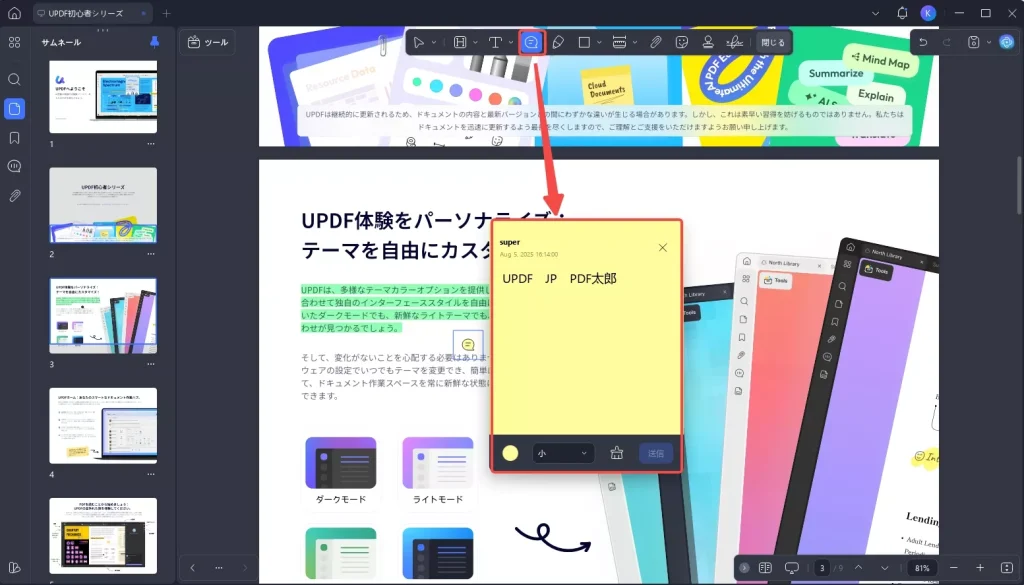
PDFに書き込みや注釈を加える方法は複数存在します。本記事では、注釈機能を備えたPDF閲覧ソフトや、PDF編集ソフトの使用、オンラインツールの活用など、PDF編集の様々な方法を紹介します。まず、多くのPDF閲覧ソフトに備わっている注釈機能を活用することで、簡単にPDFに書き込みやハイライトを加えることができます。また、Adobe Acrobat Pro DCなどのPDF編集ソフトを使用することで、より高度な編集が可能になります。さらに、ブラウザ上で利用できるオンラインツールもあり、簡単にPDFを編集できます。
イントロダクション
PDFに書き込みする方法についてのガイドです。PDFファイルは、多くの分野で広く利用されており、重要なドキュメントのやり取りに使用されています。しかし、PDFはそのままでは編集が難しい形式であることが多く、書き込みや注釈を加えることが必要な場合があります。ここでは、注釈機能やPDF編集ソフトを使用して、PDFに書き込みを行う主な方法について説明します。
多くのPDF閲覧ソフトには注釈機能があり、テキストへのハイライトや下線、コメントの追加などが可能です。これらの機能を使用することで、PDFに直接書き込みを行うことができます。また、Adobe Acrobat Pro DCなどの有料のPDF編集ソフトを使用することで、テキストの追加や削除、画像の挿入や削除、ページの追加や削除など、より高度な編集が可能になります。
さらに、オンラインツールを利用することで、ブラウザ上でPDFを編集することができます。例えば、SmallpdfやPDFescapeなどのオンラインツールは、無料プランを提供しており、簡単にPDF編集を行うことができます。ただし、機能制限がある場合もありますので、必要な機能が利用できるかどうか確認する必要があります。
注釈機能を活用する
PDF編集の基本となるのが注釈機能です。多くのPDF閲覧ソフトにはこの機能が備わっており、テキストへのハイライトや下線、さらにコメントの追加などが簡単にできます。これにより、重要な部分を目立たせたり、メモを残したりすることが可能です。例えば、Adobe Acrobat Readerなどのソフトでは、様々な注釈ツールが用意されており、PDFの内容を効果的に強調できます。
さらに、注釈機能を活用することで、文書の特定の部分に対するフィードバックや議論を視覚的に示すことができます。これは、ビジネスシーンや教育の場面で特に有用です。利用者は、文書に直接書き込む形で意見を表明できるため、コミュニケーションがスムーズになります。また、テキストハイライトやフリーハンドメモなどの機能を使って、PDFの内容をより深く理解するためのマークを付けることもできます。
PDF編集ソフトを使用する
PDF編集ソフトを使用することで、より高度な編集が可能になります。Adobe Acrobat Pro DCなどの有料ソフトは、テキストの追加・削除、画像の挿入・削除、ページの追加・削除など、幅広い編集機能を提供しています。これらのソフトを使用することで、PDFの内容を大幅に変更したり、完全に新しいドキュメントを作成したりすることができます。また、OCR(光学式文字認識)機能を利用して、スキャンされた画像を編集可能なテキストに変換することも可能です。PDF編集ソフトは、複雑な編集作業を必要とする場合に特に有用です。
オンラインツールを活用する
オンラインツールを活用することで、PDF編集がより手軽になります。SmallpdfやPDFescapeなどのオンラインツールを使用すると、ブラウザ上で簡単にPDFの編集が可能です。これらのツールでは、テキストの追加や画像の挿入、注釈の追加など、さまざまな編集機能を利用できます。多くのオンラインツールは無料プランを提供していますが、機能に制限がある場合もあります。
オンラインツールの最大の利点は、ソフトウェアのインストールが不要なことです。インターネットに接続されたデバイスさえあれば、どこでもPDF編集が可能です。また、クラウド保存に対応しているツールもあり、異なるデバイス間での作業の継続が容易になります。ただし、セキュリティの面で懸念がある場合は、機密情報を含むPDFの編集には適していない可能性があります。PDF編集のニーズに応じて、適切なオンラインツールを選択することが重要です。
Microsoft Wordで編集する
Microsoft Wordを利用してPDFファイルを編集する方法もあります。WordにはPDFファイルを読み込む機能があり、テキストの編集や画像の挿入が可能です。ただし、PDFファイルのレイアウトが複雑な場合、Wordでの編集によってレイアウトが崩れる可能性があります。そのため、シンプルな文書に適しています。PDF変換機能を使用することで、PDFファイルをWord形式に変換し、編集後に再度PDF形式に保存することができます。ただし、この方法ではフォーマットの変更やレイアウトの崩れが生じる可能性があるため、注意が必要です。
スマートフォンアプリで編集する
スマートフォンアプリを使用してPDFを編集する方法は、特にタブレット端末を使用している場合に便利です。GoodNotesやNotabilityなどのアプリは、PDFへの書き込みや注釈付けを簡単に行うことができます。これらのアプリでは、手書き入力やテキスト入力に対応しており、PDFの特定の部分にコメントを追加することができます。また、Apple Pencilなどのスタイラスペンを使用することで、より自然な書き心地でPDFに書き込むことができます。スマートフォンアプリの利点は、どこでも簡単にPDFを編集できることです。
まとめ
PDFに書き込みする方法にはいくつかの選択肢があります。まず、多くのPDF閲覧ソフトには注釈機能が備わっており、テキストへのハイライトや下線、コメントの追加などが可能です。これらの機能を使うことで、PDFの内容に直接書き込むことなく、重要な部分を強調したり、メモを残したりできます。
さらに、Adobe Acrobat Pro DCのようなPDF編集ソフトを使用することで、より高度な編集が可能になります。これには、テキストの追加や削除、画像の挿入や削除、さらにはページの追加や削除などが含まれます。これらのソフトは有料ですが、PDFの編集を本格的に行う場合には非常に便利です。
また、オンラインツールを利用することもできます。SmallpdfやPDFescapeなどのサービスは、ブラウザ上でPDFを編集できるため、追加のソフトウェアをインストールする必要がありません。多くの場合、これらのサービスには無料プランが存在しますが、機能に制限がある場合もありますので、注意が必要です。
Microsoft Wordを用いてPDFファイルを編集することも可能です。WordでPDFを開くと、テキストの編集や画像の挿入ができますが、元のPDFのレイアウトが複雑な場合、結果が期待通りにならないことがあります。そのため、シンプルなPDFに適しています。
スマートフォンやタブレットのユーザーは、GoodNotesやNotabilityなどのアプリを利用して、PDFに手書きで書き込むこともできます。これらのアプリは、手書き入力やテキスト入力に対応しており、PDFへの注釈付けを直感的に行うことができます。
よくある質問
PDFの注釈機能にはどのような種類がありますか
PDFの注釈機能には、テキストのハイライトや下線、コメントの追加、図形の挿入など、さまざまな種類があります。これらの機能を使用することで、重要な部分を強調したり、他の人との共同作業を効率的に行うことができます。また、注釈を付けることで、文書の特定の部分に簡単にアクセスし、後で参照することができます。さらに、テキストの修正や図形の挿入も可能で、文書をより詳細に編集することができます。
PDFに書き込みを行うにはどのようなツールが必要ですか
PDFに書き込みを行うには、PDF編集ソフトウェアが必要です。Adobe Acrobatなどの専用ソフトウェアを使用することで、PDF文書に直接書き込みや注釈を追加することができます。また、一部の無料のPDF編集ツールもオンラインで提供されており、これらを使用することで簡単にPDFを編集することができます。これらのツールには、テキストの追加や削除、図形の挿入、注釈の追加など、さまざまな機能が含まれています。
PDFの注釈を他の人と共有する方法はありますか
PDFの注釈を他の人と共有するには、注釈を含むPDFファイルを共有するのが一般的です。PDF編集ソフトウェアを使用して注釈を追加した後、ファイルをメールやクラウドストレージサービスを通じて他の人と共有することができます。また、注釈を別ファイルとしてエクスポートし、共有することも可能です。これにより、他の人は注釈のみを簡単に参照することができます。
PDFの編集時に元の文書を保持する方法はありますか
PDFの編集時に元の文書を保持するには、編集前に元のファイルをコピーしておくことが重要です。こうすることで、編集ミスや不要な変更があった場合に、元の状態に戻すことができます。また、「名前を付けて保存」機能を使用して、新しいファイル名で保存することも有効です。これにより、元のファイルを変更せずに、新しいバージョンのファイルを保存することができます。
Deja una respuesta
Lo siento, debes estar conectado para publicar un comentario.
関連ブログ記事