キーボード半角全角の使い方と設定方法:日本語入力をマスターしよう

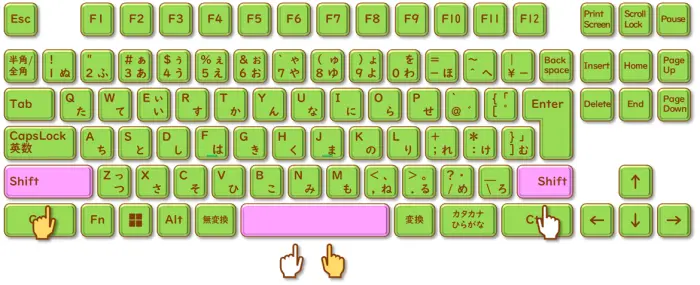
日本語入力において、キーボードの半角と全角キーの使い方は非常に重要です。これらのキーを適切に使いこなすことで、正確な日本語入力 が可能になります。半角文字と全角文字の違いを理解し、キーボードの操作方法をマスターすることが、日本語入力の基本となります。
キーボードの半角と全角キーは、入力モードを切り替えるために使用されます。半角英数字 と 全角ひらがな など、入力モードの切り替えは、キーボードの種類やOSの設定によって異なります。例えば、Windowsでは「半角/全角」キー を使用して入力モードを切り替えることができます。
さらに、アプリケーションによっては、独自の入力モード切り替え方法を持っている場合があります。そのため、使用しているアプリケーションの入力モード設定 を確認することが重要です。また、システム設定を変更することで、キーボードの入力モードをカスタマイズすることも可能です。
イントロダクション
日本語入力において、キーボードの半角と全角キーは非常に重要な役割を果たします。これらのキーを適切に使いこなすことで、スムーズな文章作成が可能になります。半角文字と全角文字の違いを理解することは、日本語入力の基本です。半角文字は主に英語などのローマ字入力に使用され、全角文字は日本語のひらがなやカタカナ、漢字入力に使用されます。
キーボードの半角と全角キーの機能は、入力モードを切り替えることです。半角/全角キーを押すことで、入力モードが半角英数と全角ひらがなの間を切り替わります。このキー操作は、ほとんどの日本語入力システムで共通していますが、キーボードの種類やOSの設定によっては、異なる場合があります。したがって、自分の使用しているキーボードやシステムの設定を確認することが大切です。
日本語入力をマスターするには、キーボードのレイアウトや入力モードの切り替え方法を理解する必要があります。また、アプリケーションやシステムの設定によっては、特定の入力モードがデフォルトで設定されている場合があります。これらの設定を理解し、必要に応じて変更することで、より効率的な入力が可能になります。
半角と全角キーの基本的な機能
キーボードの半角と全角キーは、日本語入力において非常に重要な役割を果たします。これらのキーは、入力モードを切り替えるために使用され、半角英数字と全角カタカナや漢字の入力を可能にします。半角キーを押すと、入力モードが半角英数字モードに切り替わり、全角キーを押すと、全角カタカナモードやひらがなモードに切り替わります。
これらのキーの機能を理解することで、日本語入力の精度と効率を向上させることができます。たとえば、パスワードやユーザーIDなどの入力には半角英数字を使用する必要があります。一方、日本語の文章を入力する際には、全角カタカナや漢字を使用する必要があります。
キーボードの種類やOSによって、半角/全角キーの位置や操作方法が異なる場合があります。たとえば、一部のキーボードでは、半角/全角キーが別途用意されており、これを押すことで入力モードを切り替えることができます。また、OSの設定によっては、キーボードショートカットを使用して入力モードを切り替えることもできます。
キーボードの種類と半角/全角の切り替え方法
キーボードの種類によって、半角と全角の切り替え方法が異なる場合があります。日本語キーボードでは、通常、半角/全角キーが割り当てられており、これを押すことで入力モードを切り替えることができます。一方、英語キーボードでは、このキーがない場合があり、代わりにAlt + `(チルダ)やCtrl + .(ドット)などのショートカットキーを使用して切り替える必要があります。
WindowsとMacでは、半角/全角の切り替え方法が異なります。Windowsでは、通常、半角/全角キーを押すことで切り替えることができますが、Macでは、command + spaceやcontrol + spaceなどのショートカットキーを使用します。また、一部のキーボードやシステム設定では、IME(Input Method Editor)の設定を変更することで、切り替え方法をカスタマイズすることができます。IMEの設定を変更することで、より使いやすい入力環境を実現することができます。
入力モードの注意点
日本語入力を行う際、半角と全角の入力モードを適切に使い分けることが重要です。半角モードでは、英数字や記号が半分の幅で入力され、全角モードでは、日本語文字や一部の記号が通常の幅で入力されます。多くの日本語入力システムでは、キーボードの特定のキー(例えば「無変換」キーや「半角/全角」キー)を押すことで、これらのモードを切り替えることができます。
日本語入力モードでは通常、全角文字が入力されますが、アプリケーションやシステムの設定によっては、半角英数に自動で切り替わる場合もあります。例えば、パスワード入力欄などでは半角英数字が求められることが多く、このような場面では適切に入力モードを切り替える必要があります。また、システムやアプリケーションによっては、特定のショートカットキーを使って入力モードを切り替えることもできます。
入力モードの切り替えに伴うトラブルを避けるためには、キーボードの設定やシステムの言語設定を確認することが大切です。特に日本語キーボードと英語キーボードでは、キーの配列や機能が異なるため、適切なキーボードを使用しているかを確認する必要があります。また、アプリケーションによっては、独自の入力モード切り替え方法を採用している場合があるため、そのアプリケーションのマニュアルやヘルプを参照することも有効です。
システム設定とアプリケーション固有の設定
日本語入力を効率化するためには、システム設定とアプリケーション固有の設定を適切に行うことが重要です。まず、システム設定では、IME(Input Method Editor)の設定がキーとなります。WindowsやmacOSなどのOSには、標準で日本語入力のためのIMEが搭載されており、これらの設定を変更することで、半角/全角の切り替え方法や日本語入力モードの挙動をカスタマイズできます。
アプリケーション固有の設定もまた、日本語入力の使い勝手を左右します。例えば、Microsoft OfficeやGoogle Docsなどの文書作成アプリケーションでは、独自の入力設定が用意されていることがあります。これらの設定を適切に利用することで、半角英数や全角カタカナの入力をよりスムーズに行うことができます。また、プログラミング環境では、エディタの設定が重要となり、特定のキーバインドや文字コードの設定を行うことで、効率的なコーディングが可能になります。システムとアプリケーションの両方の設定をマスターすることで、日本語入力を含む様々な入力作業をより快適に行えるようになります。
トラブルシューティングの方法
キーボードの半角全角キーに関するトラブルは、主に入力モードの切り替え不良やキーの機能不全に起因します。まず、入力モードが正しく切り替わっているかを確認しましょう。多くの場合、IME(Input Method Editor)の設定やキーボードの言語設定が原因でトラブルが発生します。Windowsの場合、タスクバーの言語バーを確認し、日本語入力が有効になっていることを確認してください。
さらに、アプリケーション固有の設定もトラブルの原因となることがあります。例えば、あるアプリケーションでは半角英数がデフォルトで有効になっている場合があります。このような場合は、アプリケーションの設定を変更するか、またはキーボードショートカットを使用して入力モードを切り替える必要があります。キーボードショートカットとしては、多くの日本語IMEで半角/全角キーまたはCtrl + Shift + `(バッククォート)などが使用できます。
このようなトラブルシューティングの方法を試しても問題が解決しない場合は、キーボードドライバの更新やIMEの設定のリセットを試してみてください。また、キーボードの物理的な故障も考えられるため、別のキーボードを試してみることも有効です。これらの方法を試すことで、キーボードの半角全角キーに関するトラブルを解消し、スムーズな日本語入力を実現できます。
まとめ
日本語入力の精度を高めるためには、キーボードの半角と全角の使い方を理解することが重要です。これらのキーは、日本語入力モードでの文字の幅を切り替える役割を果たします。半角文字は英語のアルファベットや数字と同じ幅で表示され、全角文字は日本語の文字と同じ幅で表示されます。キーボードの種類やOSによって、半角と全角の切り替え方法が異なる場合がありますが、一般的には半角/全角キーを使用して切り替えることができます。
日本語入力モードでの半角と全角の使い分けは、入力する文脈によって異なります。たとえば、数字やアルファベットを日本語の文章の中に含める場合、全角または半角のどちらを使用するかを選択する必要があります。一般的に、日本語の文章では数字やアルファベットも全角で入力することが多いですが、特定のアプリケーションや状況では半角が求められることもあります。
システム設定やアプリケーションの固有の設定方法を理解することで、半角と全角の入力をより柔軟に切り替えることができます。たとえば、特定のアプリケーションでは、半角と全角の入力モードを自動的に切り替える設定が可能な場合があります。また、キーボードの設定を変更することで、半角/全角キーの動作をカスタマイズすることもできます。これらの設定を適切に利用することで、日本語入力の効率を高めることができます。
よくある質問
キーボードの半角と全角の違いは何ですか?
キーボードの半角と全角の違いは、文字の幅 にあります。半角は、英語や数字などの文字を1バイト で表し、全角は、日本語などの文字を 2バイト で表します。つまり、半角文字は全角文字の半分の幅で表示されます。通常、日本語入力時には全角 が使用され、英語や数字を入力する際には 半角 が使用されます。
キーボードで半角と全角を切り替える方法は?
キーボードで半角と全角を切り替えるには、通常、半角/全角キー を使用します。このキーを押すことで、入力モードが半角と全角の間で切り替わります。また、一部のキーボードやアプリケーションでは、IME(Input Method Editor) の設定を変更することで、切り替え方法をカスタマイズすることも可能です。
日本語入力時に半角文字を入力する方法は?
日本語入力時に半角文字を入力するには、まず IMEの設定 で半角入力モードに切り替える必要があります。多くの場合、半角/全角キー を押すことで半角入力モードに切り替わります。また、アプリケーションによっては、特定のショートカットキーを使用して半角入力モードに切り替えることもできます。半角入力モードに切り替えた後、英語や数字を入力すると、半角文字 として入力されます。
キーボードの設定を変更して日本語入力を効率化する方法は?
キーボードの設定を変更して日本語入力を効率化するには、IMEの設定 を変更することが有効です。例えば、変換ショートカットキー をカスタマイズすることで、頻繁に使用する変換を素早く行うことができます。また、入力モードのデフォルト設定 を変更することで、通常の入力作業をより効率的に行うことができます。これらの設定変更により、日本語入力の生産性 を向上させることが可能です。
Deja una respuesta
Lo siento, debes estar conectado para publicar un comentario.
関連ブログ記事