WindowsでApacheバージョン確認方法4選!コマンドプロンプトやログで簡単にチェック

WindowsでApacheのバージョンを確認する方法について説明します。Apacheのバージョン情報を知ることは、サーバーの状態を把握する上で非常に重要です。Apacheバージョン確認は、コマンドプロンプトやログファイルなど、さまざまな方法で行うことができます。この記事では、Windows環境でApacheのバージョンを確認する4つの方法を紹介します。
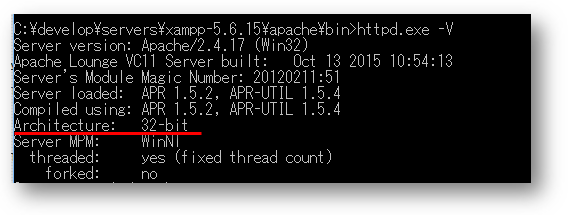
まず、コマンドプロンプトを使用してApacheのバージョンを確認する方法があります。コマンドプロンプトを開き、httpd -vを実行すると、Apacheのバージョン情報が表示されます。これは、コマンドラインから簡単にバージョンを確認できる便利な方法です。
また、Apacheの設定ファイルであるhttpd.confを確認することで、バージョン情報を知ることもできます。さらに、ブラウザの開発者ツールを使用して、レスポンスヘッダーのServerフィールドを確認する方法もあります。これらの方法により、Apacheのバージョン情報を簡単に確認でき、サーバーの状態を把握できるようになります。
イントロダクション
WindowsでApacheのバージョンを確認することは、サーバーの状態を把握する上で非常に重要です。Apacheバージョンを確認することで、セキュリティパッチの適用状況や互換性の問題を解決することができます。ここでは、WindowsでApacheのバージョンを確認する4つの方法を紹介します。まず、コマンドプロンプトを使用してApacheのバージョンを確認することができます。コマンドプロンプトを開き、httpd -vと入力することで、Apacheのバージョン情報を取得できます。また、Apacheの設定ファイル(httpd.conf)を確認することで、バージョン情報を取得することもできます。さらに、ブラウザの開発者ツールを使用して、レスポンスヘッダーのServerフィールドを確認することで、Apacheのバージョン情報を取得することができます。最後に、Apacheのログファイル(error.log)を確認することで、バージョン情報を取得することもできます。
コマンドプロンプトでApacheバージョンを確認する方法
WindowsでApacheのバージョンを確認するには、コマンドプロンプトを使用する方法が簡単で便利です。まず、コマンドプロンプトを開き、httpd -v コマンドを実行します。このコマンドは、Apacheのバージョン情報を表示するために使用されます。httpd はApacheのデーモンを指し、 -v オプションはバージョン情報を表示するオプションです。コマンドを実行すると、Apacheのバージョン情報が表示され、サーバーの状態を把握できます。
コマンドプロンプトでApacheのバージョンを確認する際には、Apacheのインストールディレクトリ にパスが通っている必要があります。パスが通っていない場合は、Apacheのインストールディレクトリに移動して httpd -v コマンドを実行する必要があります。また、Apacheがインストールされていない場合や、エラーが発生した場合は、インストール状況の確認やパスの確認が必要です。
設定ファイルでApacheバージョンを確認する方法
Apacheのバージョンを確認する方法の一つは、設定ファイルを確認することです。Apacheの設定ファイルは通常、httpd.confという名前で保存されています。このファイルには、Apacheのバージョン情報やサーバー設定が記述されています。httpd.confファイルを開き、ServerTokensやServerSignatureなどのディレクティブを探すことで、Apacheのバージョン情報を確認できる場合があります。ただし、この方法ではバージョン情報が直接記載されていない場合もあるため、他の方法と組み合わせて確認することが推奨されます。また、Apacheのインストールディレクトリ内でhttpd.confファイルを探す必要があります。
ブラウザの開発者ツールを使用したApacheバージョンの確認方法
ブラウザの開発者ツールを使用してApacheのバージョンを確認する方法は、サーバーへの直接アクセスが不要で、Webページのレスポンスヘッダーを調べることでバージョン情報を取得できる。まず、確認したいWebページを開き、ブラウザの開発者ツールを起動する。通常、キーボードのF12キーまたは右クリックメニューから「検証」または「検査」を選択することで起動できる。開発者ツールが開いたら、ネットワークタブに切り替え、ページをリロードする。リロード後、最初のリクエスト(通常はHTMLファイル)をクリックし、ヘッダータブを確認する。レスポンスヘッダーのServerフィールドに、Apacheのバージョン情報が含まれていることがある。ただし、この情報はサーバー管理者によって非表示に設定されている場合があるため、必ずしも正確な情報を得られるわけではない。
ログファイルでApacheバージョンを確認する方法
Apacheのバージョンを確認するには、ログファイルをチェックする方法があります。具体的には、error.logなどのログファイルにApacheのバージョン情報が記録されていることがあります。このログファイルは、通常Apacheのインストールディレクトリ内のlogsフォルダに保存されています。ログファイルを開き、バージョン情報が記録されている行を探します。バージョン情報は、Apacheの起動時やエラー発生時に記録されることが多いです。Apacheのバージョンを確認することで、サーバーの状態を把握し、セキュリティパッチの適用やバージョンアップの必要性を判断することができます。ログファイルをチェックする際は、ファイルパーミッションやログローテーションの設定にも注意を払う必要があります。
トラブルシューティング:Apacheがインストールされていない場合やエラーが発生した場合の対処法
Apacheのバージョン確認に際して、Apacheがインストールされていない場合やエラーが発生するケースがある。コマンドプロンプトで「httpd -v」を実行してもエラーが出る場合は、Apacheが正しくインストールされていないか、環境変数の設定に問題がある可能性がある。この場合は、Apacheのインストール状況を確認し、必要に応じて再インストールする必要がある。また、httpd.confなどの設定ファイルに誤りがある場合にもエラーが発生する。設定ファイルのシンタックスエラーをチェックし、必要に応じて修正する必要がある。さらに、管理者権限でコマンドプロンプトを実行することで、権限関連の問題を解決できる場合もある。Apacheのログファイル(error.log)を確認することで、エラーの原因を特定できることがある。
まとめ
WindowsでApacheのバージョンを確認するには、いくつかの方法があります。まず、コマンドプロンプトを使用して「httpd -v」を実行することで、Apacheのバージョン情報を取得できます。この方法は、Apacheが正しくインストールされ、パスが通っている場合に有効です。
また、Apacheの設定ファイル(httpd.conf)を確認することで、バージョン情報を取得できる場合もあります。ただし、設定ファイルにバージョン情報が記載されていない場合もありますので、注意が必要です。
さらに、ブラウザの開発者ツールを使用して、レスポンスヘッダーのServerフィールドを確認することで、Apacheのバージョン情報を取得できます。この方法は、ApacheがWebサーバーとして動作している場合に有効です。
Apacheのログファイル(error.log)を確認することも、バージョン情報を取得する一つの方法です。ログファイルには、Apacheのエラーメッセージやバージョン情報が記録されている場合があります。これらの方法を試すことで、Apacheのバージョン情報を簡単に確認できます。
よくある質問
WindowsでApacheのバージョンを確認するコマンドは?
WindowsでApacheのバージョンを確認するには、主にコマンドプロンプトを使用します。コマンドプロンプトを開き、httpd -vというコマンドを入力することで、Apacheのバージョン情報を確認できます。このコマンドは、Apacheの実行ファイルが存在するディレクトリで実行する必要があります。多くの場合、Apacheのインストールディレクトリ内のbinフォルダにhttpd.exeが存在するため、そちらに移動してコマンドを実行します。例えば、C:Apache24binにhttpd.exeがある場合、cd C:Apache24binでディレクトリを移動した後にhttpd -vを実行します。Apacheのバージョンや追加されたモジュールに関する情報が表示されます。
Apacheのバージョン確認にログは利用できますか?
Apacheのエラーログやアクセスログには、Apacheのバージョン情報は直接的には記録されていません。しかし、ログのフォーマットや特定のエラーメッセージから、間接的にバージョンを推測できる場合があります。例えば、特定のバージョンでのみ発生する既知の問題に関するエラーメッセージがログに記録されている場合、そのメッセージからバージョンを特定できることがあります。また、Apacheの設定ファイル(httpd.confなど)内に、バージョンに依存する設定が記述されている可能性もあります。ただし、ログからバージョンを直接確認することはできないため、コマンドラインや他の方法での確認が推奨されます。
コマンドプロンプトを使わずにApacheのバージョンを確認する方法はありますか?
Apacheの管理ツールやコントロールパネルを提供するソフトウェアを利用することで、コマンドプロンプトを使わずにApacheのバージョンを確認できる場合があります。例えば、XAMPPやWAMPなどのパッケージソフトウェアは、グラフィカルなインターフェイスを提供しており、Apacheのバージョンを含む各種設定やステータスを確認できます。これらのツールを使用することで、コマンドライン操作に不慣れなユーザーでも簡単にApacheのバージョン情報を確認できます。
Apacheのバージョン確認ができない場合の対処法は?
Apacheのバージョン確認ができない場合、まずApacheが正しくインストールされているか、およびサービスとして登録されているかを確認する必要があります。Apacheのインストールディレクトリや設定ファイル(httpd.conf)の場所を確認し、正しく設定されていることを確認します。さらに、コマンドプロンプトでhttpd -vを実行した際にエラーが発生する場合は、PATHが正しく通っているか、またはhttpd.exeが存在するディレクトリにいるかを確認します。それでも解決しない場合は、Apacheのエラーログを確認することで、問題の原因を特定できる可能性があります。
Deja una respuesta
Lo siento, debes estar conectado para publicar un comentario.
関連ブログ記事