Windows全画面録画:ゲームバーとソフトで簡単高画質録画方法

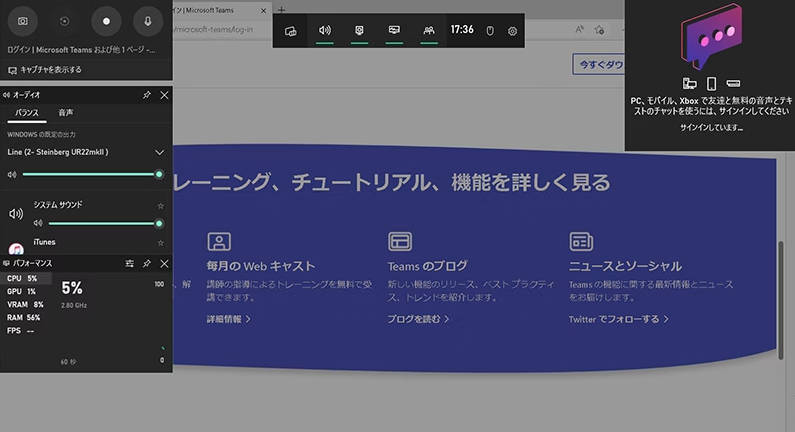
Windowsで全画面を録画する方法には、主に2つのアプローチがあります。1つは、Windowsに標準搭載されているゲームバーを使用する方法です。この方法は、簡単に操作でき、特別なソフトウェアをインストールする必要がないため、初心者にとって非常に便利です。もう1つは、OBS StudioやXSplit Broadcasterなどのサードパーティ製録画ソフトを利用する方法です。これらのソフトは、より高度な機能や高画質な録画が可能で、プロフェッショナルなニーズに応えることができます。利用目的や必要な機能に応じて、適切なツールを選択することが重要です。録画の設定では、解像度やフレームレート、ビットレートを調整することで、ファイルサイズと画質のバランスを取ることができます。適切な設定とツールの選択により、効率的な全画面録画が実現できます。
イントロダクション
Windowsで全画面を録画する方法は複数存在し、主にゲームバーを使用する方法と、サードパーティ製の録画ソフトを利用する方法があります。ゲームバーはWindowsに標準搭載されているため、簡単に利用を開始できます。一方、OBS StudioやXSplit Broadcasterなどのサードパーティ製ソフトは、より高度な機能や高画質な録画が可能です。利用目的や必要な機能に応じて、これらのツールを使い分けることが重要です。
録画方法の選択は、目的とする動画の品質やファイルサイズによって異なります。解像度やフレームレート、ビットレートを適切に設定することで、画質とファイルサイズのバランスを取ることができます。また、保存場所やファイル形式の設定も可能です。これらの設定を適切に行うことで、効率的な全画面録画が実現できます。特に、高画質を重視する場合には、サードパーティ製の録画ソフトの利用が有効です。
Windows標準のゲームバーを使った録画方法
Windows標準のゲームバーを利用した録画方法は、簡単で手軽に全画面を録画できる方法です。ゲームバーを有効にするには、まずWindowsの設定でゲームバーの機能をオンにする必要があります。設定アプリを開き、「ゲーム」セクションに移動して、「ゲームバー」タブを選択し、「ゲームバーを有効にする」をオンにします。ゲームバーが有効になると、Windowsキー + Gを押すことで、ゲームバーが表示されます。録画ボタンをクリックするだけで、簡単に全画面の録画を開始できます。録画中は、ステータスバーに録画中であることが表示され、Windowsキー + Gを押してゲームバーを表示し、停止ボタンをクリックすることで録画を終了できます。録画されたファイルは、デフォルトで「ビデオ」フォルダ内の「キャプチャ」フォルダに保存されます。
サードパーティ製録画ソフトの紹介
Windowsで全画面を録画する場合、標準搭載のゲームバーだけでなく、サードパーティ製録画ソフトを利用することもできます。これらのソフトは、ゲームバーでは実現できない高度な機能や、より高画質な録画が可能です。例えば、OBS Studioは無料で利用できる人気の録画ソフトで、複数の映像ソースを組み合わせたり、クロマキー処理を行ったりすることができます。また、XSplit Broadcasterはプロフェッショナル向けの録画ソフトで、高度なストリーミング機能を備えています。これらのソフトを利用することで、より柔軟で高品質な録画が可能になります。録画ソフトの選択にあたっては、利用目的や必要な機能に応じて適切なツールを選ぶことが重要です。
録画設定の重要性と調整方法
Windowsで全画面を録画する際、解像度やフレームレート、ビットレートの設定は非常に重要です。これらの設定を適切に調整することで、ファイルサイズと画質のバランスを取ることができます。例えば、高いフレームレートを設定すると、より滑らかな映像を録画できますが、ファイルサイズが大きくなります。一方、ビットレートを上げると、映像の質が向上しますが、やはりファイルサイズが増加します。適切な設定は、使用目的や利用可能なストレージ容量に応じて決定する必要があります。
ゲームバーを使用する場合、これらの設定は簡単に調整できます。ゲームバーの設定メニューから、解像度やフレームレートを変更できます。また、サードパーティ製の録画ソフト、たとえばOBS StudioやXSplit Broadcasterを使用する場合も、詳細な設定が可能です。これらのソフトでは、さらに細かい設定が可能で、例えばビットレートの調整や、エンコーダーの選択などができます。適切なエンコーダーを選択することで、ファイルサイズを抑えつつ高画質な録画が実現できます。
録画ソフトの選択基準
Windowsで全画面を録画する場合、利用するソフトの選択が重要です。ゲームバーはWindowsに標準搭載されているため、簡単に利用を開始できます。ただし、より高度な録画機能や高画質を求める場合は、OBS StudioやXSplit Broadcasterなどのサードパーティ製ソフトの利用を検討する価値があります。これらのソフトは、フレームレートやビットレートの調整など、高度な設定が可能で、よりプロフェッショナルな録画が可能です。選択の際には、自分のニーズに合った機能を持ったソフトを選ぶことが大切です。また、解像度の設定も重要な要素であり、適切な設定により、ファイルサイズと画質のバランスを取ることができます。適切な録画ソフトの選択により、効率的で高品質な全画面録画が実現できます。
まとめ
Windowsで全画面を録画するには、ゲームバーやサードパーティ製録画ソフトを利用する方法があります。ゲームバーはWindowsに標準搭載されているため、簡単に利用できます。操作も簡単で、Windowsキー + Gを押すだけで起動できます。一方、OBS StudioやXSplit Broadcasterなどのサードパーティ製ソフトは、より高度な機能や高画質な録画が可能です。これらのソフトは、解像度やフレームレート、ビットレートを調整することで、ファイルサイズと画質のバランスを取ることができます。適切な設定とツールの選択により、効率的な全画面録画が実現できます。録画したファイルの保存場所やファイル形式の設定も可能で、ユーザーのニーズに応じた録画が可能です。
よくある質問
Windowsのゲームバーで録画できない場合の対処法は?
Windowsのゲームバーで録画ができない場合、ゲームバーの設定を確認する必要があります。まず、ゲームバーが有効になっているかを確認し、Windowsキー + Gを押してゲームバーが表示されるか試してみてください。それでも録画できない場合は、グラフィックドライバの更新やWindowsの更新を行ってみてください。また、録画しようとしているゲームやアプリケーションがゲームバーに対応しているかも確認する必要があります。対応していない場合は、他の録画ソフトを使用する必要があります。
高画質で録画するためのコツは?
高画質で録画するためには、録画設定の調整が重要です。ゲームバーを使用する場合、設定メニューから動画の録画の項目で画質やフレームレートを設定できます。高画質で録画するには、ビットレートを高く設定し、フレームレートを60fps以上に設定することをおすすめします。また、GPUの負荷を考慮して設定する必要があります。
無料で使える録画ソフトのおすすめは?
無料で使える録画ソフトにはOBS StudioやBandicamなどがあります。これらのソフトは、高画質での録画が可能で、カスタマイズ性も高いです。OBS Studioは、無料で使える上に、プラグインを追加することでさらに機能を拡張することができます。Bandicamも、無料版ではありますが、高画質での録画が可能です。
録画した動画の編集方法は?
録画した動画の編集には、動画編集ソフトを使用します。Adobe Premiere ProやDaVinci Resolveなどのプロフェッショナル向けのソフトから、Windows ムービーメーカーやShotcutなどの無料ソフトまで、さまざまな選択肢があります。動画編集ソフトを使用することで、カットやトランジションの追加、色調補正などを行うことができます。
Deja una respuesta
Lo siento, debes estar conectado para publicar un comentario.
関連ブログ記事