WindowsでBlueDVの使い方!D-STAR/DMR通信のデジタルモード設定ガイド

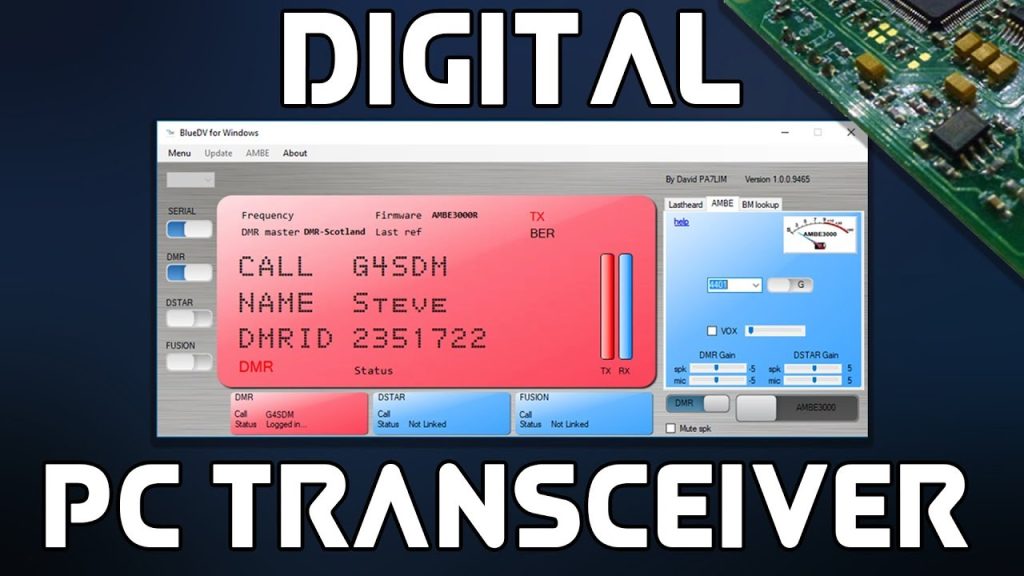
この記事では、Windows環境でBlueDVを使用する方法について詳しく説明します。BlueDVは、D-STARやDMRなどのデジタルモード通信をサポートするソフトウェアで、アマチュア無線愛好家の間で広く利用されています。本記事では、BlueDVのインストールから初期設定、実際の通信方法、そしてトラブルシューティングまでを順を追って解説します。
まず、BlueDVの基本的な機能と特徴について触れます。BlueDVは、さまざまな無線機やデバイスと連携して動作するように設計されており、ユーザーは自分の環境に合わせた設定を行うことができます。特に、D-STARやDMRといったデジタルモードでの通信を可能にする点が大きな特徴です。
続いて、BlueDVのインストール方法と初期設定について説明します。インストールは公式サイトからダウンロードしたインストーラーを使用して行います。初期設定では、利用する無線機の種類や接続方法、デジタルモード、コールサイン、パスワードなどの重要な情報を設定する必要があります。
イントロダクション
WindowsでBlueDVを使用する方法について解説します。BlueDVは、D-STARやDMRなどのデジタルモード通信をサポートするソフトウェアで、Windows環境での利用が一般的です。このソフトウェアを使用することで、さまざまなデジタルモードでの通信が可能になります。まず、BlueDVのインストール方法について説明します。インストールは、公式サイトからインストーラーをダウンロードし、指示に従って進めます。
インストールが完了したら、初期設定を行います。初期設定では、無線機の種類や接続方法、使用するデジタルモード、コールサイン、パスワードの設定を行います。これらの設定は、通信を行うために必要な重要な情報です。設定が完了したら、トランシーバーやスマートフォンと連携して通信を行います。接続設定や通信モードの選択、チャンネルや周波数の設定が必要です。適切な設定を行うことで、スムーズな通信が可能になります。
BlueDVのインストール方法
BlueDVを使用するには、まず公式サイトからインストーラーをダウンロードし、Windows環境にインストールする必要があります。ダウンロードしたインストーラーを実行し、指示に従ってインストールを進めます。インストールが完了すると、BlueDVが使用できるようになります。D-STARやDMRなどのデジタルモード通信を利用するには、適切な設定が必要です。
インストールが完了したら、BlueDVを起動し、初期設定を行います。初期設定では、使用するトランシーバーの種類や接続方法を選択する必要があります。また、デジタルモードの選択や、コールサイン、パスワードの設定も行います。これらの設定は、通信を行う上で非常に重要です。
BlueDVの設定が完了したら、トランシーバーやスマートフォンと連携して通信を行うことができます。接続設定や通信モードの選択、チャンネルや周波数の設定など、適切な設定を行うことで、スムーズな通信が可能になります。
初期設定の手順
BlueDVを使用するには、まずソフトウェアのインストールと初期設定を行う必要があります。D-STARやDMRなどのデジタルモード通信を利用するために、無線機の設定やコンピューターとの接続設定が必要です。BlueDVのインストールは、公式サイトからインストーラーをダウンロードし、指示に従って進めます。インストールが完了したら、ソフトウェアを起動し、初期設定を開始します。
初期設定では、まず使用するトランシーバーの種類と接続方法を選択します。多くの場合、USBケーブルを使用してコンピューターとトランシーバーを接続します。次に、利用するデジタルモード(D-STAR、DMRなど)を選択し、自分のコールサインとパスワードを設定します。これらの情報は、デジタルモード通信に参加するために必要です。設定が完了したら、ソフトウェアを再起動して設定を反映させます。
これでBlueDVの初期設定は完了です。次に、トランシーバーやスマートフォンと連携して、デジタルモード通信を開始することができます。接続設定や通信モードの選択、チャンネルや周波数の設定など、さまざまなオプションを利用できます。適切な設定を行うことで、スムーズな通信が可能になります。
通信の設定と操作
BlueDVを使用するには、まずD-STARやDMRなどのデジタルモード通信の設定を行う必要があります。Windows環境でBlueDVを起動したら、無線機の種類や接続方法を選択します。次に、デジタルモードのコールサインやパスワードなどの初期設定を行います。コールサインはアマチュア無線の識別子として使用されるため、正確に入力する必要があります。
通信を開始するには、トランシーバーやスマートフォンとBlueDVを連携させます。USBケーブルやBluetoothを使用して接続を行い、無線機の電源をオンにします。BlueDVのインターフェイス上で接続設定や通信モードの選択、チャンネルや周波数の設定を行います。設定が完了したら、PTTボタンを押して通信を開始できます。通信中は、受信信号強度や送信状態をモニタリングすることができます。
トラブルシューティング
BlueDVを使用する際、うまく接続できない、または通信が途切れるなどの問題が発生することがあります。このようなトラブルに対処するには、まず接続設定を確認する必要があります。無線機の電源がオンになっていること、USBケーブルが正しく接続されていることを確認してください。また、BlueDVの設定が正しく行われているか、コールサインやパスワードが正しく入力されているかを確認することも重要です。それでも問題が解決しない場合は、公式のサポートフォーラムやドキュメントを参照するか、サポートチームに問い合わせることをお勧めします。さらに、無線機のファームウェアが最新であるかを確認することも、トラブルシューティングの一環として有用です。
まとめ
WindowsでBlueDVを使用することで、D-STARやDMRなどのデジタルモード通信を簡単に利用できます。BlueDVは、さまざまなトランシーバーやスマートフォンと連携して動作するソフトウェアで、D-STARやDMRなどのデジタルモードでの通信が可能です。インストールや設定は比較的簡単で、公式サイトからインストーラーをダウンロードして指示に従えば完了します。
初期設定では、まず使用する無線機の種類や接続方法を選択し、次にデジタルモードの設定を行います。また、コールサインやパスワードの設定も必要です。これらの設定を適切に行うことで、BlueDVを通じてD-STARやDMRの通信が可能になります。通信を行う際には、トランシーバーやスマートフォンとの連携が重要で、接続設定や通信モードの選択、チャンネルや周波数の設定などが必要になります。
BlueDVを使用する際の注意点として、接続設定や無線機の電源、USBケーブルの接続状態などを確認することが重要です。それでも問題が解決しない場合は、公式サポートに問い合わせることをお勧めします。D-STARやDMRの通信をスムーズに行うためには、BlueDVの正しい設定とトラブルシューティングが鍵となります。
よくある質問
BlueDVのインストール方法を教えてください
BlueDVを使用するには、まずWindows環境にインストールする必要があります。インストールは非常に簡単で、BlueDVの公式ウェブサイトからインストーラーをダウンロードし、実行するだけです。ダウンロードしたインストーラーをダブルクリックして、指示に従ってインストールを進めます。インストールが完了すると、BlueDVが使用できるようになります。ドライバーのインストールも必要になる場合があるため、注意してください。特に、USBドライバーのインストールが必要な場合は、ハム無線機をパソコンに接続する前に完了させておく必要があります。
D-STARモードの設定方法を教えてください
D-STARモードを使用するには、BlueDVの設定画面でD-STARを選択する必要があります。まず、BlueDVを開き、設定ボタンをクリックして設定画面を開きます。ここで、D-STARのオプションを選択し、必要な情報を入力します。コールサインやD-STARサーバーの情報など、接続に必要な情報を正確に入力する必要があります。入力が完了したら、設定を保存し、D-STARモードで接続を試みます。
DMRモードの使い方を教えてください
DMRモードを使用するには、まずBlueDVの設定でDMRを選択する必要があります。DMRモードでは、DMR IDやDMRサーバーの情報などの設定が必要です。BlueDVの設定画面でこれらの情報を入力し、保存します。DMRでは、タイムスロットの選択も重要です。適切なタイムスロットを選択し、コールサインやその他の必要な情報を正確に入力することで、DMRモードでの通信が可能になります。
BlueDVが接続しない場合の対処法を教えてください
BlueDVが接続しない場合、まずハム無線機とパソコンの接続を確認する必要があります。USBケーブルが正しく接続されているか、ドライバーが正しくインストールされているかを確認してください。また、BlueDVの設定画面で入力した情報が正しいか再確認することも重要です。コールサインやサーバーの情報が正確であることを確認し、必要に応じて再入力します。それでも接続しない場合は、BlueDVの再インストールや、ハム無線機のファームウェアの更新が必要な場合があります。
Deja una respuesta
Lo siento, debes estar conectado para publicar un comentario.
関連ブログ記事