MacでWindowsを動かす2つの方法:仮想化とBoot Campの比較ガイド

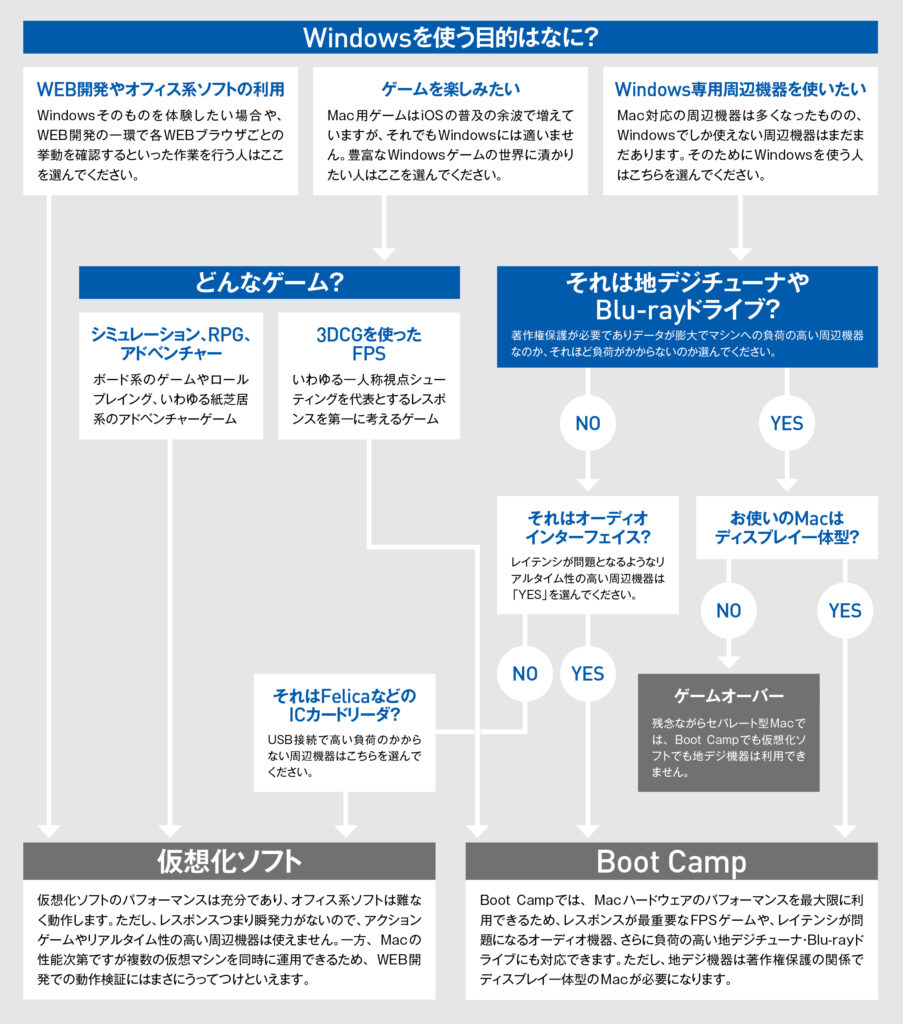
MacでWindowsを動かす主な2つの方法
MacでWindowsを動かしたい場合、主に仮想化ソフトウェアを使用する方法とBoot Campアシスタントを使用する方法の2つがあります。これらの方法は、それぞれ異なる特徴を持っており、ユーザーのニーズに応じて選択することができます。仮想化ソフトウェアを使用すると、Mac OS上で仮想マシンを作成し、Windowsを動かすことができます。一方、Boot Campアシスタントを使用すると、MacにWindowsを直接インストールすることができます。
仮想化ソフトウェアの代表的な例としては、Parallels DesktopやVMware Fusionがあります。これらのソフトウェアを使用すると、Mac OS上で簡単に仮想的なWindows環境を作成できます。仮想マシン上でWindowsを動かすと、Mac OSとWindowsの両方を同時に使用できるため、非常に便利です。ただし、仮想化ソフトウェアを使用する場合、Macのスペックが仮想マシンのパフォーマンスに影響します。
Boot Campアシスタントを使用すると、MacにWindowsを直接インストールすることができます。この方法では、Macを再起動してWindowsを起動する必要がありますが、ネイティブパフォーマンスを実現できます。つまり、WindowsがMacのハードウェアを直接利用するため、高いパフォーマンスを得ることができます。ただし、Windowsを使用するたびにMacを再起動する必要があるため、切り替えが面倒になることがあります。
イントロダクション
MacでWindowsを動かす方法は大きく分けて2種類あります。ひとつは仮想化ソフトウェアを使用する方法で、もうひとつはBoot Campアシスタントを使用する方法です。仮想化ソフトウェアを使用すると、Mac OS上で仮想マシンを作成し、Windowsを動かすことができます。有名な仮想化ソフトウェアにはParallels DesktopやVMware Fusionがあります。一方、Boot Campアシスタントを使用すると、MacにWindowsを直接インストールすることができますが、Windowsを使用する際にはMacを再起動する必要があります。どちらの方法にも利点と欠点があり、選択する際には利用頻度や必要なパフォーマンス、Macのスペックなどを考慮する必要があります。Windowsを動かすには正規のWindowsライセンスが必要で、Microsoftの公式サイトから購入することができます。
MacでWindowsを動かす2つの方法
MacでWindowsを動かす方法は大きく分けて2種類あります。1つは仮想化ソフトウェアを使用する方法で、Mac OS上で仮想マシンを作成し、Windowsを動かすことができます。有名な仮想化ソフトウェアにはParallels DesktopやVMware Fusionがあります。これらのソフトウェアを使用すると、Mac上でWindowsアプリケーションを実行でき、MacとWindowsの間でファイルをやり取りすることも簡単です。もう1つの方法はBoot Campアシスタントを使用する方法で、MacにWindowsを直接インストールすることができます。この方法では、Macを再起動してWindowsを起動する必要がありますが、ネイティブパフォーマンスを実現できます。Windowsを動かすには、MicrosoftからWindowsライセンスを購入する必要があります。最適な方法は、Windowsの利用頻度や必要なパフォーマンス、Macのスペックによって異なります。
仮想化ソフトウェアの特徴と利点
Mac上でWindowsを動かす方法として、仮想化ソフトウェアを使用する方法があります。この方法では、Mac OSの上で仮想的なWindows環境を作成し、複数のオペレーティングシステムを同時に実行できます。有名な仮想化ソフトウェアにはParallels DesktopやVMware Fusionがあります。これらのソフトウェアは、Mac上でWindowsアプリケーションを実行するために必要な仮想マシンを作成します。
仮想化ソフトウェアを使用する利点は、再起動なしでMac OSとWindowsを切り替えることができることです。また、クロスプラットフォームの環境を構築できるため、MacとWindowsのアプリケーションを同時に使用できます。さらに、仮想マシンはMac OSのウィンドウ内で実行されるため、使い慣れたMacのインターフェースでWindowsを使用できます。ただし、仮想化ソフトウェアはシステムリソースを消費するため、Macのスペックによってはパフォーマンスに影響が出る可能性があります。
Boot Campアシスタントの特徴と利点
MacでWindowsを動かす方法として、Boot Campアシスタントを使用する方法があります。この方法では、MacにWindowsをネイティブインストールするため、再起動が必要ですが、パフォーマンスの低下が少ないことが特徴です。つまり、Windowsを本格的に使用したい場合、Boot Campアシスタントを使用することで、ハードウェアリソースを直接利用できるため、高いパフォーマンスを得ることができます。また、Boot Campアシスタントを使用することで、Windows専用のアプリケーションをMac上で快適に使用できるようになります。ただし、Windowsを使用する際には、Macを再起動する必要があるため、Mac OSとWindowsを頻繁に切り替える必要がある場合は、多少の手間がかかることがデメリットです。
仮想化とBoot Campの比較
MacでWindowsを動かす方法としては、大きく分けて2つのアプローチがあります。仮想化ソフトウェアを使用する方法と、Boot Campアシスタントを使用する方法です。仮想化ソフトウェアを利用すると、Mac OS上で仮想マシンを作成し、Windows環境を構築できます。代表的な仮想化ソフトウェアにはParallels DesktopやVMware Fusionがあります。これらのソフトウェアを使用すると、Mac OSとWindowsを同時に実行でき、作業の切り替えが容易になります。
一方、Boot Campアシスタントを使用すると、MacにWindowsをネイティブインストールできます。この方法では、Macを再起動してWindowsを起動する必要がありますが、ハードウェアリソースを直接利用できるため、高いパフォーマンスを実現できます。ただし、Windowsを使用するたびに再起動が必要になるため、頻繁にMac OSとWindowsを切り替える場合には不便かもしれません。
Windowsを動かすには、正規のWindowsライセンスが必要になります。これはMicrosoftの公式サイトから購入できます。どちらの方法が最適かは、ユーザーの利用頻度や必要なパフォーマンス、Macのスペックによって異なります。用途やニーズに応じて、適切な方法を選択することが重要です。
Windowsライセンスの取得方法
MacでWindowsを動かすには、まずWindowsのライセンスを取得する必要があります。WindowsライセンスはMicrosoftの公式ウェブサイトから直接購入できます。購入時には、必要なWindowsのバージョン(Home、Proなど)を選択する必要があります。ライセンスの価格はバージョンや地域によって異なりますので、事前に確認することをお勧めします。ライセンスを取得したら、次にMacでWindowsを動かす方法を選択します。主な方法としては、仮想化ソフトウェアを使用する方法とBoot Campアシスタントを使用する方法があります。
自分に最適な方法の選択基準
MacでWindowsを動かす方法を選択する際、仮想化ソフトウェアとBoot Campアシスタントのどちらが適しているかを判断する必要があります。仮想化ソフトウェアを使用すると、Mac OS上で直接Windowsアプリケーションを実行できるため、便利です。Parallels DesktopやVMware Fusionのような仮想化ソフトウェアは、Mac上で仮想マシンを作成し、その中でWindowsを動かします。これにより、Mac OSとWindowsを同時に使用できます。
一方、Boot Campアシスタントを使用すると、MacにWindowsを直接インストールできます。再起動が必要になりますが、ネイティブパフォーマンスでWindowsを使用できるため、グラフィック処理やゲームなど、高いパフォーマンスを必要とする用途に適しています。ただし、Windowsを使用するたびに再起動が必要になるため、頻繁に切り替える必要がある場合は不便かもしれません。
最適な方法を選択するには、Windowsを使用する頻度や必要なパフォーマンス、Macのスペックなどを考慮する必要があります。例えば、Windowsアプリケーションを時々使用するだけであれば、仮想化ソフトウェアが便利です。一方、Windowsを頻繁に使用し、高いパフォーマンスを必要とする場合は、Boot Campアシスタントを使用するのが良いでしょう。
まとめ
MacでWindowsを動かす主な方法
MacでWindowsを動かす方法は大きく分けて2種類あります。1つは仮想化ソフトウェアを使用する方法で、Mac OS上で仮想的なWindows環境を作成します。有名な仮想化ソフトウェアにはParallels DesktopやVMware Fusionがあります。もう1つはBoot Campアシスタントを使用する方法で、MacにWindowsを直接インストールします。この方法では再起動が必要ですが、ネイティブパフォーマンスを実現できます。
仮想化ソフトウェアを使用する場合、Mac上で直接Windowsアプリケーションを実行できるため便利です。ただし、リソースの割り当てによってはパフォーマンスが低下する可能性があります。一方、Boot Campアシスタントを使用すると、Macを再起動してWindowsモードで起動する必要がありますが、ハードウェアリソースを直接利用できるため高いパフォーマンスが期待できます。
Windowsを動かすには、正規のWindowsライセンスが必要です。これはMicrosoftの公式サイトから購入できます。最適な方法は利用頻度や必要なパフォーマンス、Macのスペックによって異なります。例えば、Windowsアプリケーションを頻繁に使用する場合は仮想化ソフトウェアが便利ですが、Windowsゲームをプレイする場合はBoot Campアシスタントが適しています。最終的には、自分のニーズに合った方法を選択することが重要です。
よくある質問
MacでWindowsを動かす方法は仮想化とBoot Campの2つだけですか?
MacでWindowsを動かす方法としては、仮想化ソフトウェアを使用する方法とBoot Campを使用してデュアルブートする方法の2つが主な選択肢として挙げられます。しかし、これら以外にもクラウドサービスを利用してWindows環境を構築する方法など、他の選択肢も存在します。それぞれの方法にはメリットとデメリットがあり、ユーザーのニーズやハードウェアのスペックに応じて最適な方法を選択することが重要です。仮想化ソフトウェアを使用すると、Mac上で直接Windowsアプリケーションを実行できますが、リソースの消費が激しくなる可能性があります。一方、Boot Campを使用すると、Macを再起動してWindowsをネイティブに実行できますが、切り替えの手間が発生します。
仮想化ソフトウェアとBoot Campのどちらがより良い選択ですか?
どちらがより良い選択であるかは、ユーザーの使用目的や必要なパフォーマンスによって異なります。ゲームやグラフィック処理を必要とするアプリケーションを使用する場合、Boot Campの方がネイティブパフォーマンスを提供できるため適しているかもしれません。一方、日常的なオフィスワークやウェブブラウジングなどの用途であれば、仮想化ソフトウェアの方が便利です。仮想化ソフトウェアを使用すると、MacとWindowsのアプリケーションを同時に使用できるため、作業の効率化につながります。
仮想化ソフトウェアを使用する際の注意点は何ですか?
仮想化ソフトウェアを使用する際の注意点としては、十分なリソースの確保が挙げられます。仮想化ソフトウェアはMacのCPUやメモリ、ストレージを消費するため、これらのリソースが不足しているとパフォーマンスが低下する可能性があります。したがって、仮想化ソフトウェアを使用する場合は、高スペックなMacを使用することが推奨されます。また、ライセンスの問題にも注意が必要です。Windowsのライセンスは通常、1つのハードウェアに紐づけられるため、仮想化環境で使用する場合にもライセンスの有効性を確認する必要があります。
Boot Campを使用する際のディスクパーティションの分け方はどうすればよいですか?
Boot Campを使用してWindowsをインストールする際には、Macのディスクパーティションを適切に分ける必要があります。パーティションのサイズは、Windowsで使用するアプリケーションやデータの量によって決定します。一般的には、Windowsと必要なアプリケーションをインストールするために少なくとも64GBの空き容量が必要ですが、128GB以上を確保することを推奨します。また、パーティションを分ける際には、データのバックアップを事前に行うことが重要です。誤ってデータを失うことを防ぐためにも、重要なデータは外部ストレージやクラウドストレージにバックアップしておくことをお勧めします。
Deja una respuesta
Lo siento, debes estar conectado para publicar un comentario.
関連ブログ記事