ASUS P5QをWindows10で動かす!BIOS更新とドライバー対応で復活

ASUS P5Qは、2008年にリリースされたIntel P45チップセットを搭載したマザーボードで、当時は高性能を誇りました。しかし、最新のOSであるWindows10への対応が難しくなっています。本記事では、BIOS更新とドライバー対応により、ASUS P5QをWindows10で動かす方法を解説します。まず、Windows10をインストールする前に、BIOSを最新バージョンに更新する必要があります。これにより、ハードウェアの互換性が向上し、安定性が増します。また、Windows10用のドライバーをインストールすることで、周辺機器の正常な動作が期待できます。特に、グラフィックカードやネットワークカードなどのドライバーが重要な役割を果たします。
イントロダクション
ASUS P5Qは2008年にリリースされたマザーボードで、当時は高性能を誇りましたが、最新のOSへの対応が難しくなっています。しかし、BIOSの更新とドライバーのインストールを行うことで、Windows10をインストールして活用することが可能になります。この記事では、ASUS P5QをWindows10で使用するための手順や注意点を解説していきます。
まず、Windows10をインストールする前に、BIOSを最新バージョンに更新する必要があります。古いBIOSのままだと、Windows10との互換性問題が発生する可能性があります。ASUSの公式サイトから最新のBIOSをダウンロードし、更新手順に従ってアップデートを行ってください。
また、ドライバーのインストールも重要です。Windows10用のドライバーが公式サイトで提供されていない場合は、互換性モードを使用してインストールを試みてください。ドライバーの互換性問題が発生した場合は、トラブルシューティングを行う必要があります。
ASUS P5Qの概要とWindows10対応の必要性
ASUS P5Qは2008年にリリースされたIntel P45チップセットを搭載したマザーボードで、当時は高性能と安定性を誇りました。しかし、リリースから時間が経過し、最新のOSであるWindows10への対応が難しくなっています。Windows10をインストールするには、BIOSの更新とドライバーの対応が必要です。まず、マザーボードのBIOSを最新バージョンに更新する必要があります。これにより、ハードウェアの互換性が向上し、Windows10のインストールが可能になります。
BIOS更新の手順と重要性
ASUS P5QをWindows10で使用するには、まずBIOSの更新を行う必要があります。BIOSはマザーボードの基本的な機能を制御するソフトウェアであり、最新のOSに対応するために更新が必要です。更新されていないBIOSでは、Windows10のインストールや動作に問題が生じる可能性があります。ASUSの公式サイトからP5Qの最新のBIOSをダウンロードし、提供されている手順に従って更新を行ってください。
BIOS更新の際には、注意が必要です。更新中に電源が落ちたり、更新が中断されたりすると、マザーボードが正常に動作しなくなる可能性があります。そのため、更新中は電源を安定させ、パソコンがスリープモードにならないように設定しておく必要があります。また、更新前に現在のBIOSの設定をメモしておくと、更新後に同じ設定を再現できます。最新のBIOSに更新することで、ASUS P5QはWindows10との互換性を高め、より安定した動作が期待できます。
Windows10用ドライバーのインストール方法
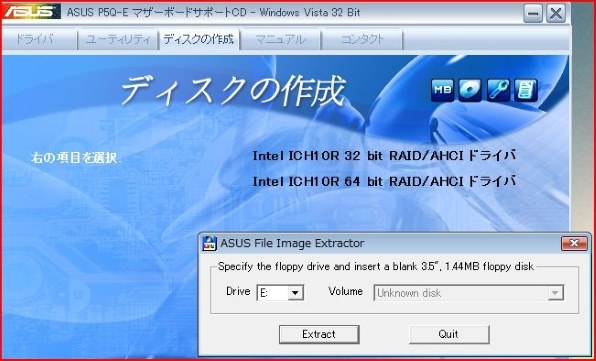
ASUS P5QをWindows10で使用するには、BIOS更新 と ドライバーインストール が必要です。まず、Windows10用ドライバーのインストール方法について説明します。ASUSの公式サイトでは、P5Q用のWindows10ドライバーが提供されていない場合があります。その場合は、互換性モード を使用してインストールを試みてください。具体的には、Windows7またはWindows8用のドライバーをダウンロードし、互換性モードでインストールします。
インストールするドライバーには、チップセットドライバー、LANドライバー、サウンドドライバー などがあります。これらのドライバーをインストールすることで、P5Qの機能を最大限に活用できます。ただし、ドライバーの互換性問題が発生する可能性があるため、注意が必要です。インストール後、デバイスマネージャー でドライバーの状態を確認し、問題がないことを確認してください。
パフォーマンスの最適化とチューニング
ASUS P5QをWindows10で使用する際のパフォーマンスを最適化するには、不要なスタートアッププログラムの無効化が効果的です。これにより、システムリソースの無駄遣いを防ぎ、起動時間の短縮や全体的なパフォーマンスの向上が期待できます。タスクマネージャーを開いて、不要なプログラムを無効にすることができます。
また、SSDの導入もパフォーマンスの向上に大きく寄与します。従来のHDDに比べて、SSDはデータの読み書きが高速であり、システムの起動やアプリケーションのロードが速くなります。特に、Windows10ではSSDのメリットを最大限に活用できるため、HDDからSSDへの換装を検討する価値があります。
さらに、グラフィックドライバーの更新も重要です。最新のグラフィックドライバーを使用することで、グラフィック関連のパフォーマンスが向上し、ゲームやグラフィックデザインなどのアプリケーションがスムーズに動作するようになります。ただし、古いハードウェアの場合は、最新のドライバーに対応していない場合がありますので、注意が必要です。
これらの最適化を行うことで、ASUS P5QのWindows10でのパフォーマンスを最大限に引き出すことができます。ただし、ハードウェアの制限もあるため、過度な期待は避けるべきです。
トラブルシューティングと対処法
ASUS P5QでWindows10を動かす際には、様々なトラブルシューティングが必要になることがあります。まず、ドライバーの互換性問題が考えられます。古いマザーボードであるため、最新のOSに対応していないドライバーが原因でトラブルが発生することがあります。このような場合は、互換性モードを使用してドライバーをインストールしてみてください。また、デバイスマネージャーでハードウェアの認識状態を確認し、問題のあるデバイスを特定して対処する必要があります。
さらに、BIOSの設定も重要なポイントです。BIOSの設定が正しくないと、ハードウェアが正常に動作しないことがあります。具体的には、SATAモードの設定がAHCIになっているか確認する必要があります。AHCIモードでないと、SSDなどの高速ストレージデバイスが正しく動作しないことがあります。また、UEFIモードとLegacyモードの切り替えも必要になることがあります。適切なモードを選択することで、システムの安定性が向上します。
まとめ
ASUS P5Qは2008年にリリースされたマザーボードで、当時の高性能を誇りましたが、最新のOSへの対応が難しくなっています。しかし、BIOS更新とドライバーインストールによってWindows10をインストールして活用することができます。BIOSを最新バージョンに更新することで、ハードウェアの互換性が向上し、Windows10のインストールが可能になります。
また、Windows10用のドライバーをインストールすることで、マザーボードの機能をフルに活用することができます。公式サイトで提供されていない場合は、互換性モードを使用してインストールを試みてください。さらに、不要なスタートアッププログラムを無効にし、SSDを導入することでパフォーマンスを向上させることができます。ドライバーの互換性問題やハードウェアの認識不良などのトラブルに対処する必要がありますが、適切な手順を踏めば、ASUS P5QをWindows10で動かすことができます。
よくある質問
ASUS P5QをWindows 10で使用する際のBIOS更新方法を教えてください。
ASUS P5QをWindows 10で動かすためには、まずBIOSの更新が必要です。BIOS更新の方法としては、まずASUSの公式サイトにアクセスし、P5Qのサポートページから最新のBIOSをダウンロードします。ダウンロードしたBIOSファイルをUSBメモリに保存し、P5QのBIOSセットアップユーティリティ(通常は起動時にF2またはDelキーを押すことで進入可能)内でEasy Flash Utilityを使用し、USBメモリ内のBIOSファイルを選び更新を実行します。更新の際には、電源の安定を確保するために、ACアダプターを接続した状態で行うことを推奨します。また、更新中に電源が切れないように注意してください。
Windows 10用のドライバーはどのように入手できますか。
Windows 10でASUS P5Qを完全に機能させるためには、チップセットドライバーやグラフィックドライバーなど、各種ハードウェアドライバーの更新が必要です。まず、ASUSの公式サイトにあるP5Qのサポートページにアクセスし、Windows 10に対応するドライバーを検索します。該当するドライバーをダウンロードし、提供されるインストーラーを使用してインストールを行います。また、Intelの公式サイトからもチップセットやその他のドライバーを入手できる場合がありますので、必要に応じてアクセスしてください。
ASUS P5QのBIOSを更新する際の注意点は何ですか。
BIOSを更新する際にはいくつかの注意点があります。まず、更新プロセス中に電源が切断されないように十分に注意する必要があります。ノートパソコンの場合はバッテリーが満充電の状態で行うか、ACアダプターを接続したまま行ってください。また、安定した環境で更新作業を行い、他の作業は行わないようにします。さらに、更新前のBIOS設定をメモしておくことをお勧めします。更新後に再度設定を行う必要があるためです。
Windows 10へのアップグレード後に問題が発生した場合の対処法は。
Windows 10へのアップグレード後や、BIOSおよびドライバーの更新後に問題が発生した場合、まずシステムの復元を試みることをお勧めします。Windowsにはシステムの状態を以前の時点に戻す機能があります。また、問題がハードウェア関連の場合は、デバイスマネージャで該当デバイスのドライバーを再インストールまたは更新してみてください。それでも問題が解決しない場合は、ASUSのサポートに問い合わせるか、専門のコンピューター修理サービスを利用することを検討してください。
Deja una respuesta
Lo siento, debes estar conectado para publicar un comentario.
関連ブログ記事