️ Windowsモニター映らない原因と対処法!ケーブル接続不良やドライバー更新で解決⁉️

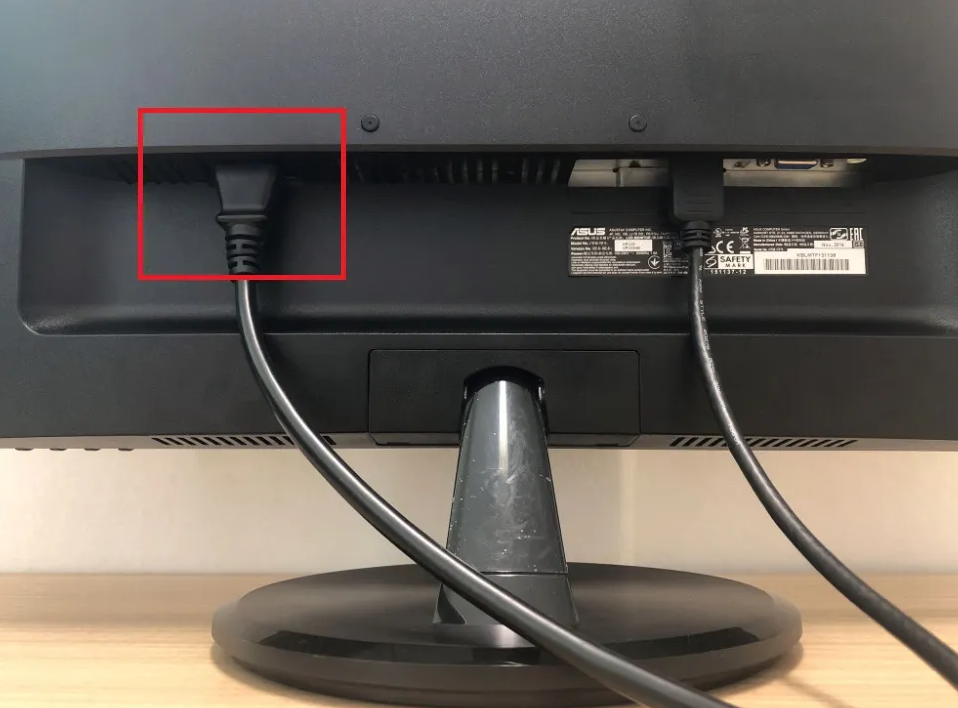
Windowsのモニターが映らない場合、ユーザーは大きなストレスを感じることでしょう。ケーブル接続不良やグラフィックドライバーの不具合などが原因として考えられます。この記事では、Windowsのモニターが映らない原因とその対処法について詳しく説明します。まず、ケーブルの接続状態を確認し、必要に応じて再接続することをお勧めします。また、グラフィックドライバーの更新も有効な解決策となる場合があります。さらに、ディスプレイの設定やハードウェアの故障も考慮する必要があります。
イントロダクション
Windowsのモニターが映らない場合、様々な原因が考えられます。ケーブルの接続不良やグラフィックドライバーの不具合、ディスプレイ設定の誤りなどが主な原因として挙げられます。これらの問題は、適切な対処法を用いることで解決できる場合が多いです。まず、ケーブルの接続状態を確認し、必要に応じて再接続することをお試しください。また、モニターの電源が入っているか、正常に起動しているかも確認する必要があります。さらに、グラフィックドライバーの更新やディスプレイ設定の調整を行うことで、問題が解決する可能性があります。
Windowsモニターが映らない原因とは
Windowsのモニターが映らない場合、まず考えられる原因としてはケーブル接続不良やグラフィックドライバーの不具合、ディスプレイ設定の誤りなどがあります。これらの要因は、モニターとPC間の接続に問題が生じたり、PCの内部設定に異常が発生したりすることで引き起こされます。例えば、HDMIケーブルやDisplayPortケーブルのゆるみや損傷は、映像信号の伝達を妨げることがあります。
また、グラフィックドライバーの更新が不十分であったり、不具合が生じている場合にもモニターに映像が映らないことがあります。ドライバーはハードウェアとOS間の重要なインターフェースであり、その更新や修正はシステムの安定性に大きく影響します。さらに、ディスプレイの設定を誤って変更してしまった場合にも、モニターが映らなくなることがあります。解像度やリフレッシュレートの設定が適切でないと、モニターが信号を認識できず、映らないという事態に陥る可能性があります。
こうした問題を解決するには、まず基本的なケーブルの接続状態を確認し、必要に応じてグラフィックドライバーの更新やディスプレイ設定の見直しを行うことが有効です。また、モニター自体の電源や入力切替の設定も確認する必要があります。問題が解決しない場合は、ハードウェアの故障の可能性も考慮して、別のモニターやPCでの動作確認を行うことが推奨されます。
ケーブル接続不良の確認と対処法
Windowsモニターが映らない原因として最も一般的なものはケーブル接続不良です。モニターとPCを接続するケーブルが緩んでいたり、損傷を受けている場合、映像信号が正しく伝わらないことがあります。まずは、HDMIケーブルやDisplayPortケーブルなどの接続状態を確認しましょう。ケーブルがしっかりと接続されているか、またケーブルの両端が損傷していないかを確認します。接続に問題がある場合は、ケーブルを一度抜き、再度差し込むことで解決する場合があります。また、ケーブルの交換も検討してみてください。
さらに、グラフィックカードの設定やドライバーの問題もモニターが映らない原因となることがあります。グラフィックドライバーが古い、または破損している場合、正しくモニターを認識できないことがあります。このような場合は、デバイスマネージャーを開き、グラフィックドライバーの更新や再インストールを行うことで問題が解決する可能性があります。
問題が解決しない場合は、モニター自体の故障やグラフィックカードの故障の可能性も考慮する必要があります。別のモニターやPCを使用してテストを行うことで、問題の原因を特定することができます。
グラフィックドライバーの更新方法
Windowsのモニターが映らない場合、グラフィックドライバーの不具合が原因の一つとして考えられます。グラフィックドライバーは、コンピューターのグラフィック機能を制御するソフトウェアであり、GPU(グラフィック処理ユニット)と連携して動作します。ドライバーが古いままだったり、破損している場合、モニターに映像が表示されないなどの問題が発生することがあります。
グラフィックドライバーを更新するには、まずデバイスマネージャーを開きます。デバイスマネージャーは、Windowsのコントロールパネルまたは設定アプリからアクセスできます。デバイスマネージャー内でディスプレイアダプターの項目を探し、該当するグラフィックカードを選択して右クリックし、ドライバーの更新を選択します。すると、Windowsは利用可能な最新のドライバーを自動的に検索し、インストールします。更新後、コンピューターを再起動することで、問題が解決する可能性があります。
また、グラフィックカードのメーカー公式サイトから最新のドライバーを直接ダウンロードすることもできます。NVIDIAやAMDなどのメーカーは、公式サイトで最新のドライバーを提供しており、ユーザーが手動でダウンロードしてインストールすることができます。手動でのインストールは、特定のハードウェアに合わせた最適化が期待できますが、同時にシステムの不安定化を引き起こすリスクもあるため、注意が必要です。
ディスプレイ設定の確認と調整
Windowsのモニターが映らない場合、ディスプレイ設定の誤りが原因のひとつとして考えられます。ディスプレイ設定が正しくないと、モニターに映像が出力されないことがあります。まず、モニターの解像度やリフレッシュレートの設定を確認してみましょう。これらの設定がモニターの仕様と一致していない場合、映像が正しく表示されないことがあります。
ディスプレイの複製や拡張の設定も確認する必要があります。複数のモニターを使用している場合、プライマリディスプレイの設定が正しく行われているかを確認します。誤って別のディスプレイに映像が出力されるように設定されていると、メインのモニターに映像が映らないことがあります。Windowsの設定メニューからディスプレイの設定を確認し、必要に応じて調整を行います。
さらに、グラフィックドライバーの更新も重要なステップです。古いドライバーを使用していると、ディスプレイ設定に不具合が生じることがあります。デバイスマネージャーからグラフィックドライバーの状態を確認し、最新バージョンへの更新を試みます。これにより、ディスプレイ関連の問題が解決する可能性があります。
ハードウェアの故障の疑いと対処法
Windowsモニターが映らない場合、ハードウェアの故障が疑われることがあります。グラフィックボードやディスプレイ自体の故障が原因である可能性があります。このような場合は、別のモニターやPCを使用して動作確認を行うことで、問題の原因を特定することができます。例えば、同じケーブルと接続方式(HDMIやDisplayPortなど)を使用して別のPCに接続し、正常に動作するかどうかを確認します。
もし別のモニターで正常に動作する場合、元のモニターに問題がある可能性が高いです。モニターの電源周りやケーブル接続部に問題がないか再確認します。また、モニターの設定やメニューから入力信号が正しく選択されているか確認することも重要です。問題が解決しない場合は、専門家に相談することも検討します。
外部モニターや特定の接続方式に関する問題の解決策
外部モニターに接続する際や、特定の接続方式(HDMIやDisplayPortなど)を使用している場合にモニターが映らない問題が発生することがあります。このような問題の多くは、ケーブルの接続不良や設定の誤り、グラフィックドライバーの不具合によるものと考えられます。まず、ケーブルの接続状態を確認し、しっかりと接続されているかをチェックします。場合によっては、ケーブルを一度抜いて再度差し込むことで問題が解決することもあります。
また、グラフィックドライバーの更新も有効な解決策となることがあります。古いドライバーを使用していると、最新のモニターや接続方式に対応できない場合があります。デバイスマネージャーからグラフィックドライバーの状態を確認し、必要に応じて更新を行います。さらに、モニター側の設定も重要です。モニターの入力切替が正しく行われているかを確認し、解像度やリフレッシュレートの設定が適切であるかをチェックします。これらの設定を調整することで、モニターが正しく映るようになることがあります。
まとめ
Windowsのモニターが映らない場合、さまざまな原因が考えられます。主な原因としては、ケーブルの接続不良やグラフィックドライバーの不具合、ディスプレイ設定の誤りなどが挙げられます。これらの問題は、比較的簡単に対処できる場合が多いです。まず、ケーブルの接続状態を確認し、再接続してみることをお勧めします。また、モニターの電源が入っているかどうかも確認する必要があります。
さらに、グラフィックドライバーの更新を行うことで問題が解決する場合があります。ドライバーが古いままだったり、不具合があると、モニターに映像が表示されないことがあります。また、モニターの解像度設定が適切でない場合も、映らない原因となることがあります。設定を確認し、必要な調整を行うことで、問題が解決するかもしれません。
問題が解決しない場合は、ハードウェアの故障の可能性も考慮する必要があります。別のモニターやPCで動作確認を行うことで、問題の原因を特定できる場合があります。また、特定の接続方式(HDMIなど)や外部モニターに関する問題も、ケーブルや設定、ドライバーを確認することで解決できる場合が多いです。いずれにせよ、問題が解決しない場合は、専門家に相談することも検討するべきでしょう。
よくある質問
Windowsモニターが映らない原因は何ですか?
Windowsモニターが映らない原因はさまざまですが、ケーブル接続不良やグラフィックドライバーの問題が主な原因として挙げられます。ケーブルの緩みや損傷、またはグラフィックドライバーの更新不足や互換性の問題が原因でモニターが映らなくなることがあります。また、ディスプレイの設定や電源供給の問題も原因となることがあります。まずは、これらの基本的な点をチェックしてみることをお勧めします。
ケーブル接続不良のチェック方法は?
ケーブル接続不良をチェックするには、まずVGAケーブルやHDMIケーブル、DisplayPortケーブルなどの接続状態を確認します。ケーブルがしっかりと接続されているか、またケーブルに損傷がないかをチェックします。また、別のケーブルに交換してみるのも有効な方法です。さらに、モニター側の入力切替も確認し、適切な入力に切り替えているかを確認します。これらのチェックで問題が解決する場合があります。
グラフィックドライバーの更新方法は?
グラフィックドライバーの更新は、デバイスマネージャから行うことができます。まず、スタートメニューからデバイスマネージャを開き、ディスプレイアダプタの項目を探します。ディスプレイアダプタを右クリックし、ドライバーの更新を選択します。さらに、自動的にドライバーソフトウェアを検索するを選択し、最新のドライバーを検索、インストールします。また、メーカーの公式サイトから最新のドライバーをダウンロードすることもできます。
モニターが映らない場合の対処法は?
モニターが映らない場合、まずは基本的な接続状態の確認を行います。ケーブルの接続やモニターの電源が入っているかを確認します。それでも映らない場合は、グラフィックドライバーの更新やディスプレイの設定の確認を行います。また、システムの復元を行い、以前の状態に戻すことも有効な場合があります。さらに、BIOSのリセットやWindowsの再インストールなど、より深いトラブルシューティングが必要になる場合もあります。
Deja una respuesta
Lo siento, debes estar conectado para publicar un comentario.
関連ブログ記事