Windowsユーザーアカウント制御(UAC)の設定とセキュリティ対策ガイド

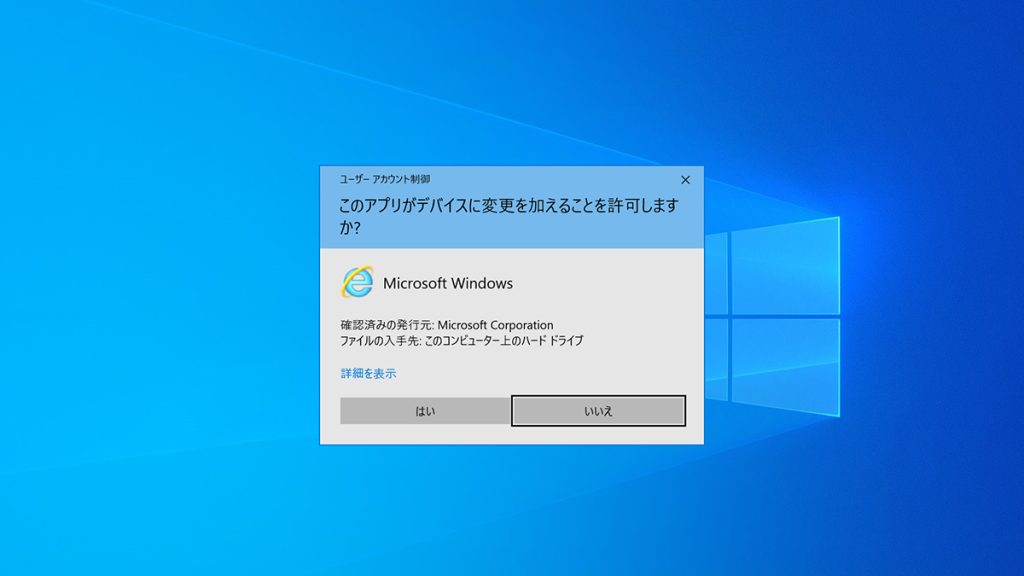
Windowsユーザーアカウント制御(UAC)は、Windowsオペレーティングシステムの重要なセキュリティ機能です。この機能は、不正なソフトウェアやマルウェアからシステムを保護するために設計されています。UACは、管理者権限が必要な操作を行う際にユーザーに確認を求め、悪意のあるプログラムの実行を防ぎます。本記事では、UACの設定方法とセキュリティ対策について詳しく解説します。
UACの設定は、セキュリティレベルと使いやすさのバランスを考慮して調整可能です。適切な設定により、セキュリティを強化し、煩わしいプロンプトを減らすことができます。また、UACを無効にすると、マルウェアによる攻撃のリスクが大幅に増加するため、推奨されません。UACのレベル調整やトラブルシューティングについても触れ、他のセキュリティ対策との連携方法を説明します。
イントロダクション
Windowsユーザーアカウント制御(UAC)は、Windowsオペレーティングシステムの重要なセキュリティ機能であり、システム保護とユーザー確認を主な目的としています。UACは、管理者権限が必要な操作を行う際にユーザーに確認を求め、マルウェアや不正なソフトウェアの実行を防ぎます。これにより、システムの安全性が向上し、ユーザーが意図しない操作を防ぐことができます。UACの設定は、セキュリティレベルと使いやすさのバランスを考慮して調整可能であり、適切な設定により、セキュリティを強化し、煩わしいプロンプトを減らすことができます。また、UACを無効にすることはセキュリティリスクを高めるため、推奨されません。
UACの基本機能と重要性
Windowsユーザーアカウント制御(UAC)は、Windowsオペレーティングシステムのセキュリティ機能の一つで、不正なソフトウェアやマルウェアからシステムを保護する役割を果たします。UACは、管理者権限が必要な操作を行う際にユーザーに確認プロンプトを表示し、悪意のあるプログラムの実行を防ぎます。この機能により、ユーザーが意図しない操作や、悪意のあるソフトウェアによるシステム変更を防止できます。UACの設定は、セキュリティレベルと使いやすさのバランスを考慮して調整可能です。適切な設定により、セキュリティを強化し、煩わしいプロンプトを減らすことができます。UACを無効にすると、マルウェアによる攻撃リスクが大幅に増加するため、推奨されません。
UACの設定方法とレベル調整
Windowsユーザーアカウント制御(UAC)の設定は、比較的簡単に行うことができます。まず、コントロールパネルを開き、「システムとセキュリティ」または「ユーザーアカウント」を選択します。次に、「ユーザーアカウント制御の設定」をクリックして、UACの設定画面を開きます。ここでは、スライダーバーを使用して、UACの通知レベルを調整できます。レベルは4段階あり、最も厳しい設定では、すべての変更に対して通知が行われ、最も緩い設定では、Windowsの基本的な設定変更に対してのみ通知が行われます。
UACのレベル調整は、セキュリティと使いやすさのバランスを取るために重要です。高いセキュリティレベルを選択すると、マルウェアや不正なソフトウェアからの保護が強化されますが、頻繁な通知により、ユーザーの作業が中断される可能性があります。一方、低いセキュリティレベルでは、通知が減少しますが、セキュリティリスクが増加します。適切なレベルを選択することで、ユーザーはセキュリティと利便性のバランスを取ることができます。
UACの設定を変更する際には、管理者権限が必要であることに注意してください。また、UACを完全に無効にすることは推奨されません。UACを無効にすると、システムがマルウェアや不正なソフトウェアに対して脆弱になるため、セキュリティリスクが大幅に増加します。UACの設定は、ユーザーがシステムのセキュリティを管理するための重要な手段であるため、適切な設定を行うことが大切です。
セキュリティを強化するためのUAC設定のベストプラクティス
Windowsユーザーアカウント制御(UAC)は、Windowsオペレーティングシステムの重要なセキュリティ機能であり、管理者権限を必要とする操作に対してユーザーの確認を求めることで、不正なソフトウェアやマルウェアからシステムを保護します。UACの設定は、セキュリティレベルと使いやすさのバランスを考慮して調整することができ、適切な設定により、セキュリティを強化し、煩わしいプロンプトを減らすことができます。UACのセキュリティレベルを調整することで、システムの安全性を高めることができますが、設定を誤ると、ユーザーの操作性に影響を及ぼす可能性があります。
UACを完全に無効にすることは、マルウェアによる攻撃のリスクを大幅に増加させるため、推奨されません。代わりに、UACのレベルを調整することで、セキュリティを維持しながら、ユーザーの利便性を確保することができます。また、UACのトラブルシューティングを行うことで、設定に関する問題を解決し、システムの安定性を高めることができます。さらに、UACとその他のセキュリティ対策を組み合わせることで、総合的なセキュリティを実現することができます。
UACに関するトラブルシューティング
UACに関するトラブルシューティングでは、主にユーザーアカウント制御の設定や権限の問題が関係しています。UACの設定を変更することで、セキュリティレベルを調整できますが、適切なバランスを見つけることが重要です。UACのレベルを上げすぎると、頻繁にプロンプトが表示されて操作性が低下する可能性があります。一方で、レベルを下げすぎると、マルウェアのリスクが高まります。
UACのトラブルシューティングでは、まずイベントビューアをチェックして、関連するエラーログを確認することが有効です。これにより、問題の原因を特定し、適切な対策を講じることができます。また、グループポリシーエディターを使用してUACの設定を調整することもできます。グループポリシーエディターを使用することで、より詳細な制御が可能になります。
さらに、UACの問題を解決するためには、システムファイルチェッカー(SFC)やDISM(Deployment Image Servicing and Management)ツールを使用して、システムファイルの整合性をチェックし、破損したファイルを修復することも有効です。これらのツールを使用することで、UACを含むシステム全体の安定性を向上させることができます。
他のセキュリティ対策との連携
Windowsユーザーアカウント制御(UAC)は、他のセキュリティ対策と連携して、より強固なセキュリティ体制を構築することができます。ファイアウォールやウイルス対策ソフトウェアと組み合わせることで、不正なアクセスやマルウェアからの保護を強化できます。また、定期的なソフトウェア更新や強力なパスワードポリシーの実施も、セキュリティレベルを向上させるために重要です。UACの設定を適切に行い、これらの対策と連携させることで、Windowsシステムのセキュリティを大幅に強化できます。さらに、ユーザー教育も重要であり、ユーザーが安全にコンピューターを使用するための知識を持つことが、セキュリティインシデントの防止に役立ちます。UACと他のセキュリティ対策を組み合わせることで、マルウェアや不正アクセスからシステムを保護し、安全なコンピューティング環境を維持できます。
まとめ
Windowsユーザーアカウント制御(UAC)は、Windowsオペレーティングシステムの重要なセキュリティ機能であり、不正なソフトウェアやマルウェアからシステムを保護する役割を果たします。UACは、管理者権限が必要な操作を行う際にユーザーに確認を求めることで、悪意のあるプログラムの実行を防ぎます。この機能により、ユーザーはシステムに対する潜在的な脅威を認識し、必要な対策を講じることができます。UACの設定は、セキュリティレベルと使いやすさのバランスを考慮して調整可能です。適切な設定により、セキュリティを強化し、煩わしいプロンプトを減らすことができます。UACを無効にすることは、マルウェアによる攻撃のリスクを大幅に増加させるため、推奨されません。したがって、UACのレベル調整やトラブルシューティングなどの適切な管理が重要となります。
よくある質問
WindowsのUAC設定を変更する方法を教えてください。
Windowsのユーザーアカウント制御(UAC)設定を変更するには、まずコントロールパネルを開きます。次に、「システムとセキュリティ」または「ユーザーアカウント」を選択し、「ユーザーアカウント制御の設定を変更する」をクリックします。スライダーを上下に動かして通知レベルを4段階から選択し、変更を適用するために管理者権限が必要になります。変更後、パソコンを再起動する必要はありませんが、UACの設定変更を有効にするために、一部の変更は再起動後に完全に適用される場合があります。
UACの設定レベルにはどのような違いがありますか。
UACには4つの設定レベルがあり、それぞれ異なるセキュリティレベルを提供します。最も高いレベルでは、ソフトウェアのインストールやシステム設定の変更時に常に通知が表示され、最も低いレベルでは、通知がほとんど表示されなくなります。各レベルは、ユーザーがシステムに変更を加えようとしたときや、ソフトウェアがシステムファイルや設定を変更しようとしたときに、どのように通知するかを決定します。適切なレベルを選択することで、セキュリティとユーザビリティのバランスを取ることができます。
UACを完全に無効にすることは推奨されていますか。
UACを完全に無効にすることはセキュリティリスクを高める可能性があるため、推奨されていません。UACは、悪意のあるソフトウェアがシステムに変更を加えることを防ぐ重要なセキュリティ機能です。無効にすると、ユーザーは管理者権限でアプリケーションを実行している場合と同様のリスクにさらされる可能性があります。ただし、特定のアプリケーションがUACの通知によって妨げられる場合など、特定の状況では一時的に無効にすることが妥当な場合があります。そのような場合は、後でUACを再度有効にすることを検討してください。
UACと他のセキュリティソフトウェアを併用する利点は何ですか。
UACを他のセキュリティソフトウェアと併用することで、Windowsシステムのセキュリティを強化することができます。UACは、主にシステムファイルや設定への不正アクセスを防ぐことに重点を置いていますが、アンチウイルスソフトウェアやアンチマルウェアソフトウェアは、マルウェアの検出と除去に特化しています。これらのツールを組み合わせることで、マルウェア感染のリスクを大幅に低減し、システムの安全性を高めることができます。さらに、ファイアウォールや定期的なソフトウェア更新などの他のセキュリティ対策と組み合わせることで、さらに強固な防御が可能になります。
Deja una respuesta
Lo siento, debes estar conectado para publicar un comentario.
関連ブログ記事