Windowsスクリーンセーバー完全ガイド:設定方法と人気オプション50選

この記事では、Windowsのスクリーンセーバーについて詳しく解説します。スクリーンセーバーは、パソコンの画面保護や視覚的な楽しみを提供する機能で、ユーザーが長らく親しまれてきたものです。Windowsには標準で複数のスクリーンセーバーが用意されており、ユーザーはこれらの機能を利用して自分のパソコンをカスタマイズすることができます。
スクリーンセーバーの設定は、コントロールパネルまたは設定アプリから行うことができ、開始までの時間やパスワード保護の設定も可能です。また、サードパーティ製のスクリーンセーバーも多数存在し、インターネットからダウンロード可能です。これらのスクリーンセーバーを使用することで、ユーザーは自分のパソコンに個性を加えることができます。
現代の省電力機能の発達によりスクリーンセーバーの重要性は以前より低下しているものの、特定の状況下での画面保護や個性を表現するツールとして依然として有効です。以下では、Windowsのスクリーンセーバーについてより詳しく見ていきます。
イントロダクション
Windowsのスクリーンセーバーは、かつては主にパソコンの画面保護を目的として利用されていましたが、現在ではカスタマイズ性や視覚的な楽しみを提供する機能としても広く親しまれています。Windowsオペレーティングシステムには、標準で複数のスクリーンセーバーが搭載されており、ユーザーはこれらの中から選択して利用することができます。例えば、「3Dテキスト」や「リボン」「写真スライドショー」など、さまざまなスクリーンセーバーが用意されています。また、インターネット上には、サードパーティ製のスクリーンセーバーも多数公開されており、ユーザーはこれらをダウンロードして利用することもできます。スクリーンセーバーの設定は、コントロールパネルまたは設定アプリから簡単に行うことができ、開始までの時間やパスワード保護の設定も可能です。現代のパソコンには省電力機能が備わっており、スクリーンセーバーの重要性は以前より低下していますが、特定の状況下での画面保護や、個性を表現するツールとして依然として有効です。したがって、Windowsのスクリーンセーバーは、ユーザーがパソコンをより自分らしくカスタマイズするための一つの手段となっています。
スクリーンセーバーの基本設定方法
Windowsスクリーンセーバーの設定は簡単に実行できます。まず、コントロールパネルまたは設定アプリを開きます。コントロールパネルから設定する場合、「外観とパーソナライゼーション」または「パーソナライゼーション」を選択し、スクリーンセーバーの設定画面に移動します。ここで、使用したいスクリーンセーバーを選択し、開始までの時間を設定できます。また、パスワード保護を有効にすることで、スクリーンセーバー起動時にパスワード入力を要求することができます。
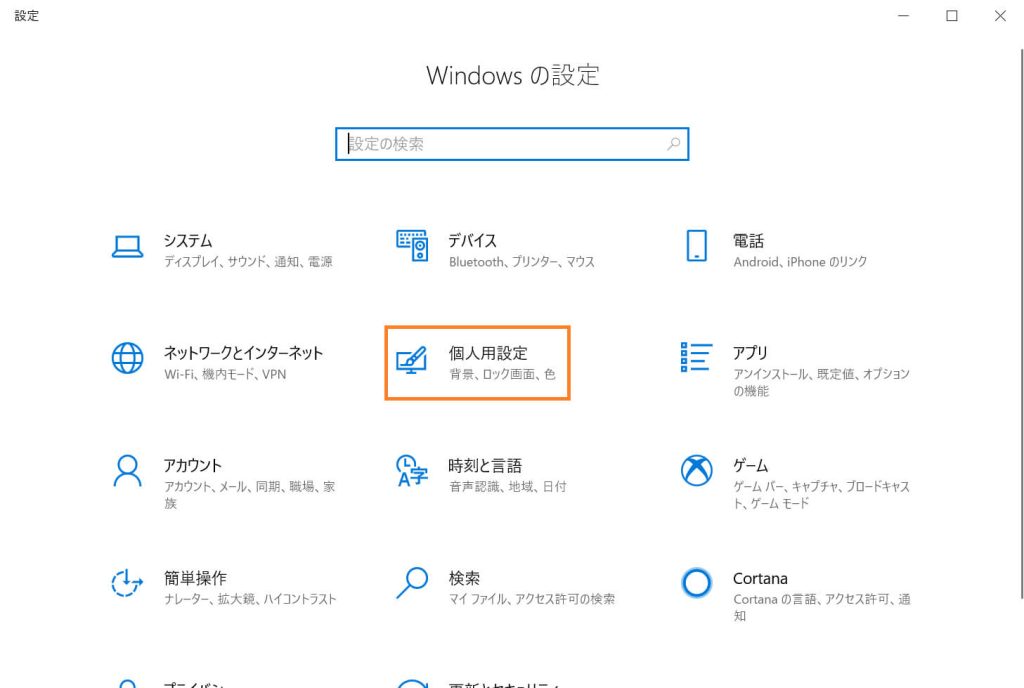
設定アプリから行う場合は、「個人用設定」を選び、「ロック画面」または関連する項目からスクリーンセーバーに関する設定へのリンクを探します。各Windowsのバージョンにより若干の違いがあるため、適宜該当するメニューを探してください。スクリーンセーバーには様々な種類があり、例えば「3Dテキスト」や「リボン」、「写真スライドショー」など、Windowsに標準で搭載されているものを利用できます。これらのオプションを使用することで、個々の好みに合わせたカスタマイズが可能です。
Windows標準スクリーンセーバー50選
Windowsには、標準で複数のスクリーンセーバーが用意されており、ユーザーが簡単に利用できる。これらのスクリーンセーバーは、3Dテキストやリボン、写真スライドショーなど、多彩なオプションが用意されている。3Dテキストは、ユーザーが指定したテキストが3Dアニメーションで表示されるもので、個性的な表現が可能である。また、リボンは、カラフルなリボンが画面上で流れるようなアニメーションが特徴で、視覚的な楽しみを提供する。さらに、写真スライドショーでは、ユーザーが指定したフォルダ内の画像がスライドショー形式で表示され、個人的な思い出を振り返ることができる。Windowsの標準スクリーンセーバーは、簡単に設定でき、パスワード保護機能も備えているため、セキュリティ面でも安心である。
サードパーティ製スクリーンセーバーの紹介
Windowsの標準スクリーンセーバーに加えて、インターネット上には様々なサードパーティ製スクリーンセーバーが存在する。これらのスクリーンセーバーは、アニメーションやインタラクティブ機能を備えており、ユーザーの個性を表現するのに役立つ。例えば、自然の風景や宇宙をテーマにしたスクリーンセーバーや、ゲーム風のスクリーンセーバーなど、多種多様な選択肢がある。
これらのスクリーンセーバーは、公式のWindowsストアやソフトウェアダウンロードサイトから入手できる。ダウンロードの際には、セキュリティソフトが最新の状態であることを確認し、信頼できるサイトからダウンロードすることが重要である。また、スクリーンセーバーのシステム要件を確認し、自分のパソコンに適しているかどうかを確認する必要がある。
サードパーティ製スクリーンセーバーの中には、カスタマイズ機能が豊富なものもあり、ユーザーが好みに応じて設定を変更できる。これにより、スクリーンセーバーを自分のパソコン環境に合わせることができる。さらに、スクリーンセーバーによっては、マルチモニター対応や自動更新機能を備えているものもあり、より快適な使用感を提供する。
スクリーンセーバーのカスタマイズ方法
Windowsスクリーンセーバーのカスタマイズは比較的簡単に行うことができます。まず、コントロールパネルまたは設定アプリを開きます。コントロールパネルから行う場合は、「外観と個人設定」または「個人設定」からスクリーンセーバーの設定画面にアクセスできます。設定アプリの場合は、「個人設定」から「ロック画面」または直接「スクリーンセーバー」に関連する設定を探します。ここで、利用可能なスクリーンセーバーの中から好きなものを選択できます。例えば、「3Dテキスト」や「リボン」「写真スライドショー」など、多様なオプションが用意されています。
選択したスクリーンセーバーに応じて、さらに詳細なカスタマイズが可能です。例えば、「3Dテキスト」では表示するテキストやフォント、色などを変更できます。また、「写真スライドショー」では、使用する画像フォルダの選択や、スライドショーの速度調整などが可能です。これらのカスタマイズを通じて、自分だけのオリジナルなスクリーンセーバーを作成できます。さらに、パスワード保護の設定も行え、スクリーンセーバー起動中にパソコンにアクセスする際にパスワードを要求することができます。これにより、プライバシー保護も強化されます。
スクリーンセーバーと省電力機能の関係
Windowsのスクリーンセーバーは、かつては画面保護や省電力を目的として広く利用されていた。しかし、現代のコンピュータにはディスプレイの自動消灯やスタンバイといった省電力機能が標準で搭載されており、スクリーンセーバーの役割は変化している。特に、液晶ディスプレイの普及により、スクリーンセーバーによる焼き付き防止の必要性は低下している。ただし、特定の状況や用途においては、スクリーンセーバーが依然として有効なツールとなり得る。例えば、デジタルサイネージや情報ディスプレイなどの用途では、スクリーンセーバーは画面の保護や情報の表示に役立つ。また、個人ユーザーが自分のパソコンに個性を加えるためにスクリーンセーバーを使用することもある。カスタマイズ可能なスクリーンセーバーは、ユーザーが自分の好みやニーズに合わせて選択できるため、多様な利用シーンに対応できる。
スクリーンセーバーの応用と活用法
Windowsスクリーンセーバーの活用法は多岐にわたる。スクリーンセーバーは単なる画面保護機能ではなく、ユーザーの個性を表現するツールとしても利用できる。例えば、写真スライドショーを設定することで、好きな画像をスクリーンセーバーとして表示させることができる。また、3Dテキストやリボンなどのアニメーション効果を楽しむこともできる。さらに、スクリーンセーバーにパスワード保護を設定することで、離席時のセキュリティを強化することも可能である。特定の状況下では、スクリーンセーバーは依然として有効な画面保護機能として機能する。
トラブルシューティングとよくある質問
Windowsスクリーンセーバーの使用中に問題が発生することがある。スクリーンセーバーが正常に動作しない場合、グラフィックドライバーの更新が必要なことがある。また、スクリーンセーバーの設定が正しく行われていない可能性もあるので、コントロールパネルの設定を確認するとよい。さらに、サードパーティ製のスクリーンセーバーを使用している場合、互換性の問題が発生することがあるので、ソフトウェアの再インストールや最新バージョンへの更新を試みるとよい。
スクリーンセーバーに関する一般的な質問として、「スクリーンセーバーが起動しないのはなぜか」や「スクリーンセーバーにパスワードを設定する方法はあるか」などがある。これらの問題については、Windowsの設定やコントロールパネルで簡単に解決できることが多い。具体的には、スクリーンセーバーのタイムアウト時間の設定や、パスワード保護の有効化などを行うことができる。ユーザーが必要な情報をWindowsのヘルプやオンラインフォーラムで探すこともできる。
まとめ
Windowsスクリーンセーバーは、パソコンの画面保護や視覚的な楽しみを提供する機能として、長年にわたってユーザーの間で親しまれてきました。Windowsオペレーティングシステムには、初期状態で複数のスクリーンセーバーが搭載されており、「3Dテキスト」や「リボン」、「写真スライドショー」など、多様な選択肢が用意されています。さらに、サードパーティ製スクリーンセーバーも多数存在し、インターネット上から簡単にダウンロードして利用することができます。これにより、ユーザーは自分の好みやニーズに合わせたスクリーンセーバーを選ぶことが可能です。
スクリーンセーバーの設定方法は非常に簡単で、Windowsのコントロールパネルまたは設定アプリから行うことができます。ユーザーは、スクリーンセーバーが始まるまでの時間を設定したり、パスワード保護を有効にしたりすることができます。これにより、セキュリティの向上や個人的な趣向の表現が可能になります。現代のパソコンには省電力機能が備わっており、スクリーンセーバーの必要性は以前ほど高くありませんが、特定の状況下では依然として有効なツールとなり得ます。例えば、長時間のパソコン使用やデモ・ディスプレイ用途などで、スクリーンセーバーは画面の焼き付き防止に役立ちます。
よくある質問
Windowsスクリーンセーバーとは何ですか?
Windowsスクリーンセーバーとは、コンピューターが一定期間操作されていないときに表示される画像またはアニメーションのことです。もともとは、CRTディスプレイの焼き付きを防ぐために設計されましたが、現在ではカスタマイズ可能なエンターテインメントやセキュリティ機能としても利用されています。Windowsには標準でいくつかのスクリーンセーバーが用意されており、ユーザーは簡単に切り替えることができます。また、サードパーティ製のスクリーンセーバーをインストールすることも可能です。
スクリーンセーバーの設定方法は?
スクリーンセーバーの設定は非常に簡単です。まず、デスクトップの空いている場所を右クリックし、「個人用設定」を選択します。次に、「ロック画面」または「スクリーンセーバー」をクリックし、表示されるウィンドウでスクリーンセーバーの選択を行います。利用可能なスクリーンセーバーから好きなものを選び、待ち時間を設定すれば完了です。また、一部のスクリーンセーバーでは、さらに詳細な設定を行うことができます。
人気のスクリーンセーバーオプションは?
人気のスクリーンセーバーには、自然の風景を表示するものや、幾何学模様がダイナミックに変化するものなどがあります。また、写真スライドショーを設定できるスクリーンセーバーもあり、ユーザーの個人の思い出をスクリーンセーバーとして表示させることも可能です。さらに、アニメーションや3Dグラフィックスを使用したエンターテイメント性の高いものもあり、多様なニーズに対応しています。
スクリーンセーバーにセキュリティ機能はありますか?
はい、Windowsスクリーンセーバーにはセキュリティ機能が備わっています。スクリーンセーバー起動時にパスワードを設定しておくことで、離席中のコンピューターへの不正アクセスを防ぐことができます。この機能は特に、公共の場所や共有環境でコンピューターを使用する際に有効です。適切に設定することで、データのセキュリティとプライバシーを保護することができます。
Deja una respuesta
Lo siento, debes estar conectado para publicar un comentario.
関連ブログ記事