BitLocker外付けHDD暗号化ガイド:設定・セキュリティ対策・トラブル対処法

この記事では、BitLockerを使った外付けHDDの暗号化について詳しく説明します。外付けHDDに保存されたデータの機密性を高めるために、BitLockerは非常に有効な手段です。Windowsの標準機能であるBitLockerを使うことで、日本で製造された外付けHDDでも海外製の外付けHDDでも簡単に暗号化できます。
BitLockerによる暗号化は、日本のデータセキュリティ法規に準拠するための重要な手段です。ただし、暗号化だけでは十分ではなく、適切なアクセス管理やデータ廃棄方法なども含めた包括的なセキュリティ対策が必要です。外付けHDDを選ぶ際には、OSとの互換性とパフォーマンスを考慮する必要があります。
BitLockerの設定は、Windowsの機能を使って行います。暗号化の種類やパスワードの設定、回復キーの管理など、重要な設定項目があります。これらの設定を適切に行うことで、外付けHDDのデータを安全に保護できます。さらに、BitLocker外付けHDDを使用中に問題が発生した場合、トラブルシューティングを行う必要があります。
イントロダクション
外付けHDDのデータ保護は、個人や企業の機密情報を守るために非常に重要です。BitLockerは、Windowsの標準機能で、外付けHDDを暗号化してデータの機密性を高めることができます。このガイドでは、外付けHDDをBitLockerで暗号化する手順、トラブルシューティング、セキュリティ上の考慮事項について説明します。BitLockerを使用することで、日本のデータセキュリティ法規に準拠するための重要な手段となり、データ漏洩のリスクを大幅に低減できます。外付けHDDを選ぶ際には、OSとの互換性とパフォーマンスを考慮する必要があります。適切なアクセス管理やデータ廃棄方法なども含めた包括的なセキュリティ対策が必要です。
BitLockerとは
BitLockerは、Windowsの標準機能で、外付けHDDや内部ドライブのデータを暗号化するセキュリティツールです。この機能を使用することで、デバイスの紛失や盗難時にデータが不正にアクセスされるのを防ぐことができます。BitLockerは、AES暗号化アルゴリズムを使用してデータを保護し、パスワードや回復キーを使用してアクセスを制御します。ユーザーは、簡単に外付けHDDを暗号化し、重要なデータを保護することができます。
BitLockerの大きな特徴は、ハードウェア要件に依存せずに暗号化できる点です。特定のハードウェアを必要とせず、一般的な外付けHDDであれば暗号化が可能です。また、Windows 10やWindows 11などの比較的新しいWindows OSであれば標準でサポートされています。これにより、ユーザーは特別なソフトウェアを購入することなく、簡単にデータを保護できます。
外付けHDDの選択と互換性
外付けHDDをBitLockerで暗号化するには、まず互換性のあるデバイスを選択する必要があります。BitLocker対応の外付けHDD は、一般的にはどのメーカーの製品でも使用できますが、OSとの互換性 を確認することが重要です。Windows 10以降のバージョンでは、BitLockerは標準でサポートされているため、比較的新しいOSを使用している場合は、特別な設定は必要ありません。また、外付けHDDのファイルシステム がNTFSであることも確認しておくと良いでしょう。なぜなら、BitLockerはNTFSでのみ使用できるからです。
外付けHDDを選ぶ際には、ストレージ容量 や 転送速度 も重要な要素です。大量のデータを保存する場合は、十分な容量を持つHDDを選択する必要があります。また、USB 3.0やUSB-Cなどの高速なインターフェース を備えたHDDは、データの転送を迅速に行うことができます。さらに、耐久性 に優れた製品を選ぶことも大切です。外付けHDDは持ち運びが前提となるため、物理的な衝撃に耐えられる構造であることが望ましいです。これらの点を考慮して、外付けHDDを選択することで、BitLockerによる暗号化を効果的に行うことができます。
BitLockerの設定方法
BitLockerを使用して外付けHDDを暗号化するには、まずWindowsのBitLocker機能を有効にする必要があります。BitLockerはWindowsの標準機能なので、特別なソフトウェアをインストールする必要はありません。外付けHDDをPCに接続し、エクスプローラーでそのドライブを右クリックして「BitLockerを有効にする」を選択します。すると、BitLockerのセットアップウィザードが起動し、暗号化の方法やパスワードの設定ができます。
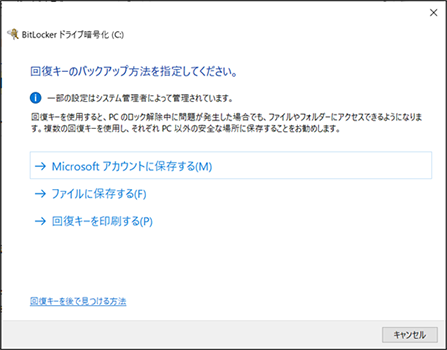
ここで重要なのは、回復キーの管理です。回復キーは、BitLockerで暗号化されたドライブのロックを解除するために必要です。このキーは、安全な場所に保存しておく必要があります。Microsoftアカウントに保存したり、テキストファイルとして保存したりする方法がありますが、セキュリティ上の観点から、安全な場所に保管することが推奨されています。さらに、BitLockerでは、TPM(Trusted Platform Module)の使用もサポートしていますが、外付けHDDの場合はTPMなしで使用することもできます。
暗号化のプロセスは、選択したドライブのサイズやPCのパフォーマンスによって異なりますが、通常はバックグラウンドで実行されるため、通常の使用に支障をきたすことはありません。暗号化が完了すると、外付けHDDはBitLockerによって保護され、パスワードなしではアクセスできなくなります。これにより、たとえドライブが紛失したり盗難にあったりしても、データの機密性が保持されます。
セキュリティ対策と重要性
外付けHDDをBitLockerで暗号化することは、データセキュリティを高める上で非常に重要です。BitLockerはWindowsの標準機能であり、簡単に利用できます。外付けHDDに保存されたデータは、暗号化キーなしではアクセスできないため、第三者による不正アクセスを防ぐことができます。特に、機密性の高いデータを扱う場合や、個人情報を保護する必要がある場合には、BitLockerによる暗号化は必須です。
データ漏洩を防ぐために、BitLockerは強力な暗号化アルゴリズムを使用しています。これにより、たとえ外付けHDDが紛失したり盗難にあったりしても、データが漏洩するリスクを大幅に低減できます。また、BitLockerはTPM(Trusted Platform Module)と連携して動作するため、より高度なセキュリティを実現しています。TPMは、暗号化キーの管理を安全に行うためのハードウェアコンポーネントです。
さらに、BitLockerを使用することで、コンプライアンスへの対応も容易になります。多くの企業や組織では、データの機密性を保護するための規格や法規制が存在します。BitLockerによる暗号化は、これらのコンプライアンス要件を満たすための有効な手段となり得ます。したがって、外付けHDDのデータを保護するために、BitLockerの設定と管理は非常に重要です。
トラブルシューティング
BitLockerで暗号化された外付けHDDを使用中に問題が発生した場合、適切なトラブルシューティングが必要です。まず、HDDが正しく接続されているか確認しましょう。ケーブルの接続不良やポートの故障が原因で、HDDが認識されない場合があります。別のポートや別のコンピュータでHDDを試してみることで、問題の原因を特定できます。
また、BitLockerの回復キーがないためにHDDにアクセスできない場合もあります。回復キーは、BitLockerの設定時に保存した重要な情報です。回復キーがない場合は、HDDのデータをアクセスすることはほぼ不可能です。そのため、日頃から回復キーのバックアップをとっておくことが大切です。さらに、BitLockerの暗号化が原因でパフォーマンスの問題が発生することもあります。ハードウェアの性能やOSのバージョンを確認し、必要に応じてアップデートやハードウェアの増強を検討しましょう。
サポート体制とデータ復旧
BitLocker外付けHDDに関するサポートは、マイクロソフトのサポートサイトを参照することで得られます。ここでは、BitLockerの使用方法やトラブルシューティングに関する情報が提供されており、ユーザーは自分の状況に合った解決策を見つけることができます。また、製品を購入した販売店に問い合わせることも有効です。多くの販売店は、製品に関する問い合わせに対応するサポートデスクを設けており、ユーザーは専門のスタッフから直接アドバイスを受けることができます。
データ復旧が必要な場合は、専門のデータ復旧サービスを利用することもできます。これらのサービスは、物理的な障害や論理的な障害によってアクセス不能になったデータを取り戻す専門技術を持っています。ただし、データ復旧サービスの利用には費用がかかる場合があり、事前に費用や成功率などの情報を確認することが重要です。また、BitLockerで暗号化されたデータの復旧には、回復キーの提供が必要になることがあります。したがって、回復キーは安全な場所に保管しておく必要があります。
パスワードロックの方法
外付けHDDのパスワードロックをかける方法として、OS標準の暗号化機能を利用するのが最も一般的で安全です。Windowsの場合、BitLockerがこの機能に該当します。BitLockerを使用することで、外付けHDD内のデータを暗号化し、許可されたユーザーのみがアクセスできるようになります。暗号化のプロセスは自動化されており、ユーザーが簡単に設定できます。
BitLockerの有効化は、Windowsの制御パネルから行います。外付けHDDを接続した状態で、エクスプローラーからドライブを右クリックし、「BitLockerを有効にする」を選択することで、暗号化のウィザードが開始されます。このウィザードに従って、パスワードの設定や回復キーの保存先を指定することで、暗号化プロセスが進行します。重要なのは、設定したパスワードを忘れないようにすることと、回復キーを安全な場所に保管することです。
外付けHDDの暗号化状態は、エクスプローラー上でドライブのアイコンにロックのマークが付くことで確認できます。暗号化されたドライブは、他のコンピューターに接続した場合でも、パスワードの入力なしにはアクセスできません。これにより、万が一外付けHDDを紛失した場合でも、データの流出を防ぐことができます。
BitLockerの解除方法
BitLockerで暗号化された外付けHDDの解除は、使用するOSや状況に応じて異なる手順で行います。Windowsの場合、主にBitLocker回復キーが必要になります。外付けHDDを接続し、BitLockerのロック解除画面で回復キーを入力することで、ドライブのロックを解除できます。回復キーは、BitLockerを有効にした際に生成され、ユーザーに保存が促されます。このキーは非常に重要なので、安全な場所に保管する必要があります。
回復キーを紛失した場合、データへのアクセスは非常に困難になります。したがって、BitLockerを使用する際には、回復キーの管理に十分注意を払う必要があります。また、ドライブのロックを解除する別の方法として、パスワードまたはPINを使用している場合は、それらを入力することでロックを解除できます。ただし、これらの認証情報も忘れたり失くしたりすると、データへのアクセスはできなくなります。
BitLockerの解除は、Windowsのコントロールパネルまたは設定アプリから行うこともできます。具体的には、BitLockerの管理画面でドライブのロックを解除し、必要に応じて暗号化を解除することができます。暗号化を完全に解除する場合、ドライブのデータをバックアップした後、BitLockerを無効にする必要があります。このプロセスは、ドライブのサイズやデータ量によって時間がかかることがありますが、データのセキュリティを確保するために重要なステップです。
まとめ
BitLockerを使用した外付けHDDの暗号化は、データの機密性を高める有効な手段です。BitLockerはWindowsの標準機能であり、ハードウェアや地域に依存せずに外付けHDDを暗号化できます。外付けHDDを暗号化することで、日本のデータセキュリティ法規に準拠するための重要なステップとなります。ただし、暗号化だけでは十分ではなく、アクセス管理やデータ廃棄方法なども含めた包括的なセキュリティ対策が必要です。
外付けHDDを選択する際には、OSとの互換性とパフォーマンスを考慮する必要があります。BitLocker対応の外付けHDDは、適切な設定を行うことで、安全にデータを保管できます。設定時には、暗号化の種類やパスワードの設定、回復キーの管理など、重要な設定項目に注意を払う必要があります。
トラブルシューティングも重要な要素です。外付けHDDが認識されない場合、ケーブルの接続やポートの確認を行います。また、BitLockerに関するサポートは、マイクロソフトのサポートサイトを参照したり、販売店への問い合わせで得られます。これらの情報を把握することで、BitLocker外付けHDDを安全に使用できます。
よくある質問
BitLockerで外付けHDDを暗号化するメリットは何ですか?
BitLockerで外付けHDDを暗号化することにはいくつかのメリットがあります。まず、データのセキュリティが向上します。外付けHDDは持ち運びが簡単なため、紛失や盗難のリスクがありますが、BitLockerで暗号化されていれば、たとえ第三者がHDDにアクセスできたとしても、データを読むことはできません。また、BitLockerはWindowsに標準で搭載されているため、追加のソフトウェアをインストールする必要がなく、簡単に利用を開始できます。さらに、暗号化のプロセスはバックグラウンドで行われるため、通常の使用に支障をきたすことはほとんどありません。これらのメリットにより、重要なデータを保護するためにBitLockerを使用することが推奨されます。
BitLockerの暗号化を設定する際に注意すべき点は何ですか?
BitLockerの暗号化を設定する際には、いくつか注意すべき点があります。まず、回復キーを必ず安全な場所に保管してください。回復キーは、BitLockerがロックされた場合にデータを復元するために必要です。もしこのキーを失くしてしまうと、たとえ自分がデータを暗号化した本人であっても、データを復元することはできなくなります。また、BitLockerはTPM(Trusted Platform Module)と呼ばれるハードウェアを利用して暗号化の処理を行いますが、TPMが搭載されていない古いPCでは利用できない場合があります。さらに、暗号化のプロセスには時間がかかることがあるため、大量のデータを扱う場合は時間がかかることをあらかじめ理解しておく必要があります。これらの点に注意することで、BitLockerをより安全に利用できます。
BitLockerで暗号化した外付けHDDがロックされた場合、どう対処すればよいですか?
BitLockerで暗号化した外付けHDDがロックされた場合、回復キーを使ってロックを解除することができます。ロックがかかると、通常の方法ではHDD内のデータにアクセスできなくなりますが、回復キーを入力することでロックを解除し、再びデータにアクセスできるようになります。もし回復キーを失くしてしまった場合は、残念ながらデータを復元することはできません。したがって、日頃から回復キーを安全な場所に保管しておくことが非常に重要です。また、ロックが頻繁に発生する場合は、HDDの状態やBitLockerの設定を見直すことをお勧めします。場合によっては、BitLockerの再設定やHDDのチェックが必要になることもあります。
BitLockerの暗号化はパフォーマンスに影響を与えますか?
BitLockerによる暗号化は、ある程度のパフォーマンスへの影響が考えられます。特に、大量のデータを読み書きする際には、CPUの負荷が増加することがあります。しかし、現代のコンピュータの多くは十分な処理能力を持っているため、日常的な使用においてはほとんど影響を感じないでしょう。さらに、最近のWindowsのバージョンでは、BitLockerのパフォーマンスが改善されており、暗号化によるオーバーヘッドは最小限に抑えられています。それでも、特に高負荷なアプリケーションを使用する場合や、大容量のデータを頻繁に扱う場合には、パフォーマンスの低下に注意する必要があります。定期的なシステムのチェックを行うことで、BitLockerがパフォーマンスに与える影響を最小限に抑えることができます。
Deja una respuesta
Lo siento, debes estar conectado para publicar un comentario.
関連ブログ記事