AppleメモとWindowsメモの比較!同期と共有の最適解

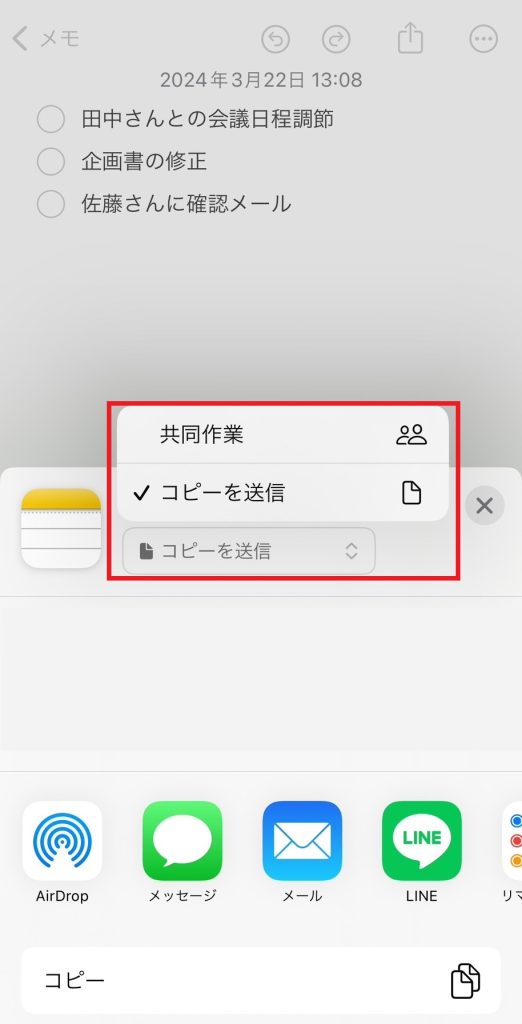
この記事では、AppleメモとWindowsメモの比較を行い、同期と共有の最適な方法について説明します。クロスプラットフォームでのメモの利用が増える中、異なるOS間での互換性が重要になっています。AppleメモはAppleデバイス向けのシンプルなメモアプリで、iCloudとの同期が可能です。一方、Windowsには標準のメモ帳がありますが、機能が限定的です。ここでは、これらのアプリの特徴と、データを移行・同期する方法について詳しく見ていきます。
イントロダクション
AppleメモとWindowsメモの比較を行う際、クロスプラットフォーム互換性は重要な要素です。AppleメモはAppleデバイス向けに設計されており、iCloudとのシームレスな同期が可能です。しかし、Windowsユーザーにとっては、直接的な互換性がないことが大きな制約となります。一方、Windowsにはメモ帳という標準のメモアプリがありますが、その機能は限定的であり、より高度なメモ管理を求めるユーザーにはOneNoteやEvernoteなどのサードパーティ製アプリが推奨されます。これらのアプリは、タグ付けや検索機能に優れており、大量のメモを効率的に管理できます。
AppleメモとWindowsメモの互換性
AppleメモとWindowsメモは、異なるオペレーティングシステムで動作するメモアプリであり、互換性に関する考慮が必要です。AppleメモはAppleデバイス向けに設計されており、iCloudとの同期が可能です。しかし、Windowsとの直接的な互換性はありません。一方、Windowsには標準のメモ帳がありますが、機能が限定的です。より高度な機能を求める場合は、OneNoteやEvernoteなどのサードパーティ製アプリを利用することができます。
データの移行には、エクスポートとインポートの手順が必要です。Appleメモからデータをエクスポートし、Windowsのメモアプリにインポートすることで、データを移行できます。また、クラウドサービスを利用することで、複数のデバイス間でデータを共有できます。iCloudやGoogle Driveなどのクラウドサービスを活用することで、AppleメモとWindowsメモの間でデータを同期できます。ただし、セキュリティとプライバシーにも配慮する必要があります。データの保護とアクセス制御を適切に行うことで、メモアプリの利用におけるリスクを軽減できます。
Appleメモの機能と特徴
Appleメモは、Appleデバイスユーザー向けのシンプルで直感的なメモアプリです。このアプリは、iCloudとの同期機能を備えており、複数のAppleデバイス間でデータを簡単に共有できます。Appleメモの特徴としては、テキストの書式設定、画像やウェブページのリンクの追加、絵文字やチェックリストの利用など、多様な機能が挙げられます。また、Touch IDやFace IDを使用したセキュリティ機能により、プライバシーを保護します。さらに、Siriとの連携により、音声でのメモの作成も可能です。これらの機能により、Appleユーザーは手軽にメモを作成し、管理できます。
Windowsのメモアプリ比較
Windowsのメモアプリは、シンプルなメモ帳から高度なメモ管理が可能なアプリまで、さまざまな選択肢があります。Windows標準のメモ帳は、シンプルで軽量なテキストエディタとして利用できますが、機能が限定的です。一方、OneNoteやEvernoteなどのサードパーティ製アプリは、リッチテキスト編集やタグ付け、画像挿入などの高度な機能を提供しています。これらのアプリは、クラウド同期やデバイス間共有にも対応しており、複数のデバイス間でデータを共有できます。
また、Notepad++やSublime Textなどのテキストエディタも、Windowsユーザーに人気があります。これらのアプリは、シンタックスハイライトやコード補完などの機能を提供しており、プログラマーや開発者にとって便利なツールとなっています。さらに、ワードパッドは、リッチテキスト編集が可能なアプリで、画像挿入やフォントスタイル変更などの機能を提供しています。
Windowsユーザーは、これらのアプリの中から自分のニーズに合ったものを選択できます。クラウドサービスとの連携やデバイス間共有を考慮すると、OneNoteやEvernoteなどのサードパーティ製アプリが便利です。また、シンプルなメモ帳として利用する場合は、Windows標準のメモ帳やNotepad++などのテキストエディタが適しています。
データ移行の方法
AppleメモからWindowsメモへのデータ移行には、いくつかの方法があります。まず、iCloudを利用してデータをエクスポートする方法があります。iCloud.comにアクセスし、メモをPDFまたはテキストファイルとしてエクスポートすることができます。この方法は、AppleメモのデータをWindows環境で利用可能な形式に変換するのに便利です。また、メールを使用してメモを自分宛てに送信する方法もあります。この方法は、手軽にデータを転送できる利点がありますが、大量のデータを移行する場合には適していません。
さらに、サードパーティ製アプリを利用する方法もあります。これらのアプリは、AppleメモとWindowsメモの間でデータを同期する機能を提供しています。たとえば、EvernoteやOneNoteなどのアプリは、複数のプラットフォーム間でデータを同期できるため、AppleメモからWindowsメモへのデータ移行を容易に行うことができます。これらのアプリを利用することで、クロスプラットフォーム対応のメモ管理が可能になります。データの移行と同期を適切に行うことで、異なるデバイス間での作業効率を向上させることができます。
クラウドサービスとの連携
AppleメモとWindowsメモを効果的に利用するためには、クラウドサービスとの連携が不可欠です。AppleメモはiCloudとシームレスに連携しており、Appleデバイス間で簡単にメモを同期できます。一方、WindowsユーザーはMicrosoft OneDriveやGoogle Driveなどのクラウドサービスを利用して、メモを複数のデバイス間で共有できます。
サードパーティ製アプリを利用することで、AppleメモとWindowsメモの間でデータを移行することも可能です。例えば、EvernoteやSimplenoteなどのアプリは、複数のプラットフォームに対応しており、AppleメモやWindowsメモとの互換性を提供しています。これらのアプリを利用することで、クロスプラットフォームでのメモの共有と同期が実現できます。
クラウドサービスとの連携により、メモのバックアップとセキュリティも向上します。クラウドサービスは、データの自動バックアップを提供し、デバイスの紛失や故障時にデータを保護します。また、二段階認証などのセキュリティ機能を利用することで、アカウントの安全性を高めることができます。
セキュリティとプライバシー
AppleメモとWindowsメモの利用において、セキュリティとプライバシーは重要な考慮事項です。メモアプリには個人情報や機密情報が含まれていることが多いため、データの保護が不可欠です。AppleメモはiCloudを使用してデータを同期しますが、iCloudはエンドツーエンド暗号化を提供しており、データの安全性を高めています。一方、Windowsメモやサードパーティ製アプリでは、暗号化やアクセス制御などのセキュリティ機能が備わっているものもありますが、すべてが同じレベルのセキュリティを提供しているわけではありません。データを保護するために、強力なパスワードの設定や二要素認証の有効化など、適切なセキュリティ対策を講じることが重要です。また、メモアプリの選択時には、プライバシーポリシーを十分に確認し、データの取り扱いについて理解しておく必要があります。
iPhoneのメモをパソコンに転送する方法
iPhoneのメモをパソコンに転送するには、いくつかの方法があります。まず、iCloudを利用する方法があります。iCloudにメモを同期することで、iCloud.comにアクセスし、パソコンのブラウザからメモを閲覧したり、ダウンロードしたりできます。また、メールでメモを自分宛てに送信する方法もあります。メモアプリからメールアプリにメモを共有することで、パソコンにメールを受信し、メモを閲覧できます。さらに、AirDropを利用して、近くにあるMacにメモを転送することもできます。
サードパーティ製アプリを利用する方法もあります。これらのアプリは、iPhoneとパソコン間でデータを同期できる機能を提供しています。たとえば、EvernoteやOneNoteなどのアプリを利用することで、iPhoneのメモをパソコンに簡単に転送できます。また、USB接続を利用して、iPhoneをパソコンに接続し、メモを転送する方法もあります。この方法では、iPhoneをパソコンに接続し、ファイルエクスプローラーからiPhoneのファイルを閲覧し、メモを転送できます。これらの方法を利用することで、iPhoneのメモをパソコンに簡単に転送できます。
iCloudメモをWindowsにダウンロードする方法
iCloudメモをWindowsにダウンロードするには、いくつかの方法があります。まず、iCloud.comにアクセスし、Apple IDでサインインします。メモアプリにアクセスし、必要なメモをエクスポートすることで、Windowsにダウンロードできます。また、Outlookを利用している場合は、iCloudとOutlookを連携させることで、iCloudメモをOutlookに同期させることができます。さらに、サードパーティ製アプリを利用することで、iCloudメモをWindowsに簡単にダウンロードできるようになります。これらの方法を利用することで、AppleデバイスとWindowsデバイスの間でメモを簡単に共有できます。
また、iCloudメモをWindowsにダウンロードする際には、データの形式にも注意する必要があります。iCloudメモは、通常のテキスト形式やリッチテキスト形式でエクスポートできますが、画像やその他のメディアを含む場合は、適切な形式を選択する必要があります。さらに、セキュリティにも配慮する必要があります。iCloudアカウントのパスワードやその他の個人情報を保護するために、強力なパスワードを設定し、二段階認証を有効にすることが推奨されます。
これらの方法を利用することで、iCloudメモをWindowsに簡単にダウンロードし、クロスプラットフォームでのメモの共有が可能になります。さらに、サードパーティ製アプリを利用することで、より高度な機能や柔軟性が得られるようになります。したがって、ユーザーは自分のニーズに合った方法を選択し、メモを効果的に管理できます。
PCとiPhoneのメモ同期方法
PCとiPhoneのメモを同期するには、主にiCloudを利用する方法があります。iCloudはAppleが提供するクラウドサービスで、Appleデバイス間でのデータ同期に優れています。iPhoneのメモアプリで作成したメモは、iCloudに自動的に同期されるため、PCのブラウザからiCloudにアクセスすることで、同じメモを閲覧・編集できます。また、サードパーティ製アプリを利用することで、iCloud以外のクラウドサービスでもメモの同期が可能です。これらのアプリは、複数のデバイス間でデータを同期できるため、AppleデバイスとWindows PCの両方を使用しているユーザーにとって便利です。
メモの同期には、エンドツーエンド暗号化などのセキュリティ対策が施されたサービスを選ぶことが重要です。これにより、データの漏洩リスクを低減できます。さらに、二段階認証の設定も推奨されます。これにより、アカウントへの不正アクセスを防ぐことができます。PCとiPhoneのメモを同期することで、デバイス間でのデータのやり取りがスムーズになり、生産性が向上します。
データのバックアップとセキュリティ対策
AppleメモとWindowsメモのデータを安全に保つためには、データのバックアップとセキュリティ対策が重要です。Appleデバイスを使用している場合は、iCloudへの自動バックアップが有効になっていることを確認してください。これにより、デバイスの紛失や破損時にデータを復元できます。Windowsユーザーは、OneDriveやGoogle Driveなどのクラウドストレージサービスを利用してデータをバックアップできます。
セキュリティ対策としては、強力なパスワードの設定と二段階認証の有効化が推奨されます。さらに、メモアプリ自体にロック機能がある場合は、それを利用して機密情報を保護できます。AppleメモやOneNoteなどのアプリでは、暗号化技術を使用してデータを保護しています。ユーザーは、これらの機能を活用して、メモの内容を安全に保つことができます。
クラウドサービスを利用する際には、サービス提供者のセキュリティポリシーを確認することも重要です。データの保存場所やアクセス権限の設定など、細かい部分まで把握しておく必要があります。これらの対策を講じることで、AppleメモとWindowsメモのデータが安全に管理され、デバイスの変更や紛失時にも安心です。
メモアプリの選択と機能比較
AppleメモとWindowsメモは、それぞれのプラットフォームで利用可能なメモアプリです。Appleメモは、Appleデバイス向けに設計されており、シンプルで使いやすいインターフェイスが特徴です。一方、Windowsには標準メモ帳が搭載されており、シンプルなテキスト編集機能を提供しています。しかし、より高度な機能を求める場合には、OneNoteやEvernoteなどのサードパーティ製アプリを利用することができます。
データの同期は、複数のデバイス間でメモを共有する上で重要な機能です。AppleメモはiCloudとの同期が可能ですが、Windowsとの直接的な互換性はありません。そのため、Windowsユーザーは、サードパーティ製アプリを利用して、Appleメモのデータを移行する必要があります。また、クラウドサービスを利用することで、複数のデバイス間でデータを共有することができます。
セキュリティとプライバシーにも配慮する必要があります。メモアプリには、重要な情報が含まれることがあるため、データの保護が重要です。Appleメモは、iCloudのセキュリティ機能を利用してデータを保護していますが、Windowsユーザーは、サードパーティ製アプリのセキュリティ機能を確認する必要があります。最終的に、最適なメモアプリを選択するには、各アプリの機能と特徴を比較検討する必要があります。
まとめ
AppleメモとWindowsメモの比較において、同期と共有は重要な要素です。AppleメモはAppleデバイス向けに設計されており、iCloudとの連携により、Appleデバイス間での同期が簡単に行えます。しかし、Windowsとの互換性は限定的であり、直接的な同期はできません。一方、Windowsには標準のメモ帳がありますが、機能はシンプルで、高度なメモ管理にはサードパーティ製アプリの利用が推奨されます。例えば、OneNoteやEvernoteは、複数のデバイス間での同期や、高度なメモ管理機能を提供しています。データの移行や共有においては、クラウドサービスの利用が効果的です。セキュリティとプライバシーにも十分な配慮が必要です。
よくある質問
AppleメモとWindowsメモの違いは何ですか
AppleメモとWindowsメモは、それぞれ異なるオペレーティングシステムで動作するメモアプリです。AppleメモはiOSやmacOSで利用可能で、シンプルなインターフェースとiCloudとのシームレスな連携が特徴です。一方、WindowsメモはWindows 10やWindows 11で利用可能で、シンプルなメモを取ることに特化しています。同期機能や共有機能においても違いがあり、AppleメモはiCloudを通じて簡単に同期や共有ができますが、WindowsメモはOneDriveや他のサードパーティサービスを利用して同期や共有を行います。
AppleメモとWindowsメモは互いに同期できますか
AppleメモとWindowsメモは直接互いに同期することはできません。ただし、iCloudやOneDriveなどのクラウドサービスを利用することで、間接的にデータを同期することが可能です。例えば、Appleメモで作成したメモをiCloudに保存し、Windows上でiCloudにアクセスできるアプリやウェブサイトを利用してメモを確認したり、WindowsメモのデータをOneDriveに保存し、AppleデバイスからOneDriveアプリを利用してアクセスすることができます。クロスプラットフォーム対応のメモアプリを利用することも一つの解決策です。
AppleメモとWindowsメモの共有機能はどう違いますか
AppleメモとWindowsメモの共有機能にはいくつかの違いがあります。Appleメモでは、AirDropやiCloudリンクを利用して簡単に他のAppleユーザーとメモを共有できます。また、メールやメッセージアプリを通じてメモを共有することも可能です。一方、Windowsメモでは、OneDriveの共有機能やメール、他のサードパーティアプリを利用してメモを共有します。どちらのアプリもテキスト形式や画像を共有できますが、AppleメモはApple Pencilを利用した手書きメモの共有にも対応しています。
どちらのメモアプリを使うべきですか
どちらのメモアプリを使うべきかは、ユーザーのエコシステムやニーズによります。Appleデバイスを主に使用している場合は、Appleメモが最適です。AppleメモはAppleのサービスとの連携が強力で、SiriやApple Pencilとの連携も可能です。一方、WindowsユーザーはWindowsメモや他のMicrosoftのサービスと連携するメモアプリが適しています。また、複数のプラットフォームを利用する場合は、クロスプラットフォーム対応のメモアプリを検討すると良いでしょう。
Deja una respuesta
Lo siento, debes estar conectado para publicar un comentario.
関連ブログ記事