Windows7 32ビット「AD1981B」サウンドドライバダウンロード トラブル解決ガイド

この記事では、Windows7 32ビット環境でAD1981Bサウンドドライバをダウンロードし、サウンド問題を解決する方法について解説します。AD1981Bは、サウンドカードやオンボードオーディオチップに使用されるオーディオコーデックの一種であり、適切なドライバが必要です。適切なドライバをインストールすることで、サウンドの問題を解決し、コンピューターのオーディオ機能を正常に動作させることができます。この記事では、ドライバのダウンロード方法とインストール手順、およびサウンド問題のトラブルシューティング方法について詳しく説明します。
イントロダクション
Windows7 32ビット環境でAD1981Bサウンドドライバのダウンロードとインストールに問題を抱えているユーザーのために、このガイドではオーディオコーデックのドライバを探し、サウンドの問題を解決する方法を詳しく説明します。AD1981Bは、主にサウンドカードやオンボードオーディオチップで使用されるオーディオチップであり、適切なドライバがなければ正常に動作しません。
サウンドドライバを見つけるには、いくつかの方法があります。まず、コンピュータまたはマザーボードのメーカーの公式サイトをチェックすることをお勧めします。多くのメーカーは、製品のサポートページで必要なドライバを提供しています。また、Windows Updateを利用してドライバを検索することもできます。さらに、信頼できるサードパーティのドライバ提供サイトも利用できますが、安全性に注意する必要があります。
ドライバをインストールした後もサウンドの問題が解決しない場合は、スピーカーやヘッドフォンの接続、音量設定、および他のアプリケーションが音を占有していないかを確認する必要があります。これらの基本的なトラブルシューティング手順を実行することで、多くのサウンド関連の問題を解決できます。
「AD1981B」サウンドドライバとは
「AD1981B」は、Analog Devices社が開発したオーディオコーデックチップで、主にパーソナルコンピュータのサウンドカードやオンボードオーディオに使用されています。このチップは、高音質と低消費電力を特徴とし、多くのPCメーカーに採用されていました。Windows 7 32ビット環境では、このチップ用の適切なサウンドドライバをインストールする必要があります。ドライバが正しくインストールされていないと、サウンドが動作しない、または音質に問題が生じることがあります。したがって、「AD1981B」用の正しいドライバを見つけてインストールすることが重要です。
ドライバの探し方
Windows7 32ビット環境で「AD1981B」サウンドドライバを探すには、まずメーカーの公式サイトを訪れることをお勧めします。お使いのコンピューターまたはマザーボードのメーカーが公開しているドライバのダウンロードページで、「AD1981B」に対応するサウンドドライバが提供されていないか確認します。多くの場合、メーカーは自社製品に合わせたカスタマイズドライバを提供しており、これらを使用することで最適な動作が期待できます。
次に、Windows Updateを利用する方法があります。Windows Updateは、Microsoftが提供するドライバの更新プログラムをインストールするための機能です。ただし、「AD1981B」サウンドドライバがWindows Updateで提供されているかどうかは、ハードウェアの製造時期やMicrosoftのサポート状況によります。
サードパーティのドライバ提供サイトを利用する際には、信頼できるサイトを選ぶ必要があります。これらのサイトは、さまざまなハードウェア用のドライバを提供していますが、ウイルスやマルウェアに感染するリスクがあるため、十分な注意が必要です。特に、無料のドライバダウンロードサイトの中には、不要なソフトウェアをバンドルしている場合がありますので、ダウンロードとインストールの際には細心の注意を払う必要があります。
ドライバのインストール手順
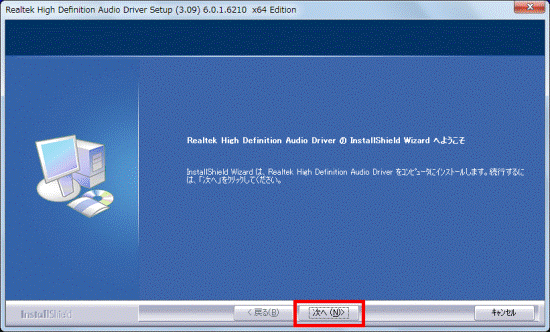
AD1981Bサウンドドライバのインストールは、Windows7 32ビット環境でのサウンド問題を解決する第一歩です。まず、信頼できるソースからドライバをダウンロードする必要があります。メーカーの公式サイトやWindows Updateを利用して、最新の互換性のあるドライバを探します。ダウンロードしたドライバファイルをダブルクリックして、インストールウィザードに従い、画面の指示にしたがってインストールを進めます。
インストールが完了したら、コンピュータの再起動が必要です。再起動後、サウンド設定を確認し、スピーカーやヘッドフォンが正しく接続されていることを確認します。また、音量設定が適切であるかもチェックします。それでもサウンドが動作しない場合は、他のアプリケーションが音を占有していないか確認する必要があります。サウンド問題のトラブルシューティングは、基本的な接続確認から始めて、徐々に詳細な設定の確認へと進むことが効果的です。
サウンド問題のトラブルシューティング
Windows7 32ビット環境で「AD1981B」サウンドドライバのトラブルを解決するには、まずサウンドカードまたはオンボードオーディオチップのドライバが正しくインストールされているか確認する必要があります。ドライバが正しくインストールされていない場合、サウンドが動作しない、または不安定になることがあります。
サウンド問題を解決するには、スピーカーやヘッドフォンの接続を確認し、音量設定が適切であることを確認します。また、他のアプリケーションが音を占有していないか確認することも重要です。さらに、デバイスマネージャでサウンドデバイスのステータスを確認し、エラーや警告が表示されていないかチェックします。
トラブルシューティングの過程で、ドライバの再インストールやWindows Updateの実行が必要になる場合があります。また、システムの復元を使用して、以前の状態に戻すこともできます。これらの手順を実行することで、サウンド問題が解決する可能性があります。
ドライバのバックアップと復元
サウンドドライバのバックアップと復元は、システムのトラブル時に非常に重要です。Windows7 32ビット環境で「AD1981B」サウンドドライバを使用している場合、ドライバのバックアップを作成することで、万が一のシステムクラッシュやドライバの不具合時に迅速に復元できます。デバイスマネージャを使用して、現在インストールされているドライバのバックアップを作成することができます。
まず、デバイスマネージャを開き、サウンド関連のデバイスを探します。「AD1981B」に関連するデバイスを見つけたら、プロパティを開き、ドライバの詳細情報を確認します。ここで、ドライバのロールバックやドライバの更新のオプションを利用できます。また、サードパーティのツールを使用して、システム全体のドライバをバックアップすることも可能です。これにより、システムの復元時に、サウンドドライバも含めて全体を以前の状態に戻すことができます。
よくある質問
「AD1981B」サウンドドライバのダウンロードやインストールに関するお問い合わせをよく受けます。ここでは、ドライバの互換性やインストール後のトラブルに関するよくある質問に回答します。まず、ドライバのダウンロード先については、メーカーの公式サイトやWindows Updateを利用することをお勧めします。これらのサイトでは、正規のドライバが提供されており、安全性も確保されています。
インストールしてもサウンドが動作しない場合は、スピーカーやヘッドフォンの接続や音量設定を確認してください。また、他のアプリケーションが音を占有していないかも確認する必要があります。さらに、デバイスマネージャでサウンドデバイスの状態を確認し、エラーがないかをチェックしてください。互換性がない場合の解決策としては、互換モードでのインストールや、ドライバの更新を行うことが有効です。ドライバのアンインストール方法については、デバイスマネージャから行うことができます。ただし、システムの復元が必要になる場合もありますので、事前にシステムの復元ポイントを作成しておくことをお勧めします。
まとめ
Windows7 32ビット環境で「AD1981B」サウンドドライバのダウンロードとインストールに関するトラブルを解決するためのガイドです。サウンドドライバの適切なインストールは、コンピュータのオーディオ機能を正常に動作させるために重要です。「AD1981B」は、多くのサウンドカードやオンボードオーディオチップで使用されているオーディオコーデックであり、正しく動作させるためには適切なドライバが必要です。
この記事では、ドライバの探し方、インストール手順、そしてサウンドトラブルの解決方法について詳しく説明します。サウンドドライバを探す際には、コンピュータまたはサウンドカードの製造元の公式サイトを訪れることが最も信頼できる方法です。また、Windows Updateを利用してドライバを検索することもできます。サードパーティのドライバ提供サイトを利用する際には、信頼できるサイトを選ぶことが重要です。
サウンドトラブルの解決には、まずスピーカーやヘッドフォンの接続を確認し、音量設定をチェックします。また、他のアプリケーションが音を占有していないかも確認する必要があります。さらに、ドライバのバックアップと復元方法についても触れ、ドライバ関連の問題への備えを説明します。
よくある質問
Windows7 32ビットで「AD1981B」サウンドドライバをダウンロードする方法は?
Windows7 32ビットで「AD1981B」サウンドドライバをダウンロードするには、まずマイクロソフトの公式サポートページや製造元のウェブサイトにアクセスする必要があります。そこで、Windows7 32ビットに対応するサウンドドライバを探し、ダウンロードリンクをクリックして、ドライバのインストールファイルをコンピュータに保存します。ダウンロードが完了したら、インストールファイルを実行し、画面の指示に従ってインストールを進めます。インストールが完了すると、サウンドドライバが正常に動作するはずです。
「AD1981B」サウンドドライバのインストールでトラブルが発生した場合の対処法は?
「AD1981B」サウンドドライバのインストールでトラブルが発生した場合、まずインストールプロセスを再試行します。それでも解決しない場合は、デバイスマネージャを開き、サウンド関連のデバイスに異常がないか確認します。異常があれば、ドライバの更新やデバイスの再インストールを試みます。また、システムの復元を使用して、問題が発生する前の状態に戻すことも有効です。
「AD1981B」サウンドドライバが正しくインストールされたかを確認する方法は?
「AD1981B」サウンドドライバが正しくインストールされたかを確認するには、デバイスマネージャを開きます。そこで、サウンド、ビデオ、ゲームコントローラの項目に「AD1981B」が正常に表示されているかを確認します。また、サウンドの再生テストを行い、音が出るかを確認することも有効です。さらに、ドライバのバージョンを確認し、期待されるバージョンであるかをチェックします。
Windows7 32ビットで「AD1981B」サウンドドライバを更新する方法は?
Windows7 32ビットで「AD1981B」サウンドドライバを更新するには、デバイスマネージャを開き、サウンド関連のデバイスを右クリックして「ドライバの更新」を選択します。すると、ドライバの更新ウィザードが起動するので、「ドライバソフトウェアの自動検索」を選択して、更新されたドライバを検索します。また、製造元のウェブサイトから最新のドライバをダウンロードし、手動でインストールすることも可能です。
Deja una respuesta
Lo siento, debes estar conectado para publicar un comentario.
関連ブログ記事