Windows10スクリーンセーバー設定ガイド:種類・省電力効果とセキュリティ対策

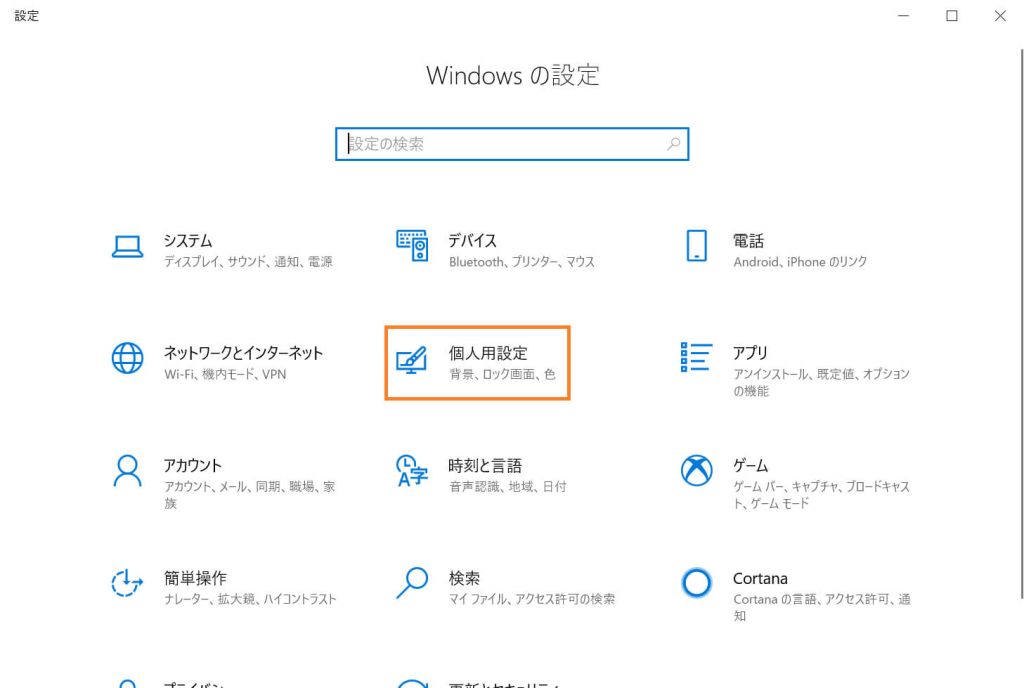
Windows10のスクリーンセーバーは、パソコンの使用をやめたときに表示される画像やアニメーションです。この機能は、省電力効果やセキュリティ対策に役立つだけでなく、ユーザーの視覚的な楽しみも提供します。Windows10には、標準のスクリーンセーバーがいくつか用意されており、さらにサードパーティ製スクリーンセーバーをインストールすることも可能です。この記事では、Windows10のスクリーンセーバーの設定方法や種類、省電力効果とセキュリティへの影響について詳しく解説していきます。スクリーンセーバーの適切な選択と設定は、快適なパソコン環境を作る上で重要です。
イントロダクション
Windows10のスクリーンセーバーは、パソコンの使用中でないときに表示される画像やアニメーションです。省電力効果やセキュリティ向上に役立つ機能として知られていますが、実際にはどのように設定し、使用することができるのでしょうか。本ガイドでは、Windows10のスクリーンセーバーの設定方法や種類、さらにそれがもたらす省電力効果やセキュリティ対策としての役割について詳しく解説していきます。スクリーンセーバーは、単にパソコンを装飾するだけでなく、重要な機能を提供していることを理解することが大切です。適切なスクリーンセーバーの選択や設定は、快適なパソコン環境を作る上で重要な要素となります。
スクリーンセーバーの種類と特徴
Windows10のスクリーンセーバーには、標準でいくつかの種類が用意されており、ユーザーは好みに応じて選択できます。主なスクリーンセーバーには、画像スライドショーや3Dアニメーションなどがあり、カスタマイズも可能です。画像スライドショーでは、指定したフォルダ内の画像を順番に表示することができます。また、3Dアニメーションでは、3Dテキストやバブルなどのアニメーションが楽しめます。さらに、サードパーティ製のスクリーンセーバーをインストールすることで、より多様な選択肢を利用できます。これらのスクリーンセーバーは、パソコンを使用していないときのディスプレイの省電力化や、セキュリティの向上にも寄与します。適切なスクリーンセーバーの選択と設定は、快適なパソコン環境を作る上で重要です。
Windows10でのスクリーンセーバー設定方法
Windows10でのスクリーンセーバー設定は、コントロールパネルから行うことができます。まず、コントロールパネルを開き、「外観とパーソナライゼーション」をクリックします。次に、「パーソナライゼーション」内の「スクリーンセーバー」を選択すると、スクリーンセーバーの設定画面が表示されます。ここでは、使用するスクリーンセーバーの種類を選択したり、表示までの待ち時間を設定したりできます。また、パスワード保護を設定することで、スクリーンセーバー起動時にパスワード入力を要求することができます。これにより、パソコンを離れた際のセキュリティを向上させることができます。さらに、省電力効果も期待できます。スクリーンセーバーを適切に設定することで、ディスプレイの消費電力を抑えることができます。
省電力効果とスクリーンセーバーの関係
Windows10のスクリーンセーバーは、単なる装飾ではなく、省電力効果にも貢献しています。スクリーンセーバーが起動すると、パソコンのディスプレイは一定時間後に低消費電力モードに入り、電力の浪費を抑えることができます。特にノートパソコンを使用している場合、バッテリー節約に役立ちます。スクリーンセーバーを設定することで、パソコンを使用していないときに自動的に電源を節約でき、バッテリーの持ちを良くすることができます。
また、スクリーンセーバーはディスプレイの保護にも役立ちます。古いCRTディスプレイでは、同じ画像が長時間表示され続けることで画面に焼き付きが発生する可能性がありましたが、現代のディスプレイではこの問題は少なくなっています。それでも、スクリーンセーバーを使用することで、ディスプレイの使用状況を分散させ、一定の保護効果を得ることができます。さらに、一部のスクリーンセーバーは、3Dアニメーションや画像スライドショーなど、視覚的な楽しみも提供します。
スクリーンセーバーとセキュリティ対策
Windows10のスクリーンセーバーを設定する際には、セキュリティ対策としての役割も考慮する必要があります。スクリーンセーバーにパスワード保護を設定することで、ユーザーがパソコンから離れている間に他人が勝手に操作するのを防ぐことができます。この機能は、特に公共の場所や共有スペースでパソコンを使用している場合に有効です。パスワード保護を有効にすることで、スクリーンセーバーが起動している間にパソコンへのアクセスを制限し、重要なデータへのアクセスを防ぐことができます。
また、スクリーンセーバーの待ち時間を設定することで、パソコンが一定時間操作されない場合に自動的にスクリーンセーバーが起動し、省電力効果も期待できます。これにより、ディスプレイの消費電力を抑え、パソコンのバッテリー寿命を延ばすことができます。さらに、スクリーンセーバーを適切に設定することで、データ保護にも寄与します。適切なスクリーンセーバーの選択と設定は、快適なパソコン環境を作る上で重要です。
スクリーンセーバーのカスタマイズと無効化
Windows10のスクリーンセーバーは、ユーザーが一定期間操作を行わない場合に自動的に表示される機能です。この機能は、省電力効果やセキュリティ対策に役立つとともに、パソコンを装飾する役割も果たします。スクリーンセーバーの設定は、コントロールパネルから行うことができ、表示時間やパスワード保護の設定も可能です。ユーザーは、自分の好みに応じてスクリーンセーバーをカスタマイズすることができます。
スクリーンセーバーを無効にする場合は、コントロールパネルでスクリーンセーバーなしを選択するだけで簡単に行えます。また、待ち時間の設定も可能で、ユーザーはパソコンがアイドル状態になってからスクリーンセーバーが表示されるまでの時間を設定できます。3Dアニメーションや画像表示などのスクリーンセーバーの種類も豊富で、ユーザーは自分のパソコン環境に合ったものを選択できます。適切なスクリーンセーバーの選択や設定は、快適なパソコン環境を作る上で大切です。
待ち時間の設定とパスワード保護
Windows10のスクリーンセーバーを設定するには、まずコントロールパネルを開きます。コントロールパネルから電源オプションや個人用設定を選択し、スクリーンセーバーの設定画面にアクセスします。ここで、スクリーンセーバーが起動するまでの待ち時間を設定できます。待ち時間とは、パソコンが非アクティブ状態になってからスクリーンセーバーが表示されるまでの時間です。この設定により、パソコンを使用していないときに自動的にスクリーンセーバーが起動するようになります。
さらに、スクリーンセーバーを起動したときにパスワード保護を有効にすることもできます。これにより、スクリーンセーバーが表示されている間にパソコンにアクセスするには、ユーザーのパスワード入力が必要になります。これにより、パソコンのセキュリティが向上します。スクリーンセーバーにパスワードを設定することで、他人が勝手にパソコンを使用するのを防ぐことができます。適切な待ち時間とパスワード保護の設定は、パソコンのセキュリティを高めるために重要です。
まとめ
Windows10のスクリーンセーバー設定は、パソコンの使用状況に応じて適切に管理することで、省電力効果やセキュリティ向上に役立ちます。スクリーンセーバーには、標準で用意されているものやサードパーティ製のものがあり、画像表示や3Dアニメーションなど様々な種類があります。スクリーンセーバーの設定はコントロールパネルから行え、表示時間やパスワード保護の設定も可能です。適切なスクリーンセーバーの選択や設定は、快適なパソコン環境を作る上で大切です。また、スクリーンセーバーを無効にすることも可能で、待ち時間の設定も自由に変更できます。バッテリー節約やセキュリティ対策のためにも、スクリーンセーバーの設定を見直してみましょう。
よくある質問
Windows10のスクリーンセーバーを設定するメリットは?
Windows10のスクリーンセーバーを設定することにはいくつかのメリットがあります。まず、省電力効果が期待できます。スクリーンセーバーが起動すると、ディスプレイの消費電力を抑えることができます。また、スクリーンセーバーはプライバシー保護にも役立ちます。ユーザーがしばらく操作しない場合に自動的にスクリーンセーバーが起動するように設定しておけば、ほかの人が勝手にPCの画面を見たり操作したりすることを防ぐことができます。さらに、スクリーンセーバーにはディスプレイの保護という本来の目的もあります。古いCRTディスプレイでは、同じ画像が表示され続けることで画面が焼き付く可能性があるため、スクリーンセーバーで定期的に画面表示を変化させることでディスプレイを保護していました。
スクリーンセーバーの種類とその特徴は?
Windows10にはいくつかのスクリーンセーバーの種類があります。主なものとしては、ブランク、バブル、リボン、フォトなどがあります。ブランクは画面を黒くするだけのシンプルなスクリーンセーバーで、省電力効果が高いのが特徴です。バブルやリボンはアニメーションが表示されるもので、視覚的に楽しむことができます。フォトはユーザーが指定したフォルダの画像をスライドショーで表示するもので、個人の写真や画像を楽しむことができます。
スクリーンセーバーとロック画面の違いは?
スクリーンセーバーとロック画面は、どちらもPCのセキュリティを高めるために使用されますが、機能や目的は異なります。スクリーンセーバーはユーザーがしばらく操作しない場合に自動的に起動し、一定の時間が経過すると解除されます。一方、ロック画面はPCへの不正アクセスを防ぐために使用され、パスワードやPINの入力が必要です。ロック画面はスクリーンセーバーと異なり、再開時に認証を要求するため、より高いセキュリティが求められる状況で有効です。
スクリーンセーバーの設定方法と注意点は?
Windows10のスクリーンセーバーは、デスクトップ上で右クリックして「個人設定」を選択し、「ロック画面」または「スクリーンセーバー」の設定画面から行います。スクリーンセーバーの種類の選択や起動までの時間の設定が可能です。設定する際には、目的に応じたスクリーンセーバーの選択や、適切な起動時間の設定などに注意するとよいでしょう。また、スクリーンセーバーが起動した後にパスワードによるロックがかかるように設定しておくと、より高いセキュリティを実現できます。
Deja una respuesta
Lo siento, debes estar conectado para publicar un comentario.
関連ブログ記事