WindowsでHEIC画像を無料で変換・閲覧する方法: 高画質を維持するテクニック

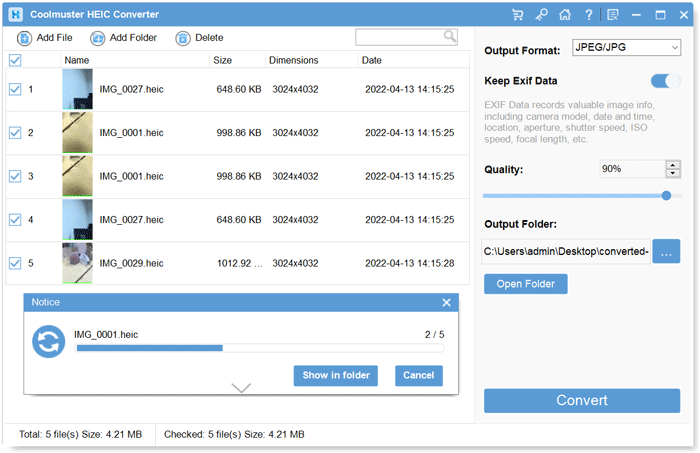
WindowsでHEIC形式の画像を扱う方法について説明します。近年、スマートフォンで撮影した画像の形式としてHEIC形式が広く利用されていますが、Windowsでは標準で対応していません。そのため、専用のソフトをインストールする必要があります。本記事では、無料で利用できるHEIC変換ソフトやWindows標準機能にHEICコーデックを追加する方法について解説します。これにより、HEIC画像をJPEGやPNGなどの一般的な形式に変換し、Windowsで閲覧・編集できるようになります。
イントロダクション
WindowsでHEIC形式の画像を扱うことは、iPhoneユーザーにとって重要な課題です。HEIC形式は、Appleデバイスで広く利用されている画像形式ですが、Windowsでは標準で対応していません。そのため、専用のソフトやツールを利用する必要があります。幸いなことに、無料で利用できるHEIC変換ソフトや、Windows標準機能にHEICコーデックを追加する方法があります。これらの方法を利用することで、WindowsでHEIC画像を簡単に閲覧・編集できるようになります。特に、高画質を維持することが重要な場合は、適切なツールを選択することが重要です。
HEIC形式とは
HEIC形式は、高効率画像ファイル形式(High Efficiency Image File Format)の略称で、主にAppleのデバイスで採用されている画像ファイル形式です。この形式は、HEIF(High Efficiency Image File Format)規格に基づいており、従来のJPEG形式と比較して、画質を維持しながらファイルサイズを大幅に削減できることが特徴です。特に、iPhoneなどのAppleデバイスで撮影された写真は、デフォルトでHEIC形式で保存されることが一般的です。
しかし、Windows環境では、HEIC形式の画像ファイルを直接閲覧したり編集したりすることは、標準機能だけではできません。そのため、WindowsでHEIC画像を扱うには、専用のコーデックやサードパーティ製の画像ビューア、または変換ソフトウェアを利用する必要があります。これにより、WindowsユーザーはHEIC形式の利点を享受しつつ、さまざまな画像処理作業を行うことができます。
WindowsでHEIC形式のファイルを扱う方法としては、Microsoft StoreからHEICコーデックパックをインストールすることが挙げられます。これにより、Windowsの標準機能でHEICファイルを閲覧できるようになります。また、必要に応じて、HEIC形式をより汎用性の高いJPEGやPNG形式に変換するソフトウェアを利用することもできます。
WindowsでHEIC画像を扱う方法
WindowsでHEIC形式の画像を扱うには、いくつかの方法があります。まず、HEICコーデック拡張機能をMicrosoft Storeからインストールすることで、Windows標準機能でHEIC画像を開くことができるようになります。これにより、エクスプローラー上でHEIC画像のサムネイル表示や、Windowsフォトアプリでの閲覧が可能になります。また、サードパーティ製の画像ビューアや変換ソフトを利用することで、HEIC画像をJPEGやPNGなどの一般的な形式に変換し、Windowsで広く対応している形式で保存することができます。さらに、Windows 11では、マイクロソフトストアからHEIC対応のアプリを入手することもできます。これらの方法により、WindowsでHEIC画像を無料で扱うことが可能になります。特に、高画質を維持するために、変換ソフトの選択や設定に注意を払う必要があります。
無料のHEIC変換ソフトの紹介
WindowsでHEIC形式の画像を扱うためには、専用のソフトウェアが必要です。無料のHEIC変換ソフトを利用することで、HEIC形式の画像をJPEGやPNGなどの一般的な形式に変換できます。これにより、Windowsの標準機能で画像を閲覧・編集できるようになります。おすすめの変換ソフトは、使いやすさと変換の画質の高さで選ぶと良いでしょう。高画質な変換を実現するソフトは、元の画像の品質を維持したまま変換できます。
これらのソフトを利用することで、iPhoneなどで撮影したHEIC形式の画像をWindowsで簡単に扱えるようになります。また、Microsoft StoreからHEICコーデック拡張機能をインストールすることで、Windowsの標準機能でHEIC形式の画像を開くことも可能になります。これにより、特別なソフトをインストールしなくても、Windows標準のフォトビューアでHEIC画像を閲覧できます。
Windows標準機能でHEICに対応する方法
WindowsでHEIC形式の画像を扱うためには、HEICコーデック拡張機能をインストールする必要があります。この拡張機能をインストールすることで、Windowsの標準機能でHEIC画像を開くことができるようになります。具体的には、Microsoft StoreからHEICコーデックパックをダウンロードしてインストールします。これにより、Windowsフォトビューアーなどの標準アプリでHEIC画像を閲覧できるようになり、JPEGやPNGへの変換も容易になります。
この方法の利点は、追加のサードパーティ製ソフトをインストールする必要がなく、Windowsの標準機能を拡張するだけなので、システムの軽量化が図れる点です。また、Microsoft Storeから提供されるため、安全性も確保されています。インストール後、エクスプローラーでHEICファイルのサムネイルが表示されるようになり、ダブルクリックで簡単に画像を開くことができます。
さらに、Windows 11では、このHEICコーデック拡張機能のインストールにより、他の多くの画像形式と同様に、HEIC画像を簡単に扱うことができます。つまり、特別な変換ソフトを使わなくても、Windowsの標準機能でHEIC画像の閲覧や他の形式への変換が可能になるのです。
オンラインHEIC変換サービスの利用と注意点
オンラインHEIC変換サービスを利用することで、簡単にHEIC形式の画像をJPEGやPNGなどの一般的な形式に変換できます。これらのサービスはブラウザ上で動作するため、ソフトウェアのインストールが不要で、手軽に利用できるというメリットがあります。オンライン変換ツールを使用する際には、画像をアップロードして変換処理を行いますが、セキュリティ面に注意が必要です。個人情報や機密性の高い画像を扱う場合は、信頼できるサービスを利用することが大切です。また、変換処理中やアップロード中にデータが漏洩するリスクもあるため、利用するサービスのプライバシーポリシーや利用規約を事前に確認することをおすすめします。さらに、変換後の画像の画質が維持されるかどうかも重要なポイントです。サービスによっては、変換時に画質が低下する場合があるため、事前に変換後の画質を確認することが推奨されます。
HEIC画像の画質を維持する方法
HEIC画像の画質を維持するには、高品質な変換ソフトを使用することが重要です。低品質な変換ソフトを使用すると、画像が圧縮され、画質が低下する可能性があります。可逆圧縮に対応した変換ソフトを使用することで、画質を維持したままHEIC画像を変換できます。また、変換時に圧縮率を調整することで、画質とファイルサイズのバランスを取ることができます。さらに、メタデータを保持する変換ソフトを使用することで、画像の撮影日時やカメラの設定などの情報を保持できます。Windows11では、Microsoft Storeから入手できるHEIC対応アプリを使用することで、画質を維持したままHEIC画像を閲覧・編集できます。
Windows11でのHEICファイルの扱い方
Windows11では、HEIC形式の画像ファイルを扱うためにいくつかの方法があります。まず、Windows標準機能を拡張することでHEICコーデックに対応させることができます。これにより、Windowsの標準の画像ビューアでHEIC画像を開くことが可能になります。この拡張機能は、Microsoft Storeから簡単にインストールできます。
また、サードパーティ製の画像ビューアや変換ソフトを利用することもできます。これらのツールを使用すると、HEIC形式の画像をJPEGやPNGなどの一般的な形式に変換できます。変換後の画像は、Windowsの標準機能で閲覧や編集が可能です。これらのツールの中には、無料で利用できるものもあります。
さらに、オンラインHEIC変換サービスを利用する方法もありますが、セキュリティ面に注意が必要です。個人情報や機密性の高い画像を扱う場合は、ローカルで動作する変換ソフトの利用を検討するべきです。ローカルでの変換は、画質の維持にも有利です。
おすすめのHEIC変換ツールとアプリ
WindowsでHEIC形式の画像を扱うには、専用の変換ツールやアプリが必要です。HEIC変換ソフトを利用することで、簡単にHEICをJPEGやPNGなどの一般的な形式に変換できます。これにより、Windowsの標準機能で画像を閲覧・編集できるようになります。おすすめの変換ソフトは、操作が簡単で高画質を維持できるものです。動画・画像変換ソフトの一部にはHEICに対応しているものもあり、これを利用することで一括変換が可能です。また、Microsoft Storeから入手できるアプリもあり、これにはHEICコーデックの拡張機能が含まれています。これをインストールすることで、Windowsの標準機能でHEIC画像を開くことができます。さらに、サードパーティ製の画像ビューアも多数存在し、これらの中にはHEIC形式に対応しているものがあります。これらのビューアを使用することで、HEIC画像を簡単に閲覧できます。
まとめ
WindowsでHEIC形式の画像を扱うには、いくつかの方法があります。まず、HEICコーデック拡張機能をMicrosoft Storeからインストールすることで、Windows標準のフォトアプリでHEIC画像を開くことが可能になります。これにより、特別なソフトをインストールせずにHEIC画像を閲覧できます。また、サードパーティ製の画像変換ソフトを利用して、HEICをJPEGやPNGなどの一般的な形式に変換することもできます。これらのソフトは、多くの場合無料で利用でき、高画質を維持したまま画像を変換できます。さらに、Windows 11では、マイクロソフトストアからHEIC対応のアプリを入手することで、より簡単にHEIC画像を扱うことができます。これらの方法を用いることで、WindowsユーザーはHEIC形式の画像を簡単に閲覧・変換できます。
よくある質問
WindowsでHEIC画像を開く方法は?
WindowsでHEIC画像を開くには、HEICファイル拡張機能をインストールする必要があります。この拡張機能をインストールすることで、WindowsのファイルエクスプローラーでHEIC画像のサムネイルを表示し、Windowsフォトビューアーで開くことができます。また、画像編集ソフトウェアの中には、HEICファイルに対応しているものもあります。たとえば、Adobe PhotoshopやGIMPなどの人気のある画像編集ソフトウェアは、HEICファイルをサポートしています。
HEIC画像をJPEGに変換する方法は?
HEIC画像をJPEGに変換するには、オンラインツールや画像変換ソフトウェアを使用することができます。オンラインツールを使用する場合、HEICファイルをアップロードし、出力フォーマットをJPEGに選択するだけで簡単に変換できます。また、コマンドラインツールを使用することもできます。たとえば、ImageMagickなどのコマンドラインツールを使用すると、バッチ処理で複数のHEICファイルを一括してJPEGに変換できます。
HEIC画像の画質を維持する方法は?
HEIC画像の画質を維持するには、ロスレス変換を行うことが重要です。ロスレス変換では、画像の圧縮や再圧縮を行わないため、画質の劣化を防ぐことができます。また、高品質の画像変換ソフトウェアを使用することも大切です。画質を維持するためには、変換ソフトウェアの設定で最高品質を選択する必要があります。
WindowsでHEIC画像を閲覧するためのソフトウェアは?
WindowsでHEIC画像を閲覧するためのソフトウェアとしては、WindowsフォトビューアーやAdobe Bridge、IrfanViewなどがあります。これらのソフトウェアは、HEICファイルに対応しており、簡単に画像を閲覧できます。また、画像編集ソフトウェアも多くがHEICファイルをサポートしています。たとえば、Adobe PhotoshopやGIMP、Skylum Luminarなどは、HEICファイルをサポートしています。
Deja una respuesta
Lo siento, debes estar conectado para publicar un comentario.
関連ブログ記事