Atok for Windows完全ガイド: 高度な日本語入力と機能を解説

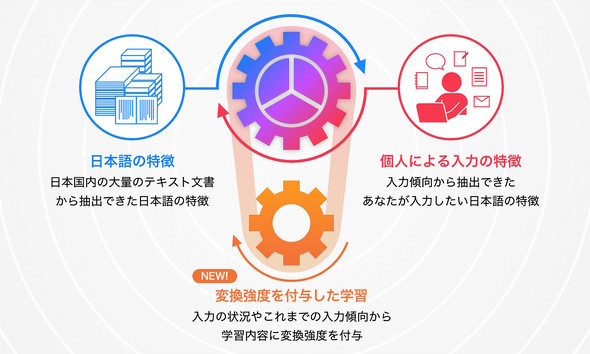
この記事では、Atok for Windowsの機能と特徴について詳しく解説します。Atok for Windowsは、日本語入力システムとして長年多くのユーザーに愛されてきたソフトウェアであり、高度な予測変換機能と膨大な数の単語と熟語を収録した辞書を備えています。これにより、ユーザーは快適に日本語入力を行うことができます。
Atok for Windowsの特徴としては、直感的で使いやすいインターフェースが挙げられます。また、カスタマイズ性が高く、ユーザーのニーズに応じて様々な設定を行うことができます。長文の執筆から簡単なメールの作成まで、Atok for Windowsはあらゆる状況で快適な日本語入力体験を提供します。特に、専門用語や固有名詞を多く扱うユーザーにとって、その学習コストに見合う生産性向上が期待できます。
イントロダクション
Atok for Windowsは、日本語入力システムとして長年にわたって多くのユーザーに支持されてきたソフトウェアです。このシステムは、高度な予測変換機能を備えており、ユーザーが入力した文脈に基づいて適切な変換候補を提示します。また、膨大な数の単語と熟語を収録した大規模辞書を搭載しており、専門用語や固有名詞も豊富に網羅しています。これにより、ユーザーは快適に日本語入力を行うことができます。Atok for Windowsは、直感的で使いやすいインターフェースを採用しており、初心者から上級者まで幅広いユーザーが利用できます。さらに、カスタマイズ性が高いことも特徴の一つであり、ユーザーは自身のニーズに合わせて様々な設定を行うことができます。
Atok for Windowsの主な特徴
Atok for Windowsは、日本語入力システムとして高い評価を受けており、高度な予測変換機能を備えています。これにより、ユーザーは効率的に日本語を入力できるようになります。また、膨大な数の単語と熟語を収録した辞書機能も特徴の一つであり、専門用語や固有名詞の入力も容易に行えます。さらに、直感的で使いやすいインターフェースにより、初めて利用するユーザーでも簡単に操作を覚えることができます。Atok for Windowsは、そのカスタマイズ性の高さも魅力であり、ユーザーのニーズに合わせて様々な設定を変更することができます。これにより、長文の執筆から簡単なメールの作成まで、あらゆる状況で快適な日本語入力体験を提供します。特に、専門用語や固有名詞を多く扱うユーザーにとっては、その学習コストに見合う生産性向上が期待できます。
高度な予測変換機能の解説
Atok for Windowsの最大の特徴は、その高度な予測変換機能です。この機能により、ユーザーは入力した文脈に基づいて、次に来る可能性のある単語やフレーズを予測し、迅速に変換することができます。例えば、長い文章を入力する際にも、Atokはユーザーの入力履歴や文脈を分析して、適切な予測変換候補を表示します。これにより、ユーザーは効率的な入力を実現でき、入力ミスを大幅に減らすことができます。また、専門用語や固有名詞を多く含む文章の入力にも対応しており、様々な分野のユーザーが快適に利用できます。Atokの予測変換機能は、単に単語を変換するだけでなく、文章の意味を理解して適切な変換候補を提供するため、ユーザーの作業効率を大幅に向上させます。
豊富な辞書とその活用法
Atok for Windowsの最大の特徴の一つは、その豊富な辞書です。この辞書には、膨大な数の単語や熟語が収録されており、ユーザーが入力する文脈に合わせた適切な変換候補を提供します。特に、専門用語や固有名詞を多く扱うユーザーにとって、この辞書の充実度は生産性を大きく左右します。また、ユーザーが自分で単語を追加登録することも可能で、個人のニーズに合わせたカスタマイズが可能です。
さらに、Atok for Windowsでは、ユーザ辞書の活用により、より正確な日本語入力が実現します。ユーザーがよく使う単語やフレーズを事前に登録しておくことで、入力の手間を大幅に削減できます。また、学習機能により、ユーザーの入力パターンを学習し、より適切な変換候補を表示するようになります。このように、Atok for Windowsは、ユーザーのニーズに応じた高度な日本語入力を可能にします。
インターフェースとカスタマイズ性
Atok for Windowsのインターフェースは、直感的で使いやすく設計されています。ユーザーは、カスタマイズ可能なツールバーやショートカットキーを活用することで、より効率的な日本語入力を実現できます。また、予測変換機能は、ユーザーが入力した文脈に基づいて、適切な単語や熟語を提案します。これにより、ユーザーは迅速に正確な入力を行うことができます。
さらに、Atok for Windowsは、ユーザーのニーズに応じてさまざまなカスタマイズが可能です。ユーザー辞書の追加や、変換設定の変更など、ユーザーは自分の入力スタイルに合わせてシステムを調整できます。これにより、専門用語や固有名詞を頻繁に使用するユーザーも、快適に日本語入力を行うことができます。また、表示設定を変更することで、ユーザーは自分の好みに合わせたインターフェースにすることができます。
システム要件と対応OS
Atok for Windowsを利用するには、まずシステム要件を確認する必要があります。対応OSはWindows 10およびWindows 11であり、これらのオペレーティングシステム上で快適に動作します。ハードウェア要件としては、最低1GHzのCPUと2GB以上のメモリ、および1GB以上の空きハードディスク容量が必要です。これらの要件を満たすことで、Atok for Windowsの高度な日本語入力機能をフルに活用できます。
Atok for Windowsは、高度な予測変換機能を備えており、ユーザーの入力を迅速に支援します。また、膨大な数の単語と熟語を収録した辞書により、さまざまな文脈での正確な変換が可能です。これらの機能により、長文の執筆から簡単なメールの作成まで、あらゆる状況で快適な日本語入力体験を提供します。特に、専門用語や固有名詞を多く扱うユーザーにとっては、その学習コストに見合う生産性向上が期待できます。
価格と購入方法
Atok for Windowsの価格は、提供されるエディションによって異なります。一般的に、基本的な機能に限定したエディションから、高度な機能を備えた上位エディションまで、幅広いラインナップが用意されています。公式ウェブサイトや正規販売代理店で価格を確認することができます。購入を検討する際には、各エディションの特徴を比較検討することをお勧めします。特に、専門用語や固有名詞を頻繁に使用するユーザーには、より高度な機能を備えたエディションが適している場合があります。
Atok for Windowsの購入方法としては、公式ウェブサイトでのオンライン購入や、主要なソフトウェア販売店での購入が一般的です。また、ダウンロード版やパッケージ版の選択も可能です。ダウンロード版はすぐにインストールして使用を開始できる利点があります。一方、パッケージ版は、パッケージソフトが自宅に届くため、後からインストールメディアが必要になる場合に備えることができます。購入後のユーザー登録を行うことで、サポートサービスを受けることができます。これにより、ソフトウェアのアップデート情報や、技術的なサポートを迅速に受けることが可能になります。
サポート体制とリソース
Atok for Windowsのサポート体制は、ユーザーが快適にソフトウェアを利用できるように充実しています。公式ウェブサイトには、FAQやマニュアルが用意されており、ユーザーが直面する可能性のある問題に対する解決策が提供されています。これらのリソースは、ユーザーが自ら問題を解決するための強力なツールとなります。また、メールサポートも利用可能で、ユーザーが直接質問や問題を報告できるようになっています。
さらに、Atok for Windowsの公式ウェブサイトには、チュートリアルやヘルプセクションもあり、新しいユーザーがソフトウェアの基本的な使い方を学ぶことができます。これらのリソースは、ユーザーがAtok for Windowsの高度な機能を最大限に活用できるように設計されています。サポート体制の充実は、ユーザーが安心してソフトウェアを利用できることを保証し、生産性の向上に寄与しています。
まとめ
Atok for Windowsは、高度な予測変換機能を備えた日本語入力システムとして、長年にわたって多くのユーザーに支持されてきました。このシステムは、ユーザーが入力する文脈を理解し、適切な単語や熟語を予測して表示することで、快適な文字入力を実現します。特に、専門用語や固有名詞を多く扱うユーザーにとって、その学習コストに見合う生産性向上が期待できます。
Atok for Windowsのもう一つの特徴は、そのカスタマイズ性の高さです。ユーザーは、自分の入力スタイルやニーズに合わせて、さまざまな設定を変更することができます。例えば、辞書の追加や編集、ショートカットキーのカスタマイズなど、細かい部分まで設定することができます。これにより、ユーザーは、自分だけの最適な入力環境を構築することができます。
Atok for Windowsは、長文の執筆から簡単なメールの作成まで、あらゆる状況で快適な日本語入力体験を提供します。また、システム要件も比較的低く、Windows10/11などのOS、最低1GHzのCPU、2GB以上のメモリ、1GB以上の空きハードディスク容量があれば、快適に動作します。
よくある質問
ATOK for Windowsの主な特徴は何ですか
ATOK for Windowsは、日本語入力をより効率的かつ高度に行うためのソフトウェアです。高度な辞書機能と文脈に沿った変換が可能であり、ユーザーが入力した文脈を理解して、より適切な変換候補を提供します。また、カスタマイズ可能なツールバーやショートカットキーにより、ユーザーの作業効率を向上させることが可能です。さらに、ATOK for Windowsは、複数の入力モードをサポートしており、ユーザーが状況に応じて使い分けられるようになっています。これらの特徴により、ATOK for Windowsは、ユーザーにとって非常に使い勝手の良い日本語入力ソフトウェアとなっています。
ATOK for Windowsのインストール方法はどうなっていますか
ATOK for Windowsのインストールは、ダウンロードしたインストーラーを実行することで行います。インストールプロセスは、ウィザード形式で進行し、ユーザーが各ステップに従って進めていくことで簡単に完了します。インストール時には、ユーザー情報の入力やインストール先の選択など、基本的な設定を行う必要があります。また、インストール後には、初期設定ウィザードが表示され、ユーザーがATOK for Windowsをすぐに使い始めることができるようになっています。インストール後は、ソフトウェアのアクティベーションを行うことで、すべての機能を利用できるようになります。
ATOK for Windowsの辞書をカスタマイズする方法はありますか
ATOK for Windowsでは、ユーザーが独自の辞書を作成したり、既存の辞書を編集したりすることが可能です。辞書のカスタマイズは、ATOKの設定メニューから行うことができ、ユーザーが頻繁に使用する単語やフレーズを登録することで、入力の効率化を図ることができます。また、ユーザー辞書のインポート/エクスポートも可能であり、他の環境での利用やバックアップを簡単に行うことができます。これにより、ユーザーは自分の入力スタイルに合わせた最適な辞書を構築することができます。
ATOK for Windowsのトラブルシューティング方法はどうなっていますか
ATOK for Windowsが正常に動作しない場合、まずソフトウェアの再起動や設定のリセットを試みることが推奨されます。また、公式サポートページやFAQを参照することで、多くの一般的な問題に対する解決策を見つけることができます。それでも問題が解決しない場合は、ユーザーサポートに連絡することで、専門のスタッフによる対応を受けることが可能です。さらに、ソフトウェアの更新を行うことで、既知の問題が修正された最新バージョンを利用できるようになります。これらのトラブルシューティング方法により、ユーザーは迅速に問題を解決し、ATOK for Windowsを快適に利用し続けることができます。
Deja una respuesta
Lo siento, debes estar conectado para publicar un comentario.
関連ブログ記事