64ビットWindows10インストールガイド:必要なデータと手順

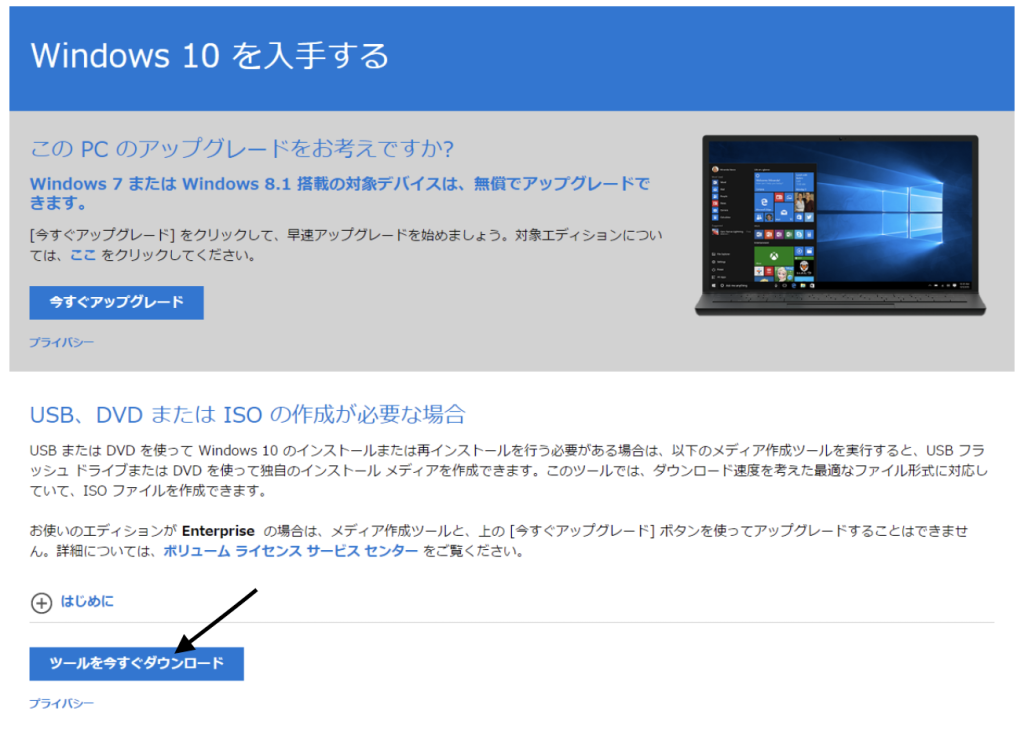
この記事では、64ビット版Windows10のインストール手順と必要なデータについて詳しく解説します。64ビットWindows10インストールには、適切なインストールメディアとプロダクトキー、十分なハードディスク容量が必要です。まず、Microsoftの公式ウェブサイトからMedia Creation Toolをダウンロードして、インストールメディアを作成する方法について説明します。インストールメディアは、USBメモリまたはDVDを使用することができます。次に、システム要件とトラブルシューティングの方法についても触れ、最新アップデートの適用方法を解説します。
イントロダクション
64ビット版Windows10のインストールは、ハードウェア要件とソフトウェア要件を満たすことが重要です。まず、64ビットプロセッサを搭載したコンピューターが必要であり、RAMは少なくとも4GB以上が推奨されています。インストールメディアを作成するには、Microsoftの公式ウェブサイトからMedia Creation Toolをダウンロードする必要があります。このツールを使用すると、USBメモリまたはDVDにインストールメディアを作成できます。作成したインストールメディアを使用して、クリーンインストールまたはアップグレードインストールを実行できます。重要なのは、インストール前にプロダクトキーを準備しておくことです。
必要なデータとシステム要件
64ビット版Windows10をインストールするには、まず必要なデータとシステム要件を理解する必要があります。インストールメディアの作成には、USBメモリまたはDVDが必要になります。Microsoftの公式ウェブサイトからMedia Creation Toolをダウンロードして、インストールメディアを作成します。このツールを使用すると、簡単にWindows10のISOファイルから起動可能なメディアを作成できます。
プロダクトキーは、Windows10をアクティブ化するために必要です。プロダクトキーは、事前に確認しておく必要があります。もし紛失した場合、Microsoftサポートに連絡することで再発行を受けることができます。また、インストール時にはインターネット接続が推奨されています。これにより、最新のアップデートやセキュリティパッチを適用できます。
さらに、十分なハードディスク容量も必要です。少なくとも64GB以上の空き容量を確保することが理想的です。これにより、Windows10とその後のアップデートのための十分なスペースを確保できます。また、ドライバの準備も重要です。周辺機器のドライバを事前にダウンロードしておくと、インストール後にスムーズにデバイスを使用できます。
インストールメディアの作成方法
64ビット版Windows10のインストールメディアを作成するには、Microsoftの公式ウェブサイトからMedia Creation Toolをダウンロードする必要があります。このツールを使用すると、簡単にインストール用のUSBメモリまたはDVDを作成できます。インストールメディアを作成する際には、十分な容量があるUSBメモリまたはDVDを用意しておくことが重要です。また、インターネット接続が安定している環境で行うことをお勧めします。
Media Creation Toolのダウンロードおよび実行後、画面の指示に従って操作を進めます。まず、インストールメディアを作成するオプションを選択し、次に64ビット版Windows10を選択します。その後、使用する言語やエディションなどの情報を指定し、インストールメディアの作成先(USBメモリまたはISOファイル)を選択します。選択したメディアに必要なデータがダウンロードされ、自動的にインストールメディアが作成されます。
インストールメディアの作成が完了したら、次にそのメディアを使用してWindows10をインストールする準備に移ります。インストール対象のコンピュータに64ビットCPUが搭載されていることを確認し、ハードディスクに十分な空き容量があることを確認します。少なくとも64GB以上の空き容量を確保することが推奨されています。
インストールの手順
64ビット版Windows10のインストールには、まずインストールメディアの作成が必要です。これは、Microsoftの公式ウェブサイトからダウンロードできるMedia Creation Toolを使用して、USBメモリまたはDVDに作成します。インストールメディアを作成するには、十分な容量のあるUSBメモリまたはDVDを用意し、Media Creation Toolを実行してウィザードに従います。インストールメディアが完成したら、インストール対象のコンピュータに挿入し、BIOS設定でインストールメディアから起動するように変更します。
次に、Windows10のインストール画面が表示されたら、言語やキーボードの選択を行い、プロダクトキーの入力を求められます。正しいプロダクトキーを入力することで、Windows10がアクティブ化されます。プロダクトキーを紛失した場合は、Microsoftサポートに連絡する必要があります。インストールプロセスでは、ハードディスクのフォーマットやパーティションの作成が行われ、Windows10がインストールされます。この際、十分なハードディスク容量が確保されていることを確認してください。理想的には、64GB以上の空き容量が必要です。
インストールが完了すると、Windows10が起動し、初期設定が行われます。この際、インターネット接続が推奨されます。インターネットに接続することで、最新のセキュリティアップデートやドライバが自動的に適用されます。また、周辺機器のドライバを事前にダウンロードしておくと、インストール後にスムーズに機器を使用できます。さらに、Windows Updateを実行することで、最新の機能やセキュリティパッチを適用できます。
トラブルシューティング
64ビット版Windows10のインストール中に発生する可能性のあるトラブルについて説明します。インストールメディアの作成に失敗した場合や、インストールプロセスでエラーが発生した場合、BIOS設定の確認やセキュアブートの無効化が必要になることがあります。また、ハードウェアの互換性に関する問題が発生することもあります。例えば、古いデバイスドライバが原因でインストールが失敗することがあります。このような場合は、最新のドライバをダウンロードしてインストールメディアに組み込む必要があります。
インストール後のトラブルとしては、ネットワーク接続やサウンドドライバに関する問題がよく見られます。これらの問題に対処するには、デバイスマネージャーを確認し、必要なドライバを更新する必要があります。また、Windows Updateを実行して、最新のセキュリティパッチとアップデートを適用することも重要です。トラブルシューティングの際には、Microsoftのサポートリソースやオンラインフォーラムを参照すると役立ちます。さらに、システムの復元機能を利用して、問題が発生する前の状態に戻すこともできます。
最新アップデートの適用方法
64ビット版Windows10をインストールした後、最新アップデートを適用することが重要です。これにより、システムのセキュリティと安定性が向上します。アップデートを適用するには、まずインターネットに接続していることを確認します。次に、Windows Update機能を使用して、利用可能なアップデートを確認し、インストールします。アップデートのインストール中は、パソコンが自動的に再起動する場合がありますので、作業中のデータを事前に保存しておくことをお勧めします。また、Microsoft Update Catalogから特定のドライバーやアップデートを手動でダウンロードしてインストールすることも可能です。最新の状態を保つことで、セキュリティリスクを低減し、システムのパフォーマンスを最適化できます。
まとめ
64ビット版Windows10のインストールには、インストールメディアの作成がまず必要です。これはMicrosoftの公式ウェブサイトからMedia Creation Toolをダウンロードして行います。作成したメディアを使用して、コンピュータにWindows10をインストールしますが、この際、プロダクトキーの入力が求められます。プロダクトキーは事前に確認しておく必要があります。もし紛失した場合、Microsoftサポートに連絡することで再発行を受けることができます。
インストールプロセスでは、インターネット接続が推奨されています。これにより、インストール中に最新のアップデートを適用でき、セキュリティが向上します。また、ドライバの準備も重要です。周辺機器のドライバを事前にダウンロードしておくと、インストール後にスムーズに機器を利用できます。Windows10のクリーンインストールではプロダクトキーの入力が必須で、入力しない場合は機能制限のある状態になるため注意が必要です。
さらに、32ビットから64ビットへの変更を検討している場合は、CPUが64ビットに対応しているかを確認する必要があります。対応している場合のみ、この変更が可能です。また、Windows10のISOファイルをMicrosoftの公式ダウンロードページからダウンロードすることもできます。ただし、Windows10のサポートは2025年10月14日に終了するため、Windows11へのアップグレードが推奨されています。これにより、今後も継続してセキュリティアップデートを受け続けることができます。
よくある質問
64ビットWindows 10をインストールする前に必要なデータは何ですか?
64ビットWindows 10をインストールする前に、プロセッサ、メモリ、ハードディスク容量などのPCのスペックを確認する必要があります。具体的には、少なくとも1GHz以上の64ビットプロセッサ、2GB以上のRAM(4GB以上推奨)、および20GB以上のハードディスク空き容量が必要です。また、インストールメディアを作成するために、別のPCまたはUSBメモリ(8GB以上)またはDVDを用意する必要があります。
Windows 10のインストールメディアはどのように作成しますか?
Windows 10のインストールメディアを作成するには、まずMicrosoftの公式ウェブサイトからWindows 10 Media Creation Toolをダウンロードします。次に、このツールを実行し、64ビットバージョンを選択して、インストールメディアを作成するUSBメモリまたはDVDを選択します。Media Creation Toolは、選択したメディアにWindows 10のインストールファイルをダウンロードし、ブータブルメディアを作成します。
インストールプロセス中に何を期待すべきですか?
Windows 10のインストールプロセス中、PCは数回再起動します。最初に、インストールメディアからブートし、Windowsのセットアップが開始されます。セットアップ中に、言語、時刻と通貨の形式、およびキーボードまたは入力方法を選択する必要があります。その後、プロダクトキーの入力が求められる場合があります。インストールが完了すると、Windows 10が起動し、初期設定が行われます。
インストール後に行うべきことは何ですか?
Windows 10のインストール後、まずWindows Updateを実行して、最新のセキュリティパッチと機能更新を適用することをお勧めします。また、デバイスドライバーを更新して、ハードウェアが正しく機能していることを確認する必要があります。さらに、必要なソフトウェアをインストールし、ユーザーアカウントを設定して、PCを安全に使用するためのセキュリティソフトウェアをインストールします。
Deja una respuesta
Lo siento, debes estar conectado para publicar un comentario.
関連ブログ記事