Windows10「0x80070035」エラーの原因と4つの解決策

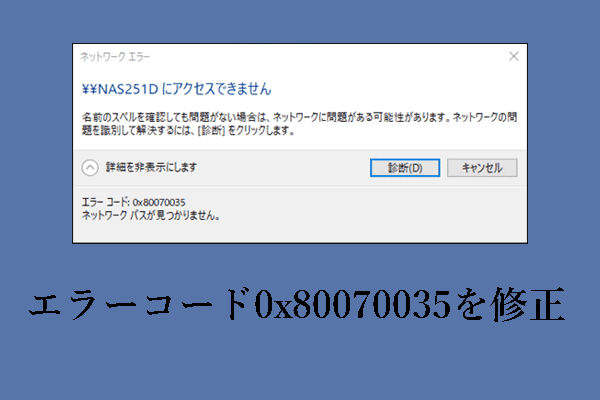
Windows10で発生する「0x80070035」エラーについて説明します。このエラーは、ネットワーク上の共有フォルダやデバイスにアクセスしようとした際に発生します。主にネットワーク設定の不具合やファイアウォールの設定、共有設定の誤りが原因で発生します。以下では、このエラーの原因と解決策について詳しく説明します。エラーが発生すると、ネットワークリソースにアクセスできなくなるため、業務に支障をきたす可能性があります。したがって、迅速な対応が必要です。
イントロダクション
Windows10で発生する「0x80070035」エラーは、ネットワーク上の共有フォルダやデバイスにアクセスしようとした際に発生する一般的な問題です。このエラーは、ユーザーにとって大きなストレスとなる可能性があります。なぜなら、重要なファイルやデータにアクセスできなくなるからです。このエラーの主な原因としては、ネットワーク設定の不具合、ファイアウォールのブロック、共有設定の誤りが挙げられます。これらの要因が重なり、エラーが発生するのです。
ネットワーク設定の不具合は、IPアドレスやDNS設定が正しく構成されていない場合に発生します。また、ファイアウォールのブロックは、ネットワークアクセスがブロックされている場合に発生します。さらに、共有設定の誤りは、共有フォルダのアクセス権が正しく設定されていない場合に発生します。これらの問題を解決するには、まずエラーの原因を特定する必要があります。
エラーを解決するには、まずネットワーク設定を確認する必要があります。具体的には、IPアドレスやDNS設定が正しく構成されているか確認します。また、ファイアウォールの設定も確認する必要があります。ネットワークアクセスがブロックされていないか確認します。さらに、共有設定の確認も必要です。共有フォルダのアクセス権が正しく設定されているか確認します。
エラー「0x80070035」の原因
Windows10で発生する「0x80070035」エラーは、主にネットワーク関連の問題に起因します。このエラーは、ユーザーがネットワーク上の共有フォルダやデバイスにアクセスしようとした際に発生します。エラーの主な原因としては、ネットワーク設定の不具合やファイアウォールのブロック、そして共有設定の誤りが挙げられます。これらの問題は、ネットワーク接続の障害や、必要なポートがブロックされていることが原因で発生します。また、ネットワークドライバの古さもエラーの原因となることがあります。したがって、これらの要素を確認し、適切な設定を行うことが、エラーを解決する鍵となります。
解決策1: ネットワーク設定の確認
Windows10で「0x80070035」エラーが発生した場合、まずネットワーク設定を確認する必要があります。IPアドレスやDNS設定が正しく構成されているか確認することで、エラーの原因となっている可能性のある設定不具合を解消できることがあります。具体的には、コントロールパネルからネットワークと共有センターにアクセスし、イーサネットまたはWi-Fiの設定を確認します。ここで、IPv4およびIPv6の設定が正しく行われているかチェックします。
また、ネットワーク設定の確認では、ルーターやモデムの再起動も有効な手段です。再起動により、一時的なネットワークの不具合が解消されることがあります。さらに、ネットワークアダプターのプロパティを確認し、TCP/IPの設定に問題がないかもチェックします。これらの確認を行うことで、ネットワーク設定に関連する問題を特定し、修正することができます。
解決策2: ファイアウォールの設定確認
ファイアウォールの設定が原因で「0x80070035」エラーが発生することがあります。Windows Defender ファイアウォールの設定を確認し、ネットワークアクセスがブロックされていないかチェックする必要があります。具体的には、コントロールパネルからWindows Defender ファイアウォールの設定を開き、Windows Defender ファイアウォールによるアプリケーションの許可を確認します。ここで、ネットワーク共有に関連するアプリケーションが許可されたアプリとして登録されているか確認し、必要に応じて設定を変更します。また、サードパーティのセキュリティソフトウェアを使用している場合は、そのソフトウェアのファイアウォール設定も確認する必要があります。ファイアウォールの設定を適切に変更することで、ネットワークアクセスが可能になり、エラーを解消できる可能性があります。
解決策3: 共有設定の確認
共有設定の確認は、「0x80070035」エラーを解決する上で非常に重要です。共有フォルダやデバイスにアクセスする際には、アクセス権 が正しく設定されている必要があります。まず、共有フォルダのプロパティを開き、共有 タブでアクセス権を確認します。ここで、アクセスを許可するユーザーやグループが正しく設定されているかを確認します。また、セキュリティ タブでも同様に、アクセス権が適切に設定されているかを確認します。これらの設定が不適切な場合、エラーが発生する可能性があります。
さらに、ネットワークと共有センター を開き、共有の詳細設定 を確認することも重要です。ここで、ネットワーク検出 と ファイルとプリンターの共有 が有効になっているかを確認します。これらの設定が無効になっている場合、共有フォルダやデバイスにアクセスできません。これらの設定を確認し、必要に応じて変更することで、「0x80070035」エラーを解決できる可能性があります。
解決策4: ネットワークドライバの更新
ネットワークドライバが古いままの場合、Windows10で「0x80070035」エラーが発生する可能性があります。ネットワークドライバは、コンピュータとネットワークデバイス間の通信を可能にする重要なソフトウェアコンポーネントです。ドライバが古いまたは破損している場合、正常に通信が行われず、エラーが発生します。ネットワークドライバを更新するには、デバイスマネージャを開き、ネットワークアダプタの項目を探します。対象のネットワークアダプタを右クリックし、ドライバの更新を選択することで最新のドライバに更新できます。さらに、製造元のウェブサイトから直接最新のドライバをダウンロードすることも可能です。これにより、ネットワーク接続の安定性が向上し、「0x80070035」エラーの解消が期待できます。
まとめ
Windows10で発生する「0x80070035」エラーは、ネットワーク上の共有フォルダやデバイスにアクセスしようとした際に発生します。このエラーの主な原因としては、ネットワーク設定の不具合やファイアウォールのブロック、共有設定の誤りが挙げられます。これらの要因により、ネットワーク接続が正常に機能しなくなり、エラーが発生します。
このエラーを解決するには、まずネットワーク設定を確認する必要があります。IPアドレスやDNS設定が正しく構成されているか確認することで、エラーの原因となっている可能性のあるネットワーク構成の不具合を解消できる可能性があります。また、ファイアウォールの設定を確認し、ネットワークアクセスがブロックされていないか確認することも重要です。さらに、共有フォルダのアクセス権が正しく設定されているか確認することで、エラーを解消できる場合があります。
ネットワークドライバの更新も、エラーを解消するための有効な手段です。古いドライバがエラーの原因となる場合があるため、最新のドライバに更新することで、ネットワーク接続が改善される可能性があります。これらの手順を実施することで、エラーを解消し、スムーズなネットワーク接続を実現できます。
よくある質問
Windows10で「0x80070035」エラーが発生する原因は何ですか?
「0x80070035」エラーは、主にネットワーク関連の問題によって引き起こされます。具体的には、ネットワーク設定の誤りやファイアウォールの設定、NetBIOS over TCP/IPの無効化などが原因となることがあります。また、ドメインまたはワークグループの設定に問題がある場合や、SMBバージョンの非互換性もこのエラーを引き起こす可能性があります。さらに、ウイルス対策ソフトウェアが原因でこのエラーが発生することもあります。これらの要因が複合的に絡み合ってエラーが発生することが多いです。
「0x80070035」エラーを解決するにはどうすればよいですか?
このエラーを解決するためには、いくつかの方法があります。まず、ネットワークのトラブルシューティングツールを使用して問題を診断します。次に、ファイアウォールの設定を見直し、必要なポートが開放されているか確認します。また、NetBIOS over TCP/IPを有効にすることで解決する場合があります。さらに、SMBバージョンを適切に設定することも有効です。これらの設定を変更した後、システムを再起動することでエラーが解消されることがあります。
ウイルス対策ソフトウェアが「0x80070035」エラーの原因となることはありますか?
はい、ウイルス対策ソフトウェアがこのエラーの原因となることがあります。ウイルス対策ソフトウェアがネットワークアクセスをブロックしている場合や、ファイル共有を妨げている場合があります。このような場合は、ウイルス対策ソフトウェアの設定を見直し、必要な例外設定を行うことでエラーを解消できることがあります。また、一時的にウイルス対策ソフトウェアを無効にすることで、問題が解決するかどうかを確認することもできます。
「0x80070035」エラーの解決に最も効果的な方法は何ですか?
最も効果的な方法は、ネットワーク設定の確認とSMBバージョンの適切な設定です。具体的には、ネットワーク上のコンピュータが同じワークグループに属しているかを確認し、NetBIOS over TCP/IPが有効になっているかをチェックします。また、SMBv1を有効にすることで問題が解決する場合があります。さらに、必要に応じてレジストリの編集を行うことで、根本的な解決につながることがあります。これらの方法を試すことで、多くの場合エラーが解消されます。
Deja una respuesta
Lo siento, debes estar conectado para publicar un comentario.
関連ブログ記事