Windows 回復ドライブの作成と使い方|トラブル時のシステム修復方法

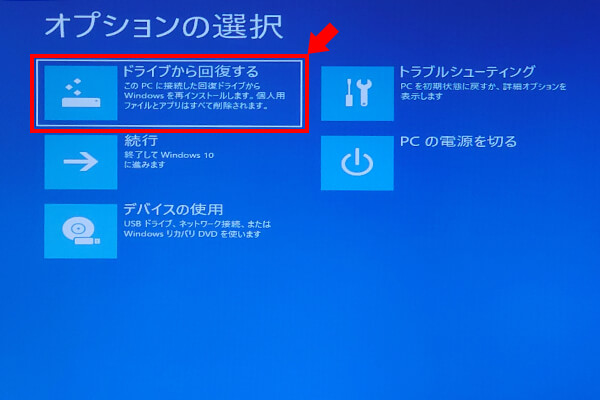
Windows 回復ドライブは、システムエラーや起動不能などのトラブル時に役立つツールです。このドライブを作成しておくことで、重要なデータを保護し、問題を解決できます。回復ドライブはUSBドライブを使用して作成され、OSの再インストールやトラブルシューティングに役立ちます。
回復ドライブを作成するには、まず16GB以上の空き容量があるUSBドライブを接続します。次に、「コントロールパネル」→「回復」→「回復ドライブの作成」を選択します。このプロセスにより、システム修復に必要なファイルがUSBドライブに保存されます。
回復ドライブを使用するには、まずBIOS/UEFI設定でUSBドライブから起動するように設定します。その後、「トラブルシューティング」を選択し、表示される指示に従ってシステムの修復を行います。
イントロダクション
Windows 回復ドライブは、システムエラーや起動不能などのトラブル時に役立つシステム修復ツールです。このドライブを作成しておくことで、重要なデータを保護し、問題を解決できます。回復ドライブは、OSの再インストールやトラブルシューティングに役立ち、Windowsが正常に起動しない場合でも、簡単にシステムを修復できます。
回復ドライブを作成するには、まずUSBドライブ(16GB以上)を接続します。次に、「コントロールパネル」から「回復」を選択し、「回復ドライブの作成」をクリックします。このプロセスにより、トラブルシューティングに必要なツールがUSBドライブに保存されます。作成した回復ドライブは、特定のPC専用であるため、他のPCでは使用できません。
回復ドライブを使用するには、まずPCにドライブを接続します。次に、BIOS/UEFI設定でUSBドライブから起動するように設定します。その後、「トラブルシューティング」を選択し、表示されるオプションから必要な操作を実行します。このプロセスにより、システムの問題を解決し、データを保護できます。
Windows回復ドライブとは
Windows回復ドライブは、システムエラーや起動不能などのトラブル時に役立つツールです。このドライブを作成しておくことで、重要なデータを保護し、問題を解決できます。回復ドライブは、USBドライブを使用して作成され、OSの再インストールやトラブルシューティングに役立ちます。作成された回復ドライブは、特定のPC専用であり、他のPCでは使用できません。
回復ドライブの主な目的は、システムの修復です。システムが起動しなくなった場合や、システムファイルが破損した場合に、回復ドライブを使用してシステムを修復できます。また、トラブルシューティングのオプションも提供されており、問題の原因を特定し、解決するためのツールが用意されています。
回復ドライブの作成方法
Windows 回復ドライブを作成するには、まず USBドライブ を用意する必要があります。必要な容量は少なくとも 16GB 以上で、ドライブ内のデータはすべて消去されるため、あらかじめバックアップを取っておくことが大切です。USBドライブを接続した後、「コントロールパネル」を開き、「回復」を選択します。次に、「回復ドライブの作成」をクリックすると、回復ドライブ作成ウィザードが起動します。
ウィザードの指示に従って進めると、回復ドライブ の作成が開始されます。このプロセスでは、システムファイルがUSBドライブにコピーされ、トラブル時にシステムを修復するためのツールが準備されます。作成が完了したら、USBドライブを安全に取り外し、回復ドライブ としてラベル付けしておくと便利です。重要なのは、この 回復ドライブ は特定のPC専用であるため、他のPCでは使用できないことです。
回復ドライブの使い方
Windows 回復ドライブは、システムエラーや起動不能などのトラブル時に役立つツールです。このドライブを使用することで、システム修復やトラブルシューティングが可能です。回復ドライブを作成しておくことで、重要なデータを保護し、問題を解決できます。回復ドライブを接続し、BIOS/UEFI設定でUSBドライブから起動するように設定します。その後、画面の指示に従い、「トラブルシューティング」を選択することで、システムの修復や復元が可能です。
回復ドライブを使用する際には、起動順序の変更が必要になる場合があります。BIOS/UEFI設定でUSBドライブを優先的に起動するように設定することで、回復ドライブからシステムを起動できます。回復ドライブを使用することで、システムの復元や再インストールが可能です。また、回復ドライブは特定のPC専用であるため、他のPCでは使用できません。したがって、複数のPCを使用している場合は、それぞれのPCで回復ドライブを作成する必要があります。
トラブルシューティングの手順
Windows 回復ドライブを使用することで、システムエラーや起動不能などのトラブル時に役立つトラブルシューティングを実行できます。まず、作成した回復ドライブをPCに接続し、BIOS/UEFI設定でUSBドライブから起動するように設定します。次に、Windows 回復環境が起動したら、「トラブルシューティング」を選択して、問題の解決を試みます。ここでは、システムの復元やコマンドプロンプトを使用した修復作業が可能です。
回復ドライブを使用することで、システムの再インストールや初期化も実行できます。これにより、深刻なトラブルやマルウェア感染時のデータ保護が可能です。ただし、再インストールや初期化を行うと、保存されているデータが失われる可能性があるため、事前にデータのバックアップを取ることが重要です。また、回復ドライブは特定のPC専用であるため、他のPCでは使用できません。定期的に回復ドライブを更新することで、最新のシステム状態に対応できます。
回復ドライブとシステムイメージの違い
Windows 回復ドライブとシステムイメージは、どちらもシステムのバックアップや修復に役立つツールですが、目的や使用方法が異なります。回復ドライブは、主にシステムのトラブルシューティングや修復を目的として作成されるもので、USBドライブに保存されます。これにより、システムが起動不能になった場合でも、回復ドライブを使用してシステムを修復できます。
一方、システムイメージは、システム全体のバックアップを作成するもので、外部HDDやネットワークに保存されます。システムイメージには、システムファイルやアプリケーション、設定などがすべて含まれているため、システムを完全に復元することができます。したがって、システムイメージは、システムの完全なバックアップが必要な場合に使用されます。
回復ドライブとシステムイメージは、どちらも重要なツールですが、異なる目的で使用されます。システムのトラブルシューティングや修復が必要な場合は回復ドライブを、システムの完全なバックアップが必要な場合はシステムイメージを使用することが推奨されます。
注意点とメンテナンス
Windows 回復ドライブを作成する際には、専用PCであることに注意する必要があります。つまり、あるPCで作成した回復ドライブは、他のPCでは使用できないということです。そのため、複数のPCを使用している場合は、それぞれのPCで回復ドライブを作成する必要があります。さらに、定期的な更新も重要です。Windowsの更新やシステムの変更に伴い、回復ドライブも更新する必要があります。これにより、最新のシステム状態に対応した修復が可能になります。また、回復ドライブはUSBドライブに保存されるため、データの消失を防ぐために、安全な場所に保管する必要があります。
まとめ
Windows 回復ドライブは、システムエラーや起動不能などのトラブル時に役立つツールです。このドライブを作成しておくことで、重要なデータを保護し、問題を解決できます。回復ドライブを作成するには、まずUSBドライブ(16GB以上)を接続し、「コントロールパネル」→「回復」→「回復ドライブの作成」を選択します。このプロセスにより、システム修復に必要なファイルがUSBドライブに保存されます。
作成した回復ドライブを使用するには、まずコンピューターにドライブを接続し、BIOS/UEFI設定でUSBドライブから起動するように設定します。その後、画面の指示に従い、「トラブルシューティング」を選択することで、システムの修復やシステムの復元を実行できます。この方法により、システムの不具合を解決し、正常な状態に戻すことが可能です。
回復ドライブとシステムイメージは似ていますが、目的と保存先が異なります。回復ドライブはシステム修復を目的とし、USBドライブに保存されます。一方、システムイメージはシステム全体のバックアップを目的とし、外部HDDまたはネットワークに保存されます。これらのツールを適切に使用することで、トラブル時のデータ保護とシステムの迅速な復旧が実現できます。
よくある質問
Windows回復ドライブとは何ですか?
Windows回復ドライブは、システムの復元やトラブルシューティングに使用する特別なUSBドライブです。このドライブを使用すると、Windowsが起動しない場合でも、システムを修復したり、再インストールしたりすることができます。回復ドライブを作成することで、システムの障害時に迅速に対応できるようになります。Windows 10以降のバージョンでは、回復ドライブの作成は非常に簡単で、コントロールパネルまたは設定から実行できます。
回復ドライブの作成方法を教えてください。
回復ドライブを作成するには、まず十分な容量のあるUSBドライブを用意する必要があります。次に、Windowsの検索ボックスに「回復ドライブ」と入力し、表示された「回復ドライブの作成」アプリを起動します。アプリ内で指示に従い、回復ドライブの作成を進めます。このプロセスでは、システムファイルをドライブにコピーします。作成プロセスは比較的簡単ですが、データのバックアップを実行することをお勧めします。作成が完了すると、そのドライブを使用してWindowsシステムを修復できるようになります。
回復ドライブを使用してシステムを修復する方法を教えてください。
システムが起動しないなどのトラブルが発生した場合、回復ドライブを使用してシステムを修復できます。まず、作成した回復ドライブをPCに挿入し、PCを再起動します。BIOSまたはUEFIの設定で、USBドライブから起動するように変更する必要があります。起動後、回復ドライブのメニューからトラブルシューティングを選択し、さらに詳細オプションを選択します。ここでは、システムの復元やコマンドプロンプトを使用した修復など、さまざまな修復オプションが利用できます。これらのオプションを使用して、システムの障害の原因を特定し、修復します。
回復ドライブは再利用できますか?
回復ドライブは、作成後に他の目的で使用することは推奨されません。回復ドライブにはシステム修復に必要なファイルが含まれており、これらのファイルを削除したり変更したりすると、ドライブとしての機能が失われる可能性があります。ただし、回復ドライブは再作成が可能なので、一度作成したドライブを再利用するのではなく、必要に応じて新しいドライブを作成することが可能です。重要なのは、回復ドライブを安全に保管し、必要に応じて使用できるようにしておくことです。
Deja una respuesta
Lo siento, debes estar conectado para publicar un comentario.
関連ブログ記事