Windows10エラー0x80072efdの対処法!原因と解決策を解説

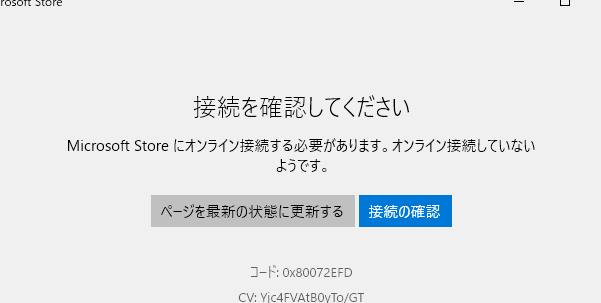
Windows10で発生する「0x80072efd」エラーは、主にインターネット接続に関連する問題です。このエラーは、ユーザーがWindows Updateを実行しようとしたり、Microsoft Storeにアクセスしようとしたときに発生することがあります。エラーの原因としては、ネットワーク設定の不具合やファイアウォール、セキュリティソフトの影響、プロキシサーバーの設定ミスなどが考えられます。この記事では、このエラーの原因と解決策について詳しく解説していきます。
まず、エラーの原因を特定するために、インターネット接続の状態を確認する必要があります。接続に問題がある場合は、ルーターやモデムの再起動を行うことで問題が解決することがあります。また、プロキシ設定に問題がある場合もエラーが発生することがあります。プロキシ設定を確認し、必要に応じて無効化することで問題が解決する可能性があります。
Windows Updateに問題がある場合は、Windows Updateトラブルシューティングツールを実行することで問題が解決することがあります。このツールは、Windows Updateに関連する問題を自動的に検出し、修正してくれます。
イントロダクション
Windows10で発生する「0x80072efd」エラーは、主にインターネット接続に関連する問題です。このエラーは、ユーザーがWindows Updateを実行しようとしたり、Microsoft Storeからアプリをダウンロードしようとしたときに発生することがあります。エラーの原因としては、ネットワーク設定の不具合やファイアウォール、セキュリティソフトの影響、プロキシサーバーの設定ミスなどが考えられます。対処法としては、まずインターネット接続の確認とルーターやモデムの再起動を行うことが有効です。また、プロキシ設定の確認と無効化、ファイアウォールとセキュリティソフトの一時的な無効化も試してみる価値があります。これらの手順で問題が解決しない場合は、さらにDNS設定の変更やWindows Updateトラブルシューティングツールの実行を検討する必要があります。
エラー0x80072efdの原因とは
Windows10で発生する「0x80072efd」エラーは、主にインターネット接続に関連する問題です。このエラーは、Windows UpdateやMicrosoft Storeの利用時に発生することが多く、ネットワーク設定の不具合が原因であることが多いです。また、ファイアウォールやセキュリティソフトの影響で、Windowsが正常にサーバーに接続できない場合にもこのエラーが発生します。さらに、プロキシサーバーの設定ミスも、このエラーの原因となることがあります。
このエラーを解決するには、まずネットワーク接続の状態を確認し、問題があればルーターやモデムの再起動を行うことが有効です。また、プロキシ設定の確認や、ファイアウォール、セキュリティソフトの一時的な無効化なども、対処法として有効です。さらに、DNS設定の変更や、Windowsに備わっているトラブルシューティングツールを利用することも、問題解決の手助けとなります。
対処法1:インターネット接続の確認とルーター/モデムの再起動
Windows10で発生する「0x80072efd」エラーは、主にインターネット接続に関連する問題です。このエラーが発生した場合、まずはインターネット接続が正常に行われているかを確認する必要があります。インターネットに接続できていない、または接続が不安定な場合、このエラーが発生する可能性があります。ルーターやモデムの再起動は、接続の問題を解決する最も簡単な方法の一つです。ルーターとモデムの電源を切り、30秒ほど待ってから再度電源を入れると、接続がリセットされ、問題が解決する場合があります。
また、ネットワーク設定が正しく構成されているかを確認することも重要です。IPアドレスやDNSサーバーの設定が正しくない場合、インターネットに接続できないことがあります。ネットワーク設定を確認するには、コントロールパネルからネットワークと共有センターにアクセスし、現在の接続設定を確認します。
ルーターの設定もエラー0x80072efdの原因となることがあります。ルーターの設定で、特定のポートがブロックされていたり、特定のIPアドレスへのアクセスが制限されている場合、Windows Updateが正常に動作しないことがあります。ルーターの管理画面にアクセスし、必要な設定が適切に行われているかを確認する必要があります。
対処法2:プロキシ設定の確認と無効化
プロキシ設定が誤っていると、Windows 10で0x80072efdエラーが発生することがあります。プロキシサーバーは、インターネットへの接続を中継する役割を担っていますが、設定が正しくない場合、接続に支障をきたすことがあります。プロキシ設定を確認するには、コントロールパネルを開き、インターネットオプションを選択します。次に、接続タブをクリックし、LANの設定ボタンを押します。ここで、プロキシサーバーを使用するのチェックが入っている場合は、外してOKをクリックします。これにより、プロキシ設定が無効になります。プロキシ設定を無効にすることで、Windows UpdateやMicrosoft Storeへの接続が改善されることがあります。設定を変更した後は、コンピューターを再起動して、エラーが解消されたかどうか確認してみましょう。
対処法3:ファイアウォールとセキュリティソフトの一時的な無効化
Windows 10 で発生する「0x80072efd」エラーを解決するには、ファイアウォールやセキュリティソフトの影響を確認する必要があります。これらのソフトウェアは、Windows Updateのプロセスをブロックしている可能性があります。ファイアウォールやセキュリティソフトを一時的に無効にすることで、Windows Updateが正常に動作するかどうかを確認できます。無効にするには、コントロールパネルからWindows Defender ファイアウォールの設定を変更するか、サードパーティ製のセキュリティソフトウェアの場合は、そのソフトウェアのインターフェイスから無効化設定を行います。無効にした後、Windows Updateを再試行して、エラーが解消されるかどうかを確認してください。問題が解決した場合は、ファイアウォールやセキュリティソフトの設定を見直し、Windows Updateがブロックされないように例外設定を行うことをお勧めします。
対処法4:DNS設定の変更
Windows 10で発生する0x80072efdエラーの原因は、主にネットワーク接続に関連しています。このエラーを解決するための一つの方法として、DNS設定の変更があります。DNSサーバーは、ドメイン名をIPアドレスに変換する役割を担っており、DNS設定の不具合が原因でエラーが発生することがあります。
DNS設定を変更するには、まずネットワークと共有センターを開きます。次に、現在接続しているネットワークアダプターの設定を変更します。具体的には、IPv4またはIPv6の設定で、DNSサーバーのアドレスを手動で指定します。例えば、Google Public DNSのアドレスである8.8.8.8や8.8.4.4を使用することができます。
DNS設定を変更した後は、コマンドプロンプトでipconfig /flushdnsコマンドを実行してDNSキャッシュをクリアする必要があります。これにより、新しいDNS設定が有効になります。DNS設定の変更は、0x80072efdエラーを解決するための効果的な方法の一つです。
対処法5:Windows Updateトラブルシューティングツールの実行
Windows10エラー0x80072efdの対処法として、Windows Updateトラブルシューティングツールの実行があります。このツールは、Windows Updateに関連する問題を自動的に検出し、修正してくれます。まず、設定アプリを開き、更新とセキュリティを選択します。次に、トラブルシューティングをクリックし、Windows Updateを選びます。トラブルシューティングツールが起動したら、画面の指示に従って操作を進めます。ツールが問題を検出した場合、自動的に修正を試みます。Windows Updateのトラブルシューティングが完了したら、再度Windows Updateを実行してみましょう。これで問題が解決する可能性があります。
最終手段:Microsoftサポートへの問い合わせ
Windows10のエラー0x80072efdに対処するための様々な方法を試しても問題が解決しない場合、最終手段としてMicrosoftサポートへの問い合わせを検討する必要があります。このエラーは、Windows UpdateやMicrosoft Storeのアクセスに問題が生じた際に発生することが多く、根本的な原因を特定するには専門的な知識が必要です。Microsoftサポートでは、ユーザーの環境に合わせた詳細な診断と解決策を提供することができます。問い合わせる際には、エラーメッセージの詳細や、これまでに試した対処法などを事前にまとめておくことが重要です。また、システム情報やイベントログなどのデータも提供することで、より迅速かつ的確なサポートを受けることができるでしょう。Microsoftサポートへの問い合わせは、公式ウェブサイトからオンラインサポートを申し込むか、電話で直接問い合わせることができます。
まとめ
Windows10で発生する「0x80072efd」エラーは、主にインターネット接続に関連する問題です。このエラーの原因としては、ネットワーク設定の不具合やファイアウォール、セキュリティソフトの影響が考えられます。また、プロキシサーバーの設定ミスも一因となることがあります。エラーが発生すると、Windows UpdateやMicrosoft Storeの利用に支障をきたすことがあります。
このエラーを解決するには、まずインターネット接続の状態を確認し、ルーターやモデムの再起動を行うことが有効です。また、プロキシ設定の確認と無効化、ファイアウォールやセキュリティソフトの一時的な無効化も試してみる価値があります。さらに、DNS設定を変更することで問題が解決する場合もあります。これらの対策を実施することで、多くの場合はエラーが解消されます。
それでも問題が解決しない場合は、Windows Updateトラブルシューティングツールを実行することで、問題の特定と解決が期待できます。このツールは、Windows Updateに関連する問題を自動的に検出し、修正を試みます。これらの手順で問題が解決しない場合は、Microsoftのサポートに問い合わせることをお勧めします。
よくある質問
Windows10エラー0x80072efdの原因は何ですか?
Windows10エラー0x80072efdは、主にWindows UpdateやMicrosoft Storeの不具合に関連しています。このエラーは、インターネット接続の問題やシステムファイルの破損によって発生することがあります。また、ファイアウォールやウイルス対策ソフトウェアの設定が原因で発生することもあります。さらに、Windowsのサービスが正常に動作していない場合にも、このエラーが発生する可能性があります。したがって、エラーの原因を特定するには、これらの要素を確認する必要があります。
エラー0x80072efdを解決するにはどうすればよいですか?
エラー0x80072efdを解決するには、まずインターネット接続を確認し、安定した接続が確立されていることを確認します。次に、Windows UpdateとMicrosoft Storeのキャッシュをクリアし、システムファイルのチェックを実行します。また、ファイアウォールやウイルス対策ソフトウェアの設定を確認し、必要に応じてWindowsのサービスを再起動します。これらの手順を実行することで、エラーを解決できる可能性があります。
エラー0x80072efdはWindows10のどのバージョンで発生しますか?
エラー0x80072efdは、Windows10のさまざまなバージョンで発生する可能性があります。このエラーは、特定のバージョンに限定されたものではなく、Windows UpdateやMicrosoft Storeを使用する際に発生することがあります。したがって、どのバージョンのWindows10を使用しているかに関係なく、このエラーに遭遇する可能性があります。
エラー0x80072efdを防ぐ方法はありますか?
エラー0x80072efdを防ぐには、Windows UpdateとMicrosoft Storeを定期的に更新し、システムファイルのチェックを実行することが有効です。また、ファイアウォールやウイルス対策ソフトウェアの設定を確認し、インターネット接続の安定性を維持することも重要です。さらに、Windowsのサービスを正常に動作させるために、定期的なメンテナンスを実行する必要があります。これらの対策を実行することで、エラー0x80072efdの発生を防ぐことができます。
Deja una respuesta
Lo siento, debes estar conectado para publicar un comentario.
関連ブログ記事