Macスクリーンセーバーショートカット:起動方法とカスタム設定のやり方

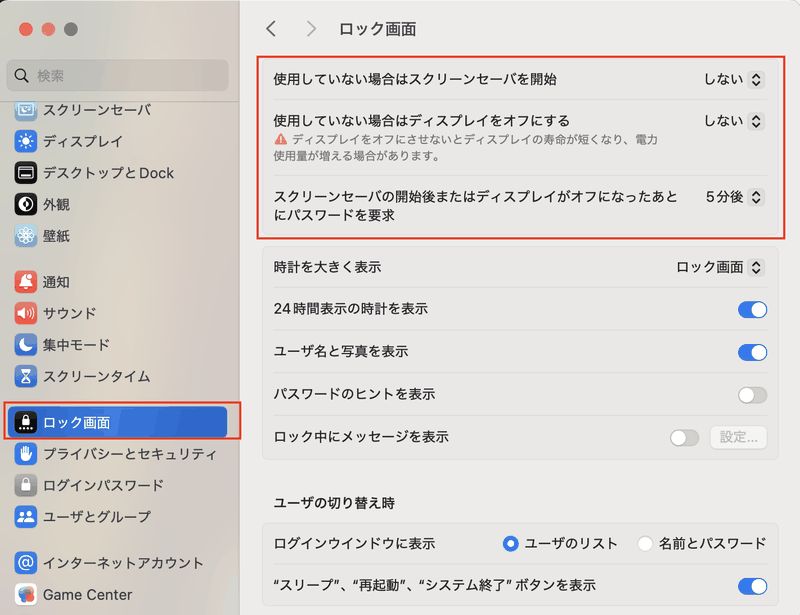
Macのスクリーンセーバーをショートカットキーで起動したいと考えているユーザーは少なくありません。しかし、標準ではスクリーンセーバーを起動するショートカットキーは存在しません。そこで、スクリーンセーバーの起動方法とカスタム設定のやり方について詳しく解説していきます。
Macのスクリーンセーバーは、通常システム環境設定で設定された時間経過後に自動的に起動します。また、メニューバーから「システム環境設定」>「デスクトップとスクリーンセーバー」を開き、「スクリーンセーバーのプレビュー」ボタンをクリックすることで手動で起動させることもできます。しかし、これではすぐにスクリーンセーバーを起動することはできません。そこで、AutomatorやAppleScriptを使用してカスタムのショートカットを作成する方法や、サードパーティ製アプリを利用する方法があります。
これらの方法を使用することで、ショートカットキーを割り当ててスクリーンセーバーをすぐに起動することができます。しかし、これらの方法はある程度のMac操作に関する知識が必要です。したがって、初心者向けにはシステム環境設定での設定変更やメニューバーからの手動起動がおすすめです。
イントロダクション
Macでスクリーンセーバーを起動するショートカットキーは標準では存在しませんが、スクリーンセーバーをすぐに起動する方法がいくつかあります。システム環境設定で設定された時間経過後に自動的に起動するか、メニューバーから「システム環境設定」>「デスクトップとスクリーンセーバー」を開き、「スクリーンセーバーのプレビュー」ボタンをクリックすることで手動で起動させることができます。
また、AutomatorやAppleScript、サードパーティ製アプリを使用することで、カスタムのショートカットを作成することも可能です。ただし、これらの方法にはある程度のMac操作に関する知識が必要です。
さらに、スクリーンセーバーをカスタマイズすることで、Macの使用体験をより一層向上させることができます。例えば、スクリーンセーバーのテーマを変更したり、ディスプレイのスリープ時間を設定したりすることができます。
スクリーンセーバーの基本的な起動方法
Macでスクリーンセーバーを起動するには、まずシステム環境設定を開く必要があります。システム環境設定を開いたら、「デスクトップとスクリーンセーバー」を選択します。ここで、スクリーンセーバーの設定やプレビューを行うことができます。スクリーンセーバーのプレビューを行うには、「スクリーンセーバーのプレビュー」ボタンをクリックするだけです。これにより、スクリーンセーバーがすぐに起動します。また、スクリーンセーバーは、システム環境設定で設定された時間経過後に自動的に起動することもできます。この時間は、「システム環境設定」の「バッテリー」または「省エネルギー」で変更できます。スクリーンセーバーをすぐに起動したい場合は、メニューバーから手動で起動する方法もありますが、直接的なショートカットキーは存在しません。ただし、AutomatorやAppleScriptを使用することで、カスタムのショートカットを作成することが可能です。さらに、サードパーティ製アプリを利用することで、より簡単にショートカットを作成できる場合もあります。
Automatorを使用したカスタムショートカットの作成
Macのスクリーンセーバーをより便利に使うためには、AutomatorやAppleScriptを利用してカスタムのショートカットを作成することができます。まず、Automatorを起動し、新しいワークフローを作成します。ここで、AppleScriptを実行というアクションを追加し、スクリーンセーバーを起動するためのAppleScriptコードを記述します。このコードを利用することで、スクリーンセーバーを直接起動することができます。
作成したワークフローをアプリケーションとして保存し、このアプリケーションにショートカットキーを割り当てることで、カスタムのスクリーンセーバー起動ショートカットを作成できます。ただし、この方法では、サードパーティ製のアプリが必要になる場合があります。また、スクリーンセーバー起動のトリガーとして機能させるために、適切な権限を設定する必要があることに注意してください。これらの手順を実行することで、Macの操作性を向上させるカスタムショートカットを作成できます。
AppleScriptを使用したカスタムショートカットの作成
AppleScriptを使用してMacのスクリーンセーバーを起動するカスタムショートカットを作成することができます。まず、AppleScriptエディタを起動し、新しいスクリプトを作成します。スクリプトには、launch "/System/Library/Frameworks/ScreenSaver.framework/Resources/ScreenSaverEngine.app" というコマンドを記述することで、スクリーンセーバーエンジンを起動することができます。このスクリプトを保存した後、Automatorを使用してサービスを作成し、このスクリプトを実行するように設定します。サービスを作成したら、システム環境設定のキーボードショートカットで、このサービスにショートカットキーを割り当てることができます。これにより、任意のショートカットキーでスクリーンセーバーを起動できるようになります。
サードパーティ製アプリを使用したカスタムショートカットの作成
Mac標準の機能ではスクリーンセーバーをショートカットキーで起動することはできませんが、サードパーティ製アプリを使用することでカスタムショートカットを作成することができます。たとえば、Keyboard MaestroやBetterTouchToolなどのアプリを使用すると、簡単にカスタムショートカットを設定することができます。これらのアプリを使用することで、スクリーンセーバーを即座に起動するためのショートカットキーを割り当てることができます。ショートカットキーを設定する際には、システム環境設定で設定されたスクリーンセーバーの動作と連携させることができます。カスタムショートカットの作成には、ある程度のMac操作に関する知識が必要ですが、AutomatorやAppleScriptを使用することで、より高度なカスタマイズが可能です。
システム環境設定でのスクリーンセーバー設定変更
Macでスクリーンセーバーを起動するには、まずシステム環境設定でスクリーンセーバーの設定を変更する必要があります。システム環境設定を開き、デスクトップとスクリーンセーバーを選択します。ここで、スクリーンセーバーの種類や起動までの時間を設定できます。スクリーンセーバーは、指定した時間が経過すると自動的に起動します。
また、スクリーンセーバーのプレビューボタンを使って、スクリーンセーバーを手動で起動することもできます。この機能により、スクリーンセーバーが実際にどのように表示されるかを確認できます。スクリーンセーバーを起動するまでの時間を短く設定することで、より早くスクリーンセーバーを体験できます。ただし、ホットコーナーの設定も活用することで、スクリーンセーバーをより簡単に起動できるようになります。
メニューバーからのスクリーンセーバー手動起動
Macでスクリーンセーバーを起動するには、メニューバーから手動で起動する方法があります。まず、「システム環境設定」を開き、「デスクトップとスクリーンセーバー」をクリックします。次に、「スクリーンセーバー」タブをクリックすると、スクリーンセーバーのプレビューボタンが表示されます。このボタンをクリックすると、スクリーンセーバーがすぐに起動します。この方法は、スクリーンセーバーをすぐに起動したい場合に便利です。また、この方法を使用することで、スクリーンセーバーのプレビューを確認しながら、スクリーンセーバーの設定を変更することができます。ただし、この方法では毎回メニューバーから起動する必要があるため、ショートカットキーを作成したい場合は、別の方法を検討する必要があります。
まとめ
Macには標準のスクリーンセーバーショートカットキーは存在しませんが、AutomatorやAppleScriptを使用してカスタムのショートカットを作成することができます。これらのツールを使用することで、スクリーンセーバーを迅速に起動するための独自のショートカットを設定できます。ただし、これらの方法を利用するには、ある程度のMac操作に関するプログラミング知識が必要です。
スクリーンセーバーをすぐに起動したい場合は、システム環境設定でスリープまでの時間やスクリーンセーバーの設定を変更することで、自動的に起動するまでの時間を短縮することができます。また、メニューバーから手動でスクリーンセーバーを起動することも可能です。システム環境設定の「デスクトップとスクリーンセーバー」を開き、「スクリーンセーバーのプレビュー」ボタンをクリックするだけで、スクリーンセーバーを起動できます。
さらに、サードパーティ製のアプリを使用することで、より簡単にカスタムのショートカットを作成することができます。これらのアプリは、ショートカットキーの設定を簡素化し、Macの操作をより柔軟にカスタマイズできるように支援します。ただし、信頼できるアプリを選択することが重要です。
よくある質問
Macのスクリーンセーバーを起動するショートカットはありますか?
Macのスクリーンセーバーを起動するには、キーボードショートカットを使用することができます。通常、スクリーンセーバーは一定時間操作がないと自動的に起動しますが、すぐに起動したい場合は、ショートカットを使用すると便利です。まず、システム環境設定の省エネルギーまたはディスプレイの設定で、スクリーンセーバーが設定されていることを確認してください。その後、Control + Shift + 電源ボタン(またはControl + Shift + スリープボタン)を押すことでスクリーンセーバーを起動できます。ただし、使用しているMacのモデルやOSのバージョンによっては、このショートカットが機能しない場合があります。その場合は、Automatorを使用してカスタムショートカットを作成することもできます。
スクリーンセーバーのカスタム設定をする方法は?
Macのスクリーンセーバーをカスタマイズするには、システム環境設定を開き、デスクトップとスクリーンセーバーを選択します。ここでは、使用するスクリーンセーバーの種類を選択できるほか、表示オプションを調整することで、カスタマイズが可能です。例えば、スクリーンセーバーの表示速度や画像の切り替え方などを設定できます。さらに、一部のスクリーンセーバーでは、追加の設定を行うことができ、独自のメッセージや画像を表示することもできます。このように、Macのスクリーンセーバーは、簡単にカスタマイズして、独自のスタイルにすることができます。
スクリーンセーバーに独自の画像やメッセージを表示する方法は?
Macのスクリーンセーバーに独自の画像やメッセージを表示するには、まずシステム環境設定のデスクトップとスクリーンセーバーのセクションに移動します。ここで、使用したいスクリーンセーバーを選択し、フォルダを選択して、独自の画像が含まれたフォルダを指定します。または、メッセージを表示したい場合は、特定のスクリーンセーバーで提供されるテキスト入力欄にメッセージを入力します。さらに、フォントや色をカスタマイズすることも可能です。このようにして、Macのスクリーンセーバーは、個人の好みに合わせたものにすることができます。
スクリーンセーバーが正しく起動しない場合の対処法は?
Macのスクリーンセーバーが正しく起動しない場合は、まずシステム環境設定のデスクトップとスクリーンセーバーのセクションを確認し、スクリーンセーバーが正しく設定されているかを確認します。さらに、省エネルギーの設定も確認し、スクリーンセーバーが起動するまでの待機時間が適切に設定されていることを確認してください。また、Macの再起動を行うことで、問題が解決する場合があります。それでも問題が解決しない場合は、OSのアップデートやシステム管理コントローラ(SMC)のリセットを試してみるとよいでしょう。
Deja una respuesta
Lo siento, debes estar conectado para publicar un comentario.
関連ブログ記事