MacとWindows間でマウスを共有する2つの方法と効率的な作業術

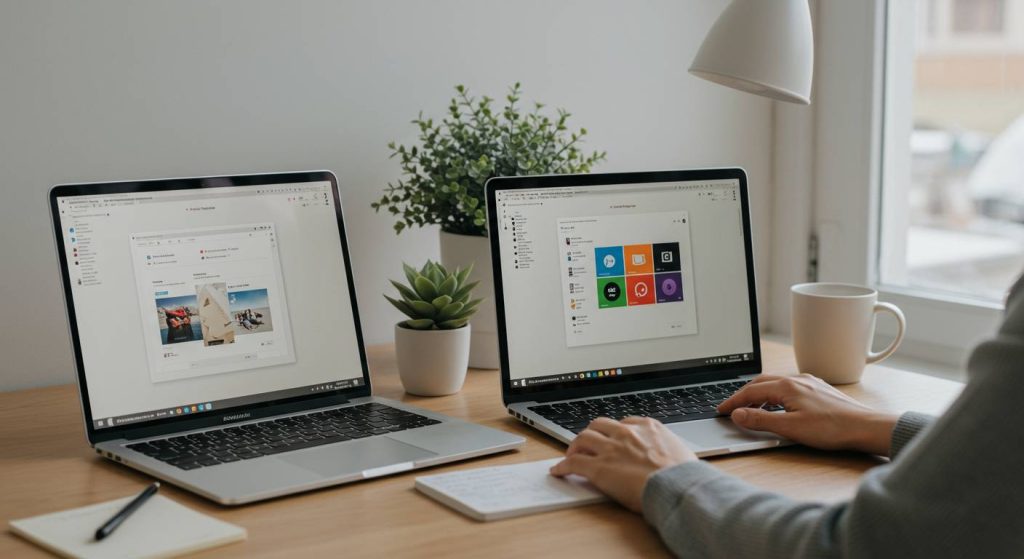
MacとWindows間でマウスを共有することで、複数のデバイスをシームレスに操作し、作業効率を向上させることができます。この記事では、ソフトウェアとハードウェアの2つの方法を紹介し、それぞれのメリットとデメリットについて詳しく説明します。BarrierやSynergyなどのソフトウェアを使用する方法や、KVMスイッチを使用する方法があります。これらの方法を理解することで、あなたの作業環境に最適な選択をすることができます。特に、複数のオペレーティングシステムを使用している場合、マウスの共有は非常に便利です。
イントロダクション
MacとWindowsの両方のコンピュータを使用するユーザーの中には、複数のデバイス間でマウスを共有したいと考える方が少なくありません。シームレスな操作を実現することで、作業効率を大幅に向上させることができます。複数のコンピュータを同時に使用する場合、キーボードとマウスをそれぞれのデバイスに接続するのは非効率です。そこで、MacとWindows間でマウスを共有する方法が注目されています。この記事では、主に2つの方法、すなわちソフトウェアを使用する方法とKVMスイッチなどのハードウェアを使用する方法に焦点を当てて説明します。これらの方法を利用することで、ユーザーはデバイス間の切り替えを簡単に行うことができます。マルチデバイス環境での作業がより快適になります。
ソフトウェアを使用してマウスを共有する方法
ソフトウェアを使用してMacとWindows間でマウスを共有する方法は、BarrierやSynergyなどのツールを利用することです。これらのツールを使用すると、複数のコンピュータを一つのマウスとキーボードで操作することができます。Barrierはオープンソースのソフトウェアで、無料で利用できる点が魅力です。一方、Synergyはより多くの機能を備えており、有料版ではより高度な設定が可能です。これらのソフトウェアを使用することで、シームレスな操作が実現でき、作業効率が向上します。
これらのソフトウェアを設定するには、まず各コンピュータにソフトウェアをインストールし、同一ネットワーク内に接続されていることを確認する必要があります。その後、サーバーとなるコンピュータを設定し、クライアントとなるコンピュータを接続します。このプロセスは多少複雑になる可能性がありますが、一度設定してしまえば、簡単にマウスを共有することができます。また、クリップボードの共有も可能で、テキストや画像を簡単にコピー&ペーストすることができます。
ハードウェア(KVMスイッチ)を使用してマウスを共有する方法
ハードウェアを使用してMacとWindows間でマウスを共有する場合、KVMスイッチが便利です。KVMスイッチは、複数のコンピュータを1つのキーボード、マウス、およびモニターで操作できるようにするデバイスです。これにより、ユーザーは簡単にデバイスを切り替えることができ、作業効率が向上します。KVMスイッチにはさまざまなタイプがあり、USB接続のものや、特定の機能を持つ高機能なモデルもあります。
KVMスイッチを使用する利点は、ソフトウェアのインストールが不要であり、ハードウェアレベルでの切り替えが可能なことです。これにより、低遅延での操作が可能となり、特にグラフィックデザインやビデオ編集などのリアルタイム作業に適しています。また、KVMスイッチは複数のデバイスに対応しているため、将来さらにデバイスを追加する場合にも便利です。
ただし、KVMスイッチを使用する際には、デバイスの接続数や互換性を確認する必要があります。特に、最新のUSB-CやThunderbolt 3ポートを持つMacと、従来のUSBポートを持つWindowsマシンの間の接続では、互換性のあるケーブルやアダプタが必要になる場合があります。したがって、購入前に自身のデバイスの仕様を確認し、適切なKVMスイッチを選択することが重要です。
各方法のメリットとデメリット
MacとWindows間でマウスを共有する方法には、ソフトウェアを使用する方法とハードウェア(KVMスイッチ)を使用する方法があります。ソフトウェアを使用する場合、BarrierやSynergyなどのツールが利用できます。これらのツールは、複数のデバイスをシームレスに操作できるように設計されており、クロスプラットフォーム対応が特徴です。ソフトウェアを使用する方法のメリットは、追加のハードウェアを必要としないことです。また、設定が比較的簡単であることも利点です。一方で、パフォーマンスへの影響やセキュリティ上の懸念がある場合は、十分な注意が必要です。
KVMスイッチを使用する方法は、複数のコンピュータを1つのキーボード、マウス、モニターで切り替えることができるハードウェアデバイスを使用することです。この方法のメリットは、高速な切り替えが可能であり、複数のデバイス間でデータ転送が不要であることです。また、複数のデバイスを同時に操作する必要がない場合は、KVMスイッチは有効な選択肢です。ただし、ハードウェアを新たに購入する必要があり、ケーブルの接続など設定に手間がかかることがデメリットです。
どちらの方法を選択するかは、ユーザーの作業環境やニーズによって異なります。ソフトウェアを使用する方法は、複数のデバイスを頻繁に切り替える必要がある場合に適しています。一方、KVMスイッチは、複数のデバイスを同時に操作する必要がない場合や、高速な切り替えが必要な場合に適しています。最終的には、ユーザーの作業スタイルに合った方法を選択する必要があります。
セキュリティとパフォーマンスへの影響
MacとWindows間でマウスを共有する場合、セキュリティとパフォーマンスへの影響を考慮する必要があります。ソフトウェアを使用する場合、データの暗号化がサポートされているかどうかを確認することが重要です。特に、機密情報を扱う場合、データ漏洩のリスクを最小限に抑えるために、セキュリティ機能が充実したツールを選択する必要があります。また、ネットワーク負荷も考慮すべき点です。マウス操作を他のデバイスに転送する際のネットワーク遅延が、作業効率に影響を与える可能性があります。
BarrierやSynergyなどのソフトウェアは、比較的軽量で、パフォーマンスへの影響は少ないとされています。しかし、複数台のデバイスを同時に操作する場合や、大容量のデータを扱う場合には、ネットワーク環境の整備が重要になります。KVMスイッチを使用する場合、直接接続によりネットワークの影響を受けにくく、安定した操作が可能です。ただし、デバイスの接続や切断の際に若干の手間がかかることがあります。
いずれの方法を選択するにしても、自分の作業環境やニーズに合わせた選択が大切です。セキュリティとパフォーマンスのバランスを考慮し、適切な方法でMacとWindows間でマウスを共有することで、効率的な作業が実現できます。
MacとWindowsのマウスの違いと併用時の注意点
MacとWindowsの間でマウスを共有する場合、まず理解しておくべきことは、両オペレーティングシステム(OS)でのマウスの動作の違いです。Mac用マウスとWindows用マウスは基本的に同じように機能しますが、一部の機能やボタン設定が異なります。例えば、Macのマウスはデフォルトで自然なスクロールが有効になっており、Windowsとは逆のスクロール方向になります。この違いは、MacとWindowsの間でマウスを共有する際に、ユーザーが慣れる必要がある部分です。
また、マウスを共有する際には、デバイスの互換性にも注意する必要があります。最近のマウスはほとんどの場合、BluetoothやUSB接続によって複数のデバイスに接続できますが、特定のマウスは特定のOSに最適化されている場合があります。さらに、ジェスチャーやタッチパッド機能を持つマウスやトラックパッドを使用している場合、MacとWindowsの間での互換性を確認する必要があります。ソフトウェアやハードウェアを使用してマウスを共有する場合、これらの違いを理解し、適切に設定することが重要です。適切な設定により、MacとWindowsの間でスムーズに作業を切り替えることができます。
効率的な作業術とデバイスの活用法
複数のデバイスをシームレスに操作することで、作業効率を向上させることができます。MacとWindowsの間でマウスを共有する方法としては、ソフトウェアを使用する方法とハードウェア(KVMスイッチ)を使用する方法があります。ソフトウェアを使用する場合、BarrierやSynergyなどのツールがあり、無料または有料のオプションがあります。これらのツールを使用することで、複数のコンピュータを1つのマウスとキーボードで操作できます。KVMスイッチは、複数のコンピュータを1つのキーボード、マウス、モニターで切り替えることができるデバイスです。どちらの方法もメリットとデメリットがあり、環境やニーズに合わせて選択する必要があります。特に、セキュリティ上の考慮事項やパフォーマンスへの影響についても考慮する必要があります。
まとめ
MacとWindows間でマウスを共有することで、複数のデバイスをシームレスに操作でき、作業効率が向上します。この目的を達成するための主な方法としては、ソフトウェアを使用する方法とハードウェア(KVMスイッチ)を使用する方法があります。ソフトウェアを使用する場合、BarrierやSynergyなどのツールを利用できます。これらのツールは、無料または有料のオプションがあり、環境やニーズに合わせて選択できます。一方、KVMスイッチは、複数のコンピュータを1つのキーボード、マウス、モニターで切り替えることができるデバイスです。どちらの方法もメリットとデメリットがあり、選択する際にはこれらを考慮する必要があります。特に、セキュリティ上の考慮事項やパフォーマンスへの影響についても十分に検討する必要があります。
よくある質問
MacとWindows間でマウスを共有する方法は?
MacとWindows間でマウスを共有するには、主に2つの方法があります。SynergyやBarrierなどのソフトウェアを使用して、マウスとキーボードを共有する方法と、KVMスイッチを使用して切り替える方法です。ソフトウェアを使用する方法では、同一ネットワーク内でマウスカーソルを一方のPCからもう一方のPCに移動させることで、簡単に複数のOS間での操作が可能になります。KVMスイッチを使用する方法では、ハードウェアを介して直接切り替えるため、設定が簡単で、より安定した接続が期待できます。
SynergyやBarrierの設定方法は?
SynergyやBarrierの設定は比較的簡単です。まず、同一ネットワークに接続されたMacとWindowsの両方にソフトウェアをインストールします。次に、サーバとクライアントを設定し、サーバ側(マウスとキーボードを共有する側)でホスト名やIPアドレスを設定します。その後、クライアント側でサーバの情報を入力することで、マウスとキーボードの共有が可能になります。ただし、初回設定時にはファイアウォールの設定など、多少の技術的知識が必要になることがあります。
KVMスイッチのメリットとデメリットは?
KVMスイッチの最大のメリットは、ハードウェアを介して直接PCを切り替えることができるため、安定した接続と簡単な操作が可能なことです。また、複数のPCを一つのマウスとキーボードで操作できるため、作業効率が向上します。デメリットとしては、コストがかかることや、ケーブルの取り回しが煩雑になることが挙げられます。また、USBポートやビデオ出力の互換性を確認する必要があるため、購入前に仕様の確認が必要です。
マウス共有ソフトとKVMスイッチの使い分けは?
マウス共有ソフトとKVMスイッチの使い分けは、使用環境やニーズによって異なります。頻繁にPCを切り替える必要がある場合や、安定した接続が必要な場合はKVMスイッチが適しています。一方で、同一ネットワーク内で作業する場合や、簡単な設定で済ませたい場合は、マウス共有ソフトが適しています。また、コストを抑えたい場合は、マウス共有ソフトの方が有利です。最終的には、自分の作業スタイルに合った方を選択する必要があります。
Deja una respuesta
Lo siento, debes estar conectado para publicar un comentario.
関連ブログ記事