Windows10「Bad System Config Info」エラーの原因と5つの解決策

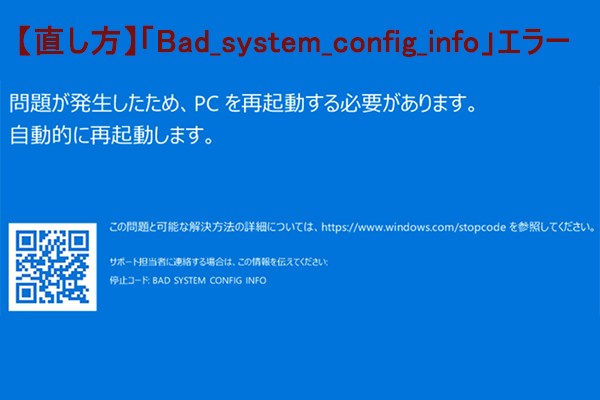
Windows10で発生する「Bad System Config Info」エラーは、システムの不調を意味するブルースクリーン(BSOD)のひとつです。このエラーは、主にシステム設定ファイルの破損やレジストリの不具合が原因で発生します。この記事では、このエラーの原因と、それを解決するための具体的な方法について詳しく説明します。システムファイルのチェックやレジストリの修復など、エラーを解決するためのいくつかのアプローチがあります。これらの方法を順を追って説明することで、読者が自力でエラーを解決できるよう支援します。
イントロダクション
Windows10で発生する「Bad System Config Info」エラーは、システムの不調を示すブルースクリーン(BSOD)のひとつです。このエラーは主にシステム設定ファイルの破損やレジストリの不具合が原因で発生します。コンピューターが正常に起動しなくなるため、ユーザーは重大な不便を被ることになります。この問題を解決するには、エラーの根本原因を特定し、適切な対策を講じる必要があります。
システムファイルの破損は、Windowsの重要なシステムファイルが何らかの理由で損傷した場合に発生します。これは、ソフトウェアのインストールやアンインストールの失敗、またはマルウェア感染によるものです。また、レジストリの不具合は、システム設定やアプリケーションの設定が記録されているレジストリデータベースのエラーを指します。これらの問題に対処することで、「Bad System Config Info」エラーを解決できる可能性があります。
このエラーを解決するための第一歩は、コンピューターをセーフモードで起動することです。セーフモードでは、Windowsは最小限のドライバーとサービスのみをロードするため、エラーの原因となっている可能性のあるソフトウェアやドライバーを特定しやすくなります。さらに、システムファイルチェッカー(SFC)を実行することで、破損したシステムファイルを修復できます。これらの方法で問題が解決しない場合は、レジストリの修復やメモリ診断ツールの使用など、さらに詳細なトラブルシューティングが必要になる場合があります。
「Bad System Config Info」エラーの原因
「Bad System Config Info」エラーは、Windows 10で発生するブルースクリーンエラーの一つです。このエラーは、システム設定ファイルの破損やレジストリの不具合が原因で発生することが多いです。システム設定ファイルが破損すると、Windows 10が正常に起動できなくなることがあります。また、レジストリの不具合もこのエラーの原因となることがあります。レジストリは、Windows 10のシステム設定やアプリケーションの設定を保存するデータベースであり、その不具合はシステムの不安定化につながることがあります。
このエラーの別の原因としては、ハードウェアの問題やドライバーの不具合が挙げられます。ハードウェアの故障やドライバーの不具合は、システムの不安定化を引き起こし、「Bad System Config Info」エラーを発生させることがあります。さらに、システムファイルの破損やウイルス感染もこのエラーの原因となることがあります。システムファイルが破損すると、Windows 10が正常に機能しなくなることがあります。また、ウイルス感染はシステムファイルの破損やレジストリの不具合を引き起こすことがあります。
エラーの症状と影響
「Bad System Config Info」エラーは、Windows10で発生するブルースクリーンエラーの一つです。このエラーが発生すると、システムが突然クラッシュし、重要な作業が失われる可能性があります。エラーメッセージには「Bad System Config Info」と表示され、システムの設定ファイルに問題があることを示しています。システムファイルの破損やレジストリの不具合がこのエラーの主な原因です。
このエラーが発生すると、ユーザーはシステムにアクセスできなくなるため、重要なデータを失う可能性があります。また、このエラーは繰り返し発生することがあり、システムの安定性を損なうため、早急な対応が必要です。システムのクラッシュは、ユーザーの生産性に大きな影響を与え、場合によってはデータ損失につながることもあります。したがって、エラーの原因を特定し、適切な対策を講じることが重要です。
解決策1:セーフモードでの起動
Windows10で「Bad System Config Info」エラーが発生した場合、まず試すべきことはセーフモードでの起動です。セーフモードでは、Windowsは最小限のドライバーとサービスのみをロードするため、エラーの原因となっている可能性のあるサードパーティ製ドライバーやソフトウェアの影響を排除できます。セーフモードで起動するには、Windowsの起動中にF8キーを繰り返し押すか、Windowsの回復環境からセーフモードを選択します。セーフモードで起動できたら、最近インストールしたソフトウェアやドライバーをアンインストールしたり、システムの復元を実行したりすることができます。
セーフモードで問題が解決しない場合は、システムファイルチェッカー(SFC)を実行して、システムファイルの破損をチェックすることができます。SFCは、コマンドプロンプトから実行できるユーティリティで、破損したファイルを修復または置換します。これらの手順を実行することで、「Bad System Config Info」エラーの原因となっている可能性のある問題を特定し、解決できる可能性があります。
解決策2:システムファイルチェッカー(SFC)の実行
システムファイルチェッカー(SFC)は、Windowsのシステムファイルをチェックし、破損または欠落しているファイルを修復するツールです。システムファイルの破損が「Bad System Config Info」エラーの原因となっている場合、SFCを実行することで問題を解決できる可能性があります。SFCを実行するには、コマンドプロンプトを管理者権限で開き、sfc /scannowコマンドを入力して実行します。このプロセスには数分かかることがあります。SFCが完了すると、システムファイルの修復が行われたかどうかが報告されます。修復が行われた場合は、PCを再起動してエラーが解消されたかどうかを確認します。
解決策3:レジストリの修復
Windows10の「Bad System Config Info」エラーを解決する一つの方法は、レジストリの修復です。レジストリは、Windowsのシステム設定やアプリケーションの設定を保存するデータベースであり、このデータベースに破損や不整合が生じると、様々なエラーが発生する可能性があります。レジストリの修復には、Windowsの組み込みツールであるレジストリエディタを使用します。まず、セーフモードでWindowsを起動し、レジストリエディタを開きます。次に、問題のあるレジストリエントリを修復または削除することで、エラーを解消できる場合があります。ただし、レジストリの編集はシステムの不安定化につながる可能性があるため、慎重に行う必要があります。事前にシステムの復元ポイントを作成しておくことをお勧めします。
解決策4:メモリ診断ツールの使用
Windows 10で発生する「Bad System Config Info」エラーの解決策のひとつとして、メモリ診断ツールの使用があります。このツールは、RAM の問題を検出するために使用されます。エラーが発生する原因として、メモリの故障や互換性の問題が考えられるため、このツールを使用することで問題を特定できます。メモリ診断ツールを使用するには、まずWindowsの検索バーに「Windowsメモリ診断」と入力し、表示された結果をクリックします。その後、再起動して問題のチェック を選択して、診断を開始します。再起動後、診断結果が表示されますので、結果を確認して必要に応じてRAMの交換やアップグレードを行います。診断ツールで問題が検出された場合、ハードウェアに問題がある可能性が高いため、ハードウェアのチェック を行うことが推奨されます。
解決策5:システムの復元または再インストール
システムの復元または再インストールは、「Bad System Config Info」エラーの解決策として最終手段となることが多い方法です。システムの復元を行うと、Windows 10 を以前の状態に戻すことができます。ただし、この操作を行うと、復元ポイント以降にインストールしたアプリケーションやドライバーが削除される可能性があるため、事前に重要なデータをバックアップしておく必要があります。システムの復元ポイントは、事前に作成しておく必要があります。
システムの復元がうまくいかない場合、または復元ポイントがない場合は、Windows 10 の再インストールを行うことができます。再インストールを行うと、Windows 10 が初期状態に戻ります。クリーンインストールを選択すると、ハードディスクの内容が完全に削除されるため、重要なデータは必ずバックアップをとっておく必要があります。また、再インストール後には、必要なドライバーやアプリケーションを再インストールする必要があります。再インストールは、ハードウェアやソフトウェアの問題が解決しない場合の最終手段として検討すべきです。
エラーを防ぐための予防策
Windows10で「Bad System Config Info」エラーを防ぐためには、定期的なバックアップが重要です。重要なデータを定期的にバックアップすることで、エラー発生時にデータを失うリスクを最小限に抑えることができます。また、システムの更新も重要です。Windows10の更新プログラムを適用することで、既知の問題が修正され、システムの安定性が向上します。
さらに、ウイルス対策ソフトウェアをインストールし、定期的にスキャンを実行することで、マルウェアによるシステムファイルの破損を防ぐことができます。また、ハードウェアのチェックも定期的に行うことで、ハードウェアの故障によるエラーを防ぐことができます。これらの対策を実施することで、「Bad System Config Info」エラーの発生リスクを低減することができます。
まとめ
Windows10で発生する「Bad System Config Info」エラーは、システムが正常に起動しなくなる深刻な問題です。このエラーは、主にシステム設定ファイルの破損やレジストリの不具合が原因で発生します。システム設定ファイルが破損すると、Windowsは正常に起動できなくなり、このエラーメッセージが表示されます。また、レジストリのエラーもこの問題の一般的な原因であり、レジストリの不整合や破損がシステムの不安定性を引き起こします。
このエラーを解決するには、まずセーフモードでWindowsを起動してみることが有効です。セーフモードで起動できれば、システムの問題を特定し、必要な修復を行うことができます。また、システムファイルチェッカー(SFC)を実行することで、破損したシステムファイルを修復できる可能性があります。さらに、レジストリエディタを使用してレジストリのエラーを修正することも、問題の解決に役立ちます。
エラーの根本原因を特定し、適切な対策を講じることで、「Bad System Config Info」エラーを解決できます。定期的なバックアップやシステムの更新、およびウイルス対策は、このようなエラーを防ぐために重要です。また、ハードウェアのチェックも、問題の早期発見に役立ちます。適切な対策を講じることで、Windows10の安定性を維持できます。
よくある質問
「Bad System Config Info」エラーとは何ですか?
「Bad System Config Info」エラーは、Windows 10のシステムファイルまたはレジストリ に問題がある場合に発生するブルースクリーンエラーの一種です。このエラーは、システムが正常に起動できないことを示しており、ハードウェアまたはソフトウェアの問題 が原因である可能性があります。エラーメッセージが表示された場合、まずはシステムの復元 を試みることをお勧めします。システムの復元は、以前の復元ポイント にシステムを戻すことで、エラーを解消できる可能性があります。
「Bad System Config Info」エラーの原因は何ですか?
「Bad System Config Info」エラーの原因はさまざまですが、レジストリエラー または システムファイルの破損 が主な原因です。また、ドライバーの問題 や ハードウェアの故障 もこのエラーの原因となる可能性があります。さらに、マルウェア感染 や ソフトウェアの競合 もエラーを引き起こす可能性があります。これらの原因を特定し、適切な対策を講じることで、エラーを解消できる可能性があります。
「Bad System Config Info」エラーを解決するにはどうすればよいですか?
「Bad System Config Info」エラーを解決するには、まずシステムの復元 を試みてください。システムの復元が失敗した場合、レジストリの修復 または システムファイルのチェック を実行する必要があります。また、ドライバーの更新 や ハードウェアの診断 も有効な解決策となる可能性があります。これらの方法を順に試すことで、エラーを解消できる可能性があります。
「Bad System Config Info」エラーを防ぐにはどうすればよいですか?
「Bad System Config Info」エラーを防ぐには、定期的なシステムのバックアップ と レジストリのクリーンアップ が有効です。また、ドライバーを最新の状態に保つ ことや ハードウェアの監視 も重要です。さらに、マルウェア対策ソフトウェア を導入し、ソフトウェアのインストールやアンインストール に注意することで、エラーのリスクを低減できます。これらの予防策を講じることで、エラーの発生を未然に防ぐことができます。
Deja una respuesta
Lo siento, debes estar conectado para publicar un comentario.
関連ブログ記事