Windows スクリーンショット保存先変更方法 - 簡単にフォルダを移動

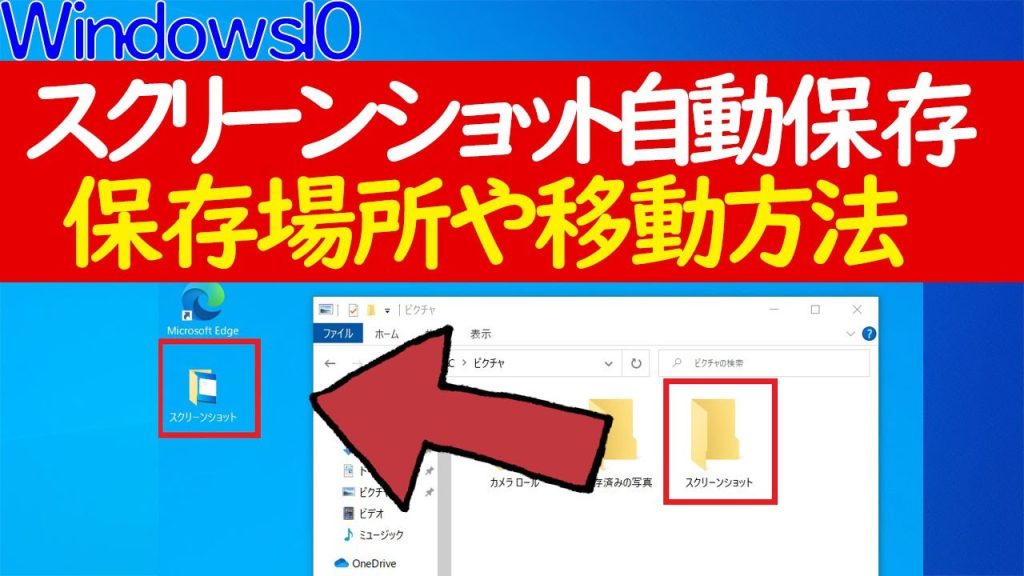
Windowsにおけるスクリーンショットの保存先は、デフォルトではピクチャフォルダ内のスクリーンショットフォルダに設定されています。しかし、ストレージの節約やファイルの整理のために保存先の変更が必要になることがあります。この記事では、Windowsでスクリーンショットの保存先を変更する方法について説明します。
保存先を変更するには、まず新しいフォルダを作成する必要があります。その後、エクスプローラーを開き、スクリーンショットフォルダのプロパティを変更することで、簡単に保存先フォルダを移動できます。これにより、ストレージの管理やファイルの整理が効率的になります。変更方法の詳細については、以下の説明をご覧ください。
イントロダクション
Windowsでスクリーンショットを撮る際の保存先は、デフォルトではピクチャフォルダ内のスクリーンショットフォルダに設定されています。しかし、ストレージの節約やファイルの整理のために保存先を変更することができます。スクリーンショットの保存先を変更することで、ファイルの管理が容易になります。新しいフォルダを作成し、既存のスクリーンショットフォルダのプロパティを変更することで、簡単に保存先を移動できます。変更後は、スクリーンショットを撮影して新しいフォルダに保存されていることを確認してください。
スクリーンショット保存先のデフォルト設定
Windowsでスクリーンショットを撮ると、デフォルトではピクチャフォルダ内のスクリーンショットフォルダに保存されます。しかし、ストレージの節約やファイルの整理のために、保存先を変更する必要性が生じることがあります。保存先の変更は簡単に実行でき、ファイルを別のフォルダに移動するだけで、スクリーンショットの保存先を変更できます。
保存先を変更するには、まずエクスプローラーを開き、現在のスクリーンショットフォルダのプロパティを確認する必要があります。プロパティの場所タブには、フォルダの現在の場所が表示されており、ここから移動ボタンを使用して新しい保存先を選択できます。
新しいフォルダを作成し、そこにスクリーンショットを保存するように設定を変更します。変更を適用すると、それ以降に撮影されたスクリーンショットは新しいフォルダに保存されるようになります。保存先を元の既定の場所に戻したい場合は、プロパティの場所タブから既定値に戻すボタンをクリックするだけで簡単に元に戻すことができます。
保存先変更の必要性
Windowsでスクリーンショットを撮る際の保存先は、デフォルトではピクチャフォルダ内のスクリーンショットフォルダに設定されています。しかし、ストレージの節約やファイルの整理のために保存先を変更することができます。ストレージの容量が逼迫している場合や、ファイルを一元管理したい場合に、保存先を変更する必要があります。
保存先を変更するには、まず新しいフォルダを作成します。次に、エクスプローラーを開き、ピクチャフォルダ内のスクリーンショットフォルダのプロパティを変更します。具体的には、場所タブで移動ボタンをクリックし、新しいフォルダを選択します。変更を保存すると、以降のスクリーンショットは新しいフォルダに保存されるようになります。
保存先変更方法
Windowsでスクリーンショットを撮る際の保存先は、デフォルトではピクチャフォルダ内のスクリーンショットフォルダに設定されています。しかし、ストレージの節約やファイルの整理のために保存先を変更することができます。変更するには、まず新しいフォルダを作成します。次に、エクスプローラーを開き、ピクチャフォルダ内のスクリーンショットフォルダを右クリックしてプロパティを選択します。プロパティの場所タブをクリックし、移動ボタンを押して新しいフォルダを選択します。最後に、適用をクリックして変更を保存します。変更後、スクリーンショットを撮影して新しいフォルダに保存されていることを確認します。保存先を元に戻したい場合は、プロパティの場所タブから既定値に戻すボタンをクリックします。
新しいフォルダの作成
Windowsでスクリーンショットを撮った際の保存先を変更するには、まず新しいフォルダを作成する必要があります。このフォルダは、スクリーンショットを保存する新しい場所になります。エクスプローラーを開き、任意の場所で右クリックして「新規フォルダ」を選択し、フォルダ名を入力します。例えば、「スクリーンショット」や「キャプチャ」など、わかりやすい名前をつけるとよいでしょう。
作成したフォルダは、スクリーンショットの保存先として指定することができます。次に、現在のスクリーンショットの保存先である「ピクチャフォルダ」内の「スクリーンショットフォルダ」のプロパティを変更します。エクスプローラーで「ピクチャフォルダ」を開き、「スクリーンショットフォルダ」を右クリックして「プロパティ」を選択します。ここで、保存先を変更するための設定を行います。
プロパティの設定変更
Windowsでスクリーンショットを撮る際の保存先は、デフォルトではピクチャフォルダ内のスクリーンショットフォルダに設定されています。しかし、ストレージの節約やファイルの整理のために保存先を変更することができます。変更するには、まずエクスプローラーを開き、ピクチャフォルダ内のスクリーンショットフォルダを右クリックしてプロパティを選択します。次に、場所タブをクリックし、移動ボタンを押して新しいフォルダを選択します。適用をクリックして変更を保存します。変更後、スクリーンショットを撮影して新しいフォルダに保存されていることを確認します。保存先を元に戻したい場合は、プロパティの場所タブから既定値に戻すボタンをクリックします。保存先を変更することで、ストレージの管理やファイルの整理が効率的になります。
変更の適用と確認
Windowsでスクリーンショットを撮る際の保存先を変更するには、まずスクリーンショットフォルダのプロパティを変更する必要があります。エクスプローラーを開き、ピクチャフォルダ内のスクリーンショットフォルダを右クリックしてプロパティを選択します。次に、場所タブをクリックし、移動ボタンを押して新しいフォルダを選択します。このとき、事前に新しいフォルダを作成しておく必要があります。
変更を適用するには、適用ボタンをクリックして変更を保存します。変更後、スクリーンショットを撮影して新しいフォルダに保存されていることを確認します。保存先を元に戻したい場合は、プロパティの場所タブから既定値に戻すボタンをクリックします。これにより、保存先が元のピクチャフォルダ内のスクリーンショットフォルダに戻ります。保存先を変更することで、ストレージの管理やファイルの整理が効率的になります。
保存先の元に戻し方
Windowsでスクリーンショットを撮る際の保存先を変更した後、元に戻したい場合は簡単です。スクリーンショットフォルダのプロパティを開き、場所タブをクリックします。ここで、既定値に戻すボタンをクリックすることで、保存先を元のピクチャフォルダ内のスクリーンショットフォルダに戻すことができます。これにより、元の設定に復元され、スクリーンショットは再びデフォルトのフォルダに保存されるようになります。
変更を適用した後、実際にスクリーンショットを撮影して保存先が正しく変更されたことを確認することをお勧めします。保存先の変更は、ストレージの管理やファイルの整理に役立ちますが、必要に応じて元に戻すことも可能です。
まとめ
Windowsでスクリーンショットを撮る際の保存先は、デフォルトではピクチャフォルダ内のスクリーンショットフォルダに設定されています。しかし、ストレージの節約やファイルの整理のために保存先を変更することができます。変更するには、まず新しいフォルダを作成します。次に、エクスプローラーを開き、ピクチャフォルダ内のスクリーンショットフォルダを右クリックしてプロパティを選択し、場所タブをクリックします。そこで移動ボタンを押して新しいフォルダを選択し、適用をクリックして変更を保存します。変更後、スクリーンショットを撮影して新しいフォルダに保存されていることを確認します。保存先を元に戻したい場合は、プロパティの場所タブから既定値に戻すボタンをクリックします。保存先を変更することで、ストレージの管理やファイルの整理が効率的になります。
よくある質問
Windowsでスクリーンショットを保存する際のデフォルトのフォルダはどこですか?
Windowsでスクリーンショットを保存する際のデフォルトのフォルダは、「ピクチャ」フォルダ内にある「スクリーンショット」フォルダです。このフォルダは、WindowsキーとPrint Screenキーを同時に押すことでスクリーンショットを撮ったときに自動的に作成されます。ただし、このデフォルトの保存先は変更することができます。変更方法については後述しますが、レジストリエディタや設定を使用して簡単に変更できます。スクリーンショットの保存先を変更することで、より効率的に画像を管理することができます。
スクリーンショットの保存先を変更する方法を教えてください。
スクリーンショットの保存先を変更するには、主にレジストリエディタを使用する方法があります。まず、レジストリエディタを開き、HKEY_CURRENT_USERSoftwareMicrosoftWindowsCurrentVersionExplorerUser Shell Foldersに移動します。ここで、{B7BEDE81-DF94-4682-A7D8-61A08C46FB8B}という名前のDWORD値を見つけ、その値を変更することで保存先を変更できます。変更する値は、新しい保存先のフォルダのパスです。変更後、再起動することで新しい保存先が適用されます。
スクリーンショットを撮った後、すぐに指定したフォルダに保存されない場合はどうすればよいですか?
スクリーンショットを撮った後、すぐに指定したフォルダに保存されない場合、エクスプローラを再起動することで問題が解決することがあります。再起動するには、タスクマネージャーを開き、エクスプローラーのプロセスを再起動します。また、レジストリエディタで変更を加えた場合は、パソコンを再起動することで変更が反映されます。それでも解決しない場合は、変更したレジストリの値が正しいか確認してください。
スクリーンショットの保存先を元のデフォルトに戻したい場合はどうすればよいですか?
スクリーンショットの保存先を元のデフォルトに戻したい場合は、レジストリエディタで変更した値を元の値に戻すか、または変更したDWORD値を削除することでデフォルトの保存先に戻すことができます。具体的な手順としては、{B7BEDE81-DF94-4682-A7D8-61A08C46FB8B}のDWORD値をデフォルト値に戻す、または削除して再起動します。これにより、スクリーンショットの保存先は再び「ピクチャ」フォルダの「スクリーンショット」フォルダになります。
Deja una respuesta
Lo siento, debes estar conectado para publicar un comentario.
関連ブログ記事