Windowsデータ消去のやり方|情報漏洩を防ぐ3つの方法とツール紹介

Windowsパソコンを売却したり廃棄したりする際、単純にファイルを削除するだけでは情報漏洩のリスクが残ります。データ消去は、個人情報や機密情報を保護するために非常に重要です。この記事では、Windowsでデータを安全に消去する方法について説明します。セキュアなデータ消去の必要性と、その具体的な方法について詳しく見ていきます。特に、データ復元を防ぐための専門的なツールや手法に焦点を当てます。
イントロダクション
Windowsパソコンを売却したり廃棄したりする際、単純にファイルを削除するだけでは情報漏洩のリスクが残ります。個人情報保護の観点から、Windowsでのデータ消去は非常に重要です。適切な方法でデータを消去することで、第三者によるデータ復元を防ぐことができます。Windows10やWindows11では、セキュアなデータ消去ツールを利用することで、データを完全に消去できます。この記事では、Windowsでデータを安全に消去する方法と、必要なツールの紹介を行います。具体的には、ハードドライブのフォーマットやデータ消去ソフトウェアの使用について説明していきます。
Windowsデータ消去の重要性
Windowsのデータ消去は、個人や企業の情報漏洩を防ぐ上で非常に重要なプロセスです。パソコンを売却したり、廃棄したり、新しいユーザーに引き渡したりする際、単純にファイルを削除するだけでは不十分です。なぜなら、削除されたファイルは、専門的なツールを使えば簡単に復元できるからです。そのため、データの完全消去が必要不可欠となります。
Windowsでデータを安全に消去するには、いくつかの方法があります。まず、ハードドライブのフォーマットが挙げられます。しかし、この方法でもデータが完全に消去されたわけではありません。よりセキュアな方法としては、データ消去ツールを使用することが推奨されています。これらのツールは、データをランダムなデータで上書きすることで、元のデータを復元不能にします。
さらに、データ消去のアルゴリズムにも注目する必要があります。信頼性の高いデータ消去ツールは、NISTやDoDなどの標準的な消去アルゴリズムを採用しています。これにより、データが完全に消去され、復元できないことが保証されます。Windows10/11ユーザーにとって、これらのツールは簡単に利用でき、ユーザーフレンドリーなインターフェイスを提供しています。
データ消去の3つの方法
Windowsでデータを消去する方法は複数ありますが、情報漏洩を防ぐためには、適切な方法を選択することが重要です。まず、一般的なファイルの削除では不十分です。なぜなら、削除されたファイルは復元可能な場合が多いからです。セキュアなデータ消去を行うためには、特別なツールや方法を使用する必要があります。
ハードドライブのフォーマットは、データを消去する一般的な方法です。しかし、フォーマットだけではデータを完全に消去することはできません。高度な技術を持つ人であれば、フォーマットされたデータを復元できる可能性があります。したがって、より安全なデータ消去方法が必要になります。
データ消去ソフトウェアを使用することで、データを物理的に消去し、復元不可能にすることができます。これらのソフトウェアは、データを上書きすることで、元のデータを完全に破壊します。また、DoD 5220.22-MやGutmannなどのアルゴリズムを使用して、データを複数回上書きすることで、さらに安全性を高めています。
セキュアなデータ消去ツールの紹介
Windowsでデータを安全に消去するには、セキュアなデータ消去ツールを利用することが効果的です。これらのツールは、データを物理的に消去し、復元不可能にすることができます。信頼性の高いデータ消去ソフトウェアを使用することで、情報漏洩のリスクを大幅に低減できます。特に、個人情報や機密情報を取り扱う場合には、安全なデータ消去が必須です。
データ消去ツールの選択にあたっては、信頼性、消去アルゴリズム、ユーザーフレンドリーさが重要な要素となります。多くのツールがこれらの基準を満たしており、Windows 10/11に対応したものも多数存在します。これらのツールを使用することで、ハードドライブやSSD上のデータを確実に消去し、第三者によるデータ復元を防ぐことができます。
さらに、データ消ごしの際には、単にファイルを削除するのではなく、ディスクのフォーマットや上書き消去などの方法を用いることが推奨されます。これにより、データが完全に消去され、情報漏洩のリスクが軽減されます。適切なデータ消去方法を選択することで、Windowsパソコンを安全に売却したり、廃棄したりすることができます。
データ消去ツールの選び方
Windowsでデータを安全に消去する際には、信頼性の高いデータ消去ツールを使用することが重要です。適切なツールを選ぶことで、情報漏洩のリスクを大幅に低減できます。データ消去ツールの選択にあたっては、まずその信頼性を確認する必要があります。ユーザーのレビューや評価を確認し、多くのユーザーに支持されているツールを選択することが推奨されます。
さらに、消去アルゴリズムの種類も重要な要素です。データ消去ツールには、さまざまな消去アルゴリズムが実装されています。例えば、DoD 5220.22-MやGutmannなどのアルゴリズムは、データを完全に消去するために複数回の上書きを行うことで知られています。これらのアルゴリズムを使用するツールは、より高いセキュリティレベルを提供します。
また、ツールがユーザーフレンドリーであることも大切です。複雑な操作を必要としないツールは、初心者でも簡単に使用できます。直感的なインターフェースを備えたツールを選択することで、データ消去のプロセスをスムーズに進めることができます。最終的に、自分のニーズに合ったデータ消去ツールを選ぶことが、Windowsでのデータ消去を成功させる鍵となります。
Windows10/11でのデータ消去手順
Windows10やWindows11でデータを消去する際には、単にファイルを削除するだけでは不十分です。情報漏洩を防ぐためには、より徹底的な方法でデータを消去する必要があります。まず、Windowsの標準機能を使ってデータを消去する方法があります。具体的には、ファイルをゴミ箱に移動した後、ゴミ箱を空にすることでデータを削除できます。しかし、この方法ではデータは完全に消去されたわけではなく、専門のツールを使えばデータを復元できる可能性があります。
より安全にデータを消去するためには、データ消去ソフトウェアを利用することが推奨されています。これらのソフトウェアは、データを上書きすることで、元のデータを完全に消去します。上書きの回数や方法はソフトウェアによって異なりますが、一般的にはDoD 5220.22-MやGutmannなどのアルゴリズムが使用されます。これらのアルゴリズムは、データを複数回上書きすることで、データの復元をほぼ不可能にします。
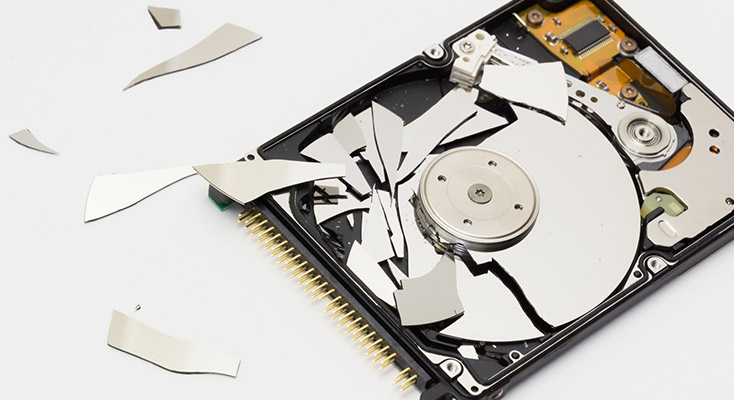
また、ハードドライブ全体を消去する場合には、ディスクフォーマットを実行することもできます。しかし、クイックフォーマットではデータは完全に消去されない可能性があるため、フルフォーマットを実行する必要があります。さらに、物理破壊という方法もあります。これは、ハードドライブを物理的に破壊することでデータを完全に消去する方法です。ただし、この方法はハードドライブを再利用できなくなるため、最終的な手段として検討すべきです。
データ消去後の確認方法
データ消去を実行した後は、データが完全に消去されたことを確認する必要があります。データ復元ソフトウェアを使用して、消去したデータが復元できるかどうかを確認することで、消去の有効性を検証できます。もし復元できなければ、データ消去は成功しています。一方、復元できた場合は、データ消去ツールの選択や設定を見直す必要があります。
また、ハードドライブのフォーマットやセキュアなデータ消去ツールを使用した場合、データは物理的に消去され、復元不可能になるため、確認方法としては、ハードドライブの状態を確認することになります。フォーマットやデータ消去ツールを使用した後は、ハードドライブが正常に動作しているか、データが完全に消去されているかを確認する必要があります。これにより、情報漏洩のリスクを最小限に抑えることができます。
定期的なデータ消去の実施方法
Windowsのパソコンを使用していると、不要なデータが蓄積され、情報漏洩のリスクが高まります。そのため、定期的なデータ消去を実施することが重要です。まず、不要なファイルやフォルダを定期的にチェックし、削除することが大切です。これには、Windowsのディスククリーンアップツールを利用することができます。このツールを使用すると、システムファイルや一時ファイルなどを簡単に削除できます。さらに、ストレージセンサーを有効にすることで、一定期間後に自動的に不要なファイルを削除することもできます。
また、機密情報を含むファイルを扱う場合は、セキュアなデータ消去ツールを使用して完全にデータを消去する必要があります。これらのツールは、データを複数回上書きすることで、復元不可能にします。定期的なデータ消去を実施することで、情報漏洩のリスクを低減し、パソコンのセキュリティを向上させることができます。さらに、データ消去のポリシーを作成し、組織内で統一されたデータ管理を実施することも有効です。これにより、データの漏洩や紛失を防ぐことができます。
PC廃棄時の情報漏えい対策
PCを廃棄する際には、情報漏えい対策が非常に重要です。ハードディスクの物理的破壊は、最も確実な方法の一つです。ハードディスクを物理的に破壊することで、データの復元を完全に防ぐことができます。しかし、この方法はハードディスクを完全に破壊してしまうため、再利用することができません。
別の方法としては、データ消去ソフトウェアを利用することが挙げられます。このソフトウェアを使用することで、データを完全に消去し、復元不可能にすることができます。データ消去ソフトウェアは、DoD 5220.22-MやGutmannなどのアルゴリズムを使用してデータを消去します。これらのアルゴリズムは、データを複数回上書きすることで、データの復元を防ぎます。
また、プロフェッショナルな廃棄サービスを利用することもできます。これらのサービスは、専門の業者によってPCを適切に廃棄処理してくれるため、情報漏えいのリスクを最小限に抑えることができます。廃棄サービスを利用することで、PCの所有者は、情報漏えいの心配をすることなく、PCを廃棄することができます。
データ消去に関する注意点
Windowsでデータを消去する際は、情報漏洩を防ぐために適切な方法で行う必要があります。単純にファイルを削除するだけでは、データは完全に消去されず、復元される可能性があります。ハードドライブやSSDのデータを完全に消去するには、専門的な方法が必要です。特に、パソコンを売却したり廃棄したりする際には、個人情報や機密情報を保護するために、適切なデータ消去方法を選択する必要があります。
データ消去ツールを使用することで、データを安全に消去することができます。これらのツールは、データを上書きしたり、物理的に消去したりすることで、復元不可能にします。データを消去する際には、消去アルゴリズムの選択や、ユーザーフレンドリーなインターフェイスのツールを選択することが重要です。また、Windows 10やWindows 11などのOSに対応したツールを選択する必要があります。
データ消去後の確認も重要です。消去したデータが実際に復元不可能であることを確認するために、データ復元ツールを使用することができます。また、定期的なデータ消去の実施により、情報セキュリティを維持することができます。パソコンの廃棄や売却の際には、ハードディスクの物理的破壊や、プロフェッショナルな廃棄サービスの利用も検討する必要があります。
まとめ
Windowsデータ消去のやり方について解説するこの記事では、情報漏洩を防ぐための重要な対策を取り上げます。Windowsパソコンを売却したり廃棄したりする際、単純にファイルを削除するだけでは不十分です。データ復元のリスクを完全に排除するために、専門的なデータ消去方法を実施する必要があります。具体的には、ハードドライブのフォーマットやセキュアなデータ消去ツールの使用が挙げられます。これらの方法を用いることで、データを物理的に消去し、復元不可能にすることができます。
データ消去ツールを選択する際には、信頼性や消去アルゴリズムの強度、さらにユーザーが簡単に利用できるかどうかという点に注意を払う必要があります。Windows 10やWindows 11では、データ消去の手順が多少異なりますが、適切なツールを使用することで安全にデータを消去できます。また、データ消去後には、消去が正しく行われたかどうかを確認することも重要です。定期的なデータ消去は、情報セキュリティを維持する上で非常に有効です。さらに、不要になったPCを廃棄する際には、ハードディスクの物理的破壊やプロフェッショナルな廃棄サービスの利用も検討すべきでしょう。
よくある質問
Windowsデータ消去のやり方にはどのようなものがありますか?
Windowsデータ消去のやり方にはいくつかの方法があります。まず、完全消去ツールを使用する方法があります。これらのツールは、データをランダムなデータで上書きすることで、元のデータを完全に消去します。また、Windowsに標準で搭載されているディスクの管理機能や、コマンドプロンプトを使用してデータを消去することもできます。さらに、専門のソフトウェアを使用して、データを安全に消去することもできます。これらの方法を適切に使用することで、情報漏洩を防ぐことができます。
データ消去の際に注意すべき点は何ですか?
データ消去の際には、いくつかの点に注意する必要があります。まず、消去するデータの範囲を正確に把握する必要があります。また、消去方法の選択も重要です。例えば、SSDの場合は、通常のハードディスクとは異なる消去方法が必要になります。さらに、消去の確認も重要です。消去が完了したことを確認することで、データの取り残しを防ぐことができます。
無料で利用できるデータ消去ツールはありますか?
はい、無料で利用できるデータ消去ツールはあります。例えば、DBAN(Darik's Boot and Nuke)やEraserなどのツールがあります。これらのツールは、無料でダウンロードして使用することができます。また、オープンソースのツールもあり、ソースコードを自由に閲覧・改変することができます。
データ消去後にデータを復元することはできますか?
データ消去後にデータを復元することは、適切な消去方法を使用した場合、非常に困難です。ランダムなデータで上書きするなどの方法を使用することで、データの復元をほぼ不可能にすることができます。ただし、不適切な消去方法を使用した場合、データの復元が可能になる場合があります。そのため、確実な消去方法を選択することが重要です。
Deja una respuesta
Lo siento, debes estar conectado para publicar un comentario.
関連ブログ記事