Windows メモ帳 文字化け 対処法: 正しい文字コード設定で解決

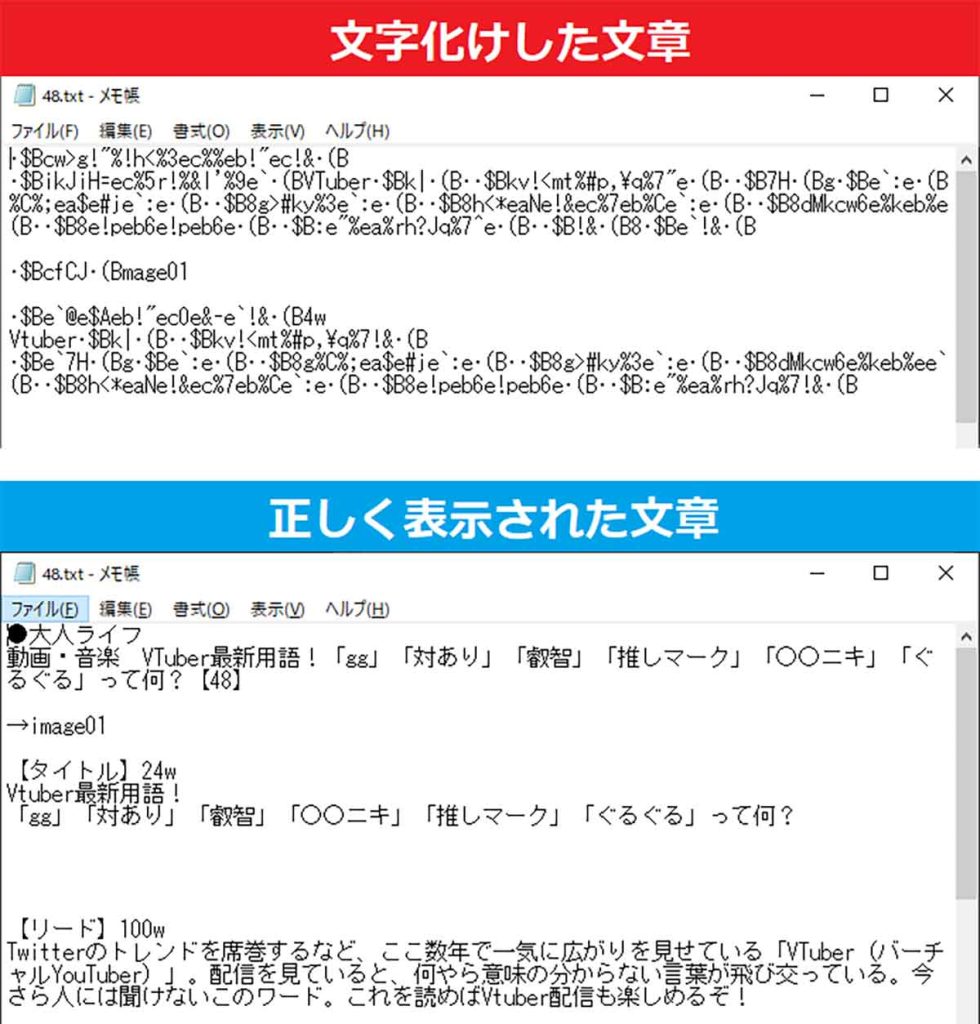
Windowsのメモ帳で文字化けが発生すると、重要な文書やデータが正しく表示されず、作業に支障をきたすことがあります。この問題の主な原因は、文字コードの設定が正しくないことです。文字コードとは、文字をコンピュータが理解できる形式で表現するためのルールであり、異なる文字コード間でファイルをやり取りすると、文字化けが発生する可能性があります。
この記事では、Windowsメモ帳で文字化けが起こる原因とその対処法について詳しく説明します。具体的には、文字コードの設定を確認し、正しいコードを選択する方法や、ファイルを別の文字コードで保存し直す方法などについて見ていきます。また、メモ帳のデフォルト設定を変更する方法や、他のテキストエディタを使用する方法についても触れていきます。
イントロダクション
Windowsのメモ帳で文字化けが発生すると、重要なデータが読み取れなくなり、非常に困ります。この問題は、文字コードの設定が適切でない場合によく起こります。メモ帳はシンプルなテキストエディタですが、UTF-8やShift JISなどの異なる文字コードを扱うことがあり、ファイルを開いたときに文字化けすることがあります。この記事では、Windowsメモ帳での文字化けの原因とその対処法について説明します。
文字化けの主な原因は、ファイルの文字コードとメモ帳のデフォルトの文字コード設定が一致していないことです。たとえば、UTF-8で保存されたファイルをShift JISとして開くと、文字化けが発生します。このような場合、正しい文字コードを選択することで問題を解決できます。また、ファイルを別の文字コードで保存し直すことも有効です。
さらに、メモ帳のデフォルト設定を変更することで、文字化けを防ぐことができます。システムのロケール設定も文字化けに影響を与えることがあるため、確認が必要です。これらの方法を試すことで、Windowsメモ帳での文字化け問題を解消できる可能性があります。
Windowsメモ帳で文字化けが発生する原因
Windowsメモ帳で文字化けが発生する主な原因は、文字コードの設定が正しくないことです。メモ帳は、テキストファイルを読み込む際に特定の文字コードを前提としており、この設定がファイルの実際の文字コードと一致しない場合、文字化けが発生します。特に、日本語を含むファイルを扱う際には、Shift-JISやUTF-8などの文字コードが重要になります。
ファイルを作成した環境と異なる文字コードで保存された場合や、システムのロケール設定が影響して、メモ帳がファイルを正しく解釈できないことがあります。このような状況では、文字化けを避けるために、文字コードの設定を確認し、必要に応じて変更する必要があります。適切な文字コードを選択することで、文字化けを解消し、ファイルを正しく表示できるようになります。
文字コードの設定を確認する
Windows メモ帳で文字化けが発生した場合、まず確認すべきことは文字コードの設定です。メモ帳でファイルを開いたときに、文字化けが起こるのは、ファイルの文字コードとメモ帳の文字コード設定が一致していないことが原因であることが多いです。メモ帳でファイルを開く際には、UTF-8やShift-JISなどの文字コードを指定できます。正しい文字コードを選択することで、文字化けが解消される可能性があります。
ファイルを再度開くときに、メモ帳の「ファイル」メニューから「開く」を選択し、文字コードの選択画面で適切な文字コードを選ぶことで、文字化けを回避できます。また、ファイルの内容や作成元のアプリケーションを考慮して、適切な文字コードを選択する必要があります。たとえば、UTF-8は国際的な文字コードであり、多くのテキストファイルで使用されています。一方、Shift-JISは日本語のテキストファイルでよく使用される文字コードです。
ファイルを別の文字コードで保存し直す
Windows メモ帳で文字化けが発生した場合、ファイルを別の文字コードで保存し直すことで問題を解決できることがあります。メモ帳でファイルを保存する際、UTF-8やShift-JISなどの異なる文字コードを選択できます。文字化けしているファイルを一度閉じ、再度開いた後、別の文字コードで保存することで、文字化けが解消されることがあります。ファイルを保存し直す際には、文字コードの選択に注意を払う必要があります。正しい文字コードを選択することで、文字化けを防ぐことができます。
メモ帳のデフォルト設定を変更する
Windowsメモ帳で文字化けが発生する問題を根本的に解決するには、デフォルトの文字コード設定を変更することが有効です。メモ帳を開き、[ファイル] > [名前を付けて保存] を選択すると、エンコードの欄に様々な文字コードが表示されます。ここで、デフォルトで選択されている文字コードを変更することができます。
これを変更することで、新規に作成するファイルや、既存のファイルを保存し直す際に、指定した文字コードが自動的に選択されるようになります。特に、日本語環境ではShift-JISやUTF-8がよく使用されますが、場合によっては他の文字コードを選択する必要があるかもしれません。適切な文字コードを選択することで、文字化けの発生を抑えることができます。
他のテキストエディタを使用する
Windowsメモ帳で文字化けが発生した場合、文字コードの設定が正しくないことが主な原因です。しかし、メモ帳の設定を変更するのが難しい場合や、より高度なテキスト編集機能が必要な場合は、他のテキストエディタを使用することを検討できます。例えば、Notepad++やSublime Textなどのテキストエディタは、複数の文字コードをサポートしており、簡単に文字コードの変換を行うことができます。これらのエディタを使用することで、文字化けの心配なくテキストファイルを編集できます。さらに、これらのエディタはシンタックスハイライトや検索・置換機能など、便利な機能を備えていることが多いため、プログラマーやライターにもおすすめです。
システムのロケール設定を確認する
Windows メモ帳で文字化けが発生する原因として、システムのロケール設定が正しくないことが挙げられます。ロケール設定は、システムの言語や地域の設定を決定するものであり、文字コードの解釈に影響します。ロケール設定が正しくない場合、メモ帳がファイルを正しく読み込めず、文字化けの原因となることがあります。
システムのロケール設定を確認するには、コントロールパネルを開き、地域の設定を確認します。ここで、システムの言語や地域の設定が正しいことを確認します。また、Unicode (UTF-8) を含む文字コードの設定も重要です。UTF-8 は、世界中のほとんどの文字を表現できる文字コードであり、多くのアプリケーションでサポートされています。これらの設定を確認することで、文字化けの原因を解消できる可能性があります。
まとめ
Windowsのメモ帳で文字化けが発生した場合、文字コードの設定を確認する必要があります。文字化けの主な原因は、ファイルを開く際に使用する文字エンコーディングがファイルの実際のエンコーディングと一致しないことです。この不一致を解消することで、文字化けを解消できます。ファイルを再度開き、UTF-8やShift JISなどの適切な文字コードを選択することで、文字化けが解消されることがあります。また、ファイルを別の文字コードで保存し直すことも有効な手段です。さらに、メモ帳のデフォルト設定を変更することで、将来同様の問題を防ぐことができます。必要に応じて、Notepad++やSublime Textなどの他のテキストエディタを使用することも検討できます。
よくある質問
Windowsメモ帳で文字化けするのはなぜですか
Windowsメモ帳で文字化けするのは、文字コードの設定が正しくないことが主な原因です。メモ帳は、テキストファイルを開く際にデフォルトの文字コードを使用しますが、この設定がファイルの実際の文字コードと一致しない場合、文字化けが発生します。例えば、UTF-8やShift-JISなどの異なる文字コードで保存されたファイルを、誤った文字コードで開くと、文字化けの原因となります。
文字化けを防ぐにはどうしたらよいですか
文字化けを防ぐには、ファイルを保存する際に適切な文字コードを選択することが重要です。メモ帳では、ファイルを保存する際にUTF-8やShift-JISなどの文字コードを選択できます。UTF-8は多言語対応の文字コードであり、多くの場合に便利です。また、ファイルを保存する際には、BOM(Byte Order Mark)の有無にも注意する必要があります。BOMがあると、一部のアプリケーションで問題が発生することがあります。
メモ帳で文字コードを変更する方法は
メモ帳で文字コードを変更するには、ファイルを別の文字コードで保存し直す必要があります。まず、メモ帳でファイルを開き直す際に、文字コードの一覧から目的の文字コードを選択します。あるいは、すでに開いているファイルを保存する際に、エンコードの選択肢から適切な文字コードを選択し、ファイルを上書き保存または別名保存します。
他のテキストエディタでは文字化けしないのですか
他のテキストエディタ、例えばサクラエディタやTeraPadなどは、自動文字コード判定機能を備えていることが多く、文字化けが起こりにくいという特徴があります。これらのエディタは、ファイルを開く際に複数の文字コードを試して、最適なものを自動的に選択してくれるため、文字化けのリスクを軽減できます。ただし、100%正確な判定は難しく、やはり手動で文字コードを指定することもあります。
Deja una respuesta
Lo siento, debes estar conectado para publicar un comentario.
関連ブログ記事