Windows10でファイル属性を変更する方法!Attribute Changerの使い方

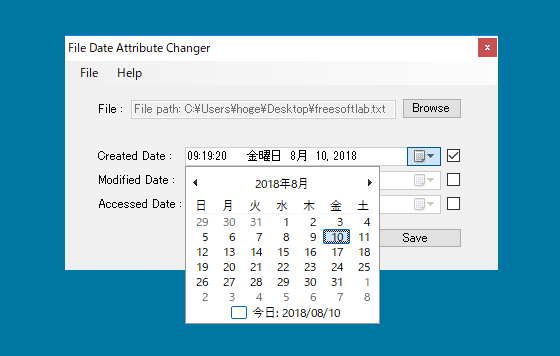
この記事では、Windows10でファイル属性を変更する方法について説明します。具体的には、Attribute Changerという便利なツールを使用して、ファイルの属性を簡単に変更する方法を紹介します。ファイル属性とは、ファイルの読み取り専用や隠しファイルなどの設定のことで、これを変更することでファイルの扱い方を柔軟に変更できます。Attribute Changerを使用することで、簡単にファイル属性を変更でき、作業効率が向上します。
イントロダクション
Windows10でファイル属性を変更する必要がある場面に遭遇したことはありませんか?ファイル属性とは、ファイルのプロパティの一部であり、読み取り専用や隠しファイルなどの設定が含まれます。通常、Windowsの標準機能だけでは、複数のファイルの属性を一括で変更することはできません。そこで便利なのが、Attribute Changerというフリーソフトウェアです。本記事では、Attribute Changerの使い方と、Windows10でファイル属性を変更する方法について説明します。Attribute Changerをダウンロードしてインストールした後、簡単にファイルの属性を変更できるようになります。
Attribute Changerとは
Attribute Changerは、Windows10でファイルやフォルダの属性を変更することができる便利なツールです。このソフトウェアを使用すると、ファイルの作成日時や更新日時などの属性を簡単に変更することができます。通常、Windowsの標準機能ではファイル属性の変更は限られた範囲でのみ可能です。しかし、Attribute Changerを使用することで、より柔軟にファイル属性を編集することができます。ファイル属性の変更は、特定のニーズを持つユーザーにとって非常に役立ちます。例えば、ファイルを整理したり、特定の属性を持つファイルを検索したりする場合に便利です。
Attribute Changerのダウンロードとインストール
Windows10でファイル属性を変更するには、サードパーティのソフトウェアを使用する必要があります。その一つがAttribute Changerです。このソフトウェアは、ファイルやフォルダの属性を変更する機能を提供しています。まず、Attribute Changerをダウンロードしてインストールする必要があります。公式ウェブサイトからダウンロードできます。ダウンロードしたインストーラを実行し、指示に従ってインストールを完了させます。
インストールが完了したら、Attribute Changerを使ってファイル属性を変更できます。エクスプローラーでファイルやフォルダを右クリックすると、コンテキストメニューにAttribute Changerのオプションが表示されます。これを選択すると、Attribute Changerのウィンドウが開き、ファイルやフォルダの属性を変更できます。ここで、ファイルの読み取り専用や隠しファイルなどの属性を変更できます。
Attribute Changerの使い方
Windows10でファイル属性を変更するには、通常の方法では限界があります。そこで、便利なツールであるAttribute Changerの出番です。このフリーソフトを使用すると、ファイルやフォルダの属性を簡単に変更できます。まず、Attribute Changerをダウンロードしてインストールします。インストールが完了したら、変更したいファイルまたはフォルダを右クリックすると、コンテキストメニューにAttribute Changerのオプションが表示されます。これを選択すると、Attribute Changerのウィンドウが開き、ここでファイル属性やタイムスタンプを変更できます。変更したい属性を選択し、必要な情報を入力して適用ボタンをクリックするだけで、変更が反映されます。Attribute Changerを使用することで、ファイルやフォルダの管理がより柔軟になります。
ファイル属性の変更方法
Windows10でファイル属性を変更するには、通常のコマンド操作やサードパーティ製のソフトウェアを利用する方法があります。ここでは、Attribute Changerという便利なツールの使い方を紹介します。このソフトウェアを使うと、簡単にファイルやフォルダの属性を変更することができます。 ファイル属性とは、ファイルの読み取り専用や隠しファイルなどの設定のことで、これを変更することでファイルの扱い方を柔軟に変更できます。
Attribute Changerをインストールして起動すると、変更したいファイルやフォルダを選択して右クリックメニューからAttribute Changerを開きます。すると、選択したファイルの属性を変更できる画面が表示され、ここで読み取り専用や隠しファイルなどの属性を自由に変更できます。さらに、日付や時刻などの情報も変更できるため、ファイルの管理がより簡単になります。
このように、Attribute Changerを使えば、Windows10でのファイル属性の変更が簡単にできます。特に、大量のファイルの属性を一括して変更する場合に便利です。また、コマンドプロンプトやPowerShellを使った方法に比べて、直感的な操作で属性を変更できる点も利点です。
実際の使用例
Windows10でファイル属性を変更するには、通常のコマンドプロンプトやPowerShellを使った方法もありますが、Attribute Changerのようなサードパーティ製のツールを使用すると、より簡単に操作できます。Attribute Changerは、ファイルやフォルダの属性を簡単に変更できるフリーウェアです。このツールを使用すると、ファイルの作成日時や更新日時を変更することができます。例えば、古いファイルを新しいファイルのように見せかけたい場合や、特定のファイル属性を一括で変更したい場合に便利です。実際の使用例として、写真や動画の撮影日時を変更して、整理や管理を容易にすることができます。また、Attribute Changerは、ファイルの属性を変更するだけでなく、日付や時刻の変更も簡単に行えるため、非常に汎用性の高いツールです。
注意点とトラブルシューティング
Attribute Changer を使用する際には、いくつかの注意点があります。まず、ファイル属性を変更する前に、対象のファイルが重要なデータを含んでいないことを確認してください。誤って重要なファイルを削除または変更してしまうと、データ損失につながる可能性があります。また、管理者権限 で Attribute Changer を実行することをお勧めします。こうすることで、システムファイルを含むすべてのファイルに対して属性変更の操作が可能になります。
Attribute Changer を使用中にエラーが発生した場合、まずファイルが他のプログラムによって使用中でないかを確認してください。また、ファイルのパーミッションが正しく設定されているかも確認する必要があります。場合によっては、Windowsのセキュリティ機能 によってファイルの変更がブロックされることがあります。そのような場合は、Windowsのセキュリティ設定を見直す必要があります。Attribute Changer は便利なツールですが、使用する際にはこれらの点に注意する必要があります。
まとめ
Windows10でファイル属性を変更するには、通常、コマンドプロンプトやPowerShellを使用する必要がありますが、Attribute Changerというフリーソフトウェアを使用すると、より簡単にファイル属性を変更できます。Attribute Changerは、ファイルやフォルダの属性を変更するためのシンプルなツールです。このソフトウェアを使用すると、ファイルの作成日時や更新日時を変更できます。また、読み取り専用や隠しファイルなどの属性も変更できます。Attribute Changerの使い方は簡単で、変更したいファイルやフォルダを右クリックして、Attribute Changerを選択するだけです。すると、属性変更のダイアログが表示され、必要な変更を加えることができます。
よくある質問
Windows10でファイル属性を変更する他の方法はありますか?
Windows10でファイル属性を変更する方法としては、コマンドプロンプトやPowerShellを使用する方法があります。これらのコマンドラインインターフェイスを使用することで、ファイル属性を一括で変更したり、スクリプトを作成して自動化したりすることができます。また、Attribute Changer以外にも、ファイル属性を変更できるサードパーティ製のソフトウェアが存在します。これらのソフトウェアを使用することで、より直感的で使いやすいインターフェイスでファイル属性を変更することができます。ただし、公式ではないソフトウェアを使用する場合は、安全性や信頼性に注意する必要があります。
Attribute Changerのインストール方法を教えてください
Attribute Changerをインストールするには、まず公式ウェブサイトにアクセスしてソフトウェアをダウンロードします。ダウンロードしたファイルを解凍し、インストーラーを実行してインストールを開始します。インストールプロセスは通常のWindowsアプリケーションと同様で、画面の指示に従って完了させることができます。インストールが完了したら、スタートメニューやデスクトップに作成されたショートカットからAttribute Changerを起動することができます。
Attribute Changerで複数のファイルの属性を一度に変更できますか?
はい、Attribute Changerを使用して複数のファイルの属性を一度に変更することができます。複数のファイルを選択してAttribute Changerを実行することで、一括してファイル属性を変更することができます。また、ディレクトリ内のすべてのファイルに対して再帰的に属性を変更することも可能です。これにより、大量のファイルの属性を効率的に変更することができます。ただし、一括して変更する場合は、変更内容を十分に確認してから実行する必要があります。
Attribute Changerで変更できるファイル属性の種類を教えてください
Attribute Changerを使用すると、ファイルの読み取り専用属性や隠しファイル属性など、さまざまな属性を変更することができます。また、ファイルの作成日時や更新日時などのタイムスタンプも変更可能です。これらの属性を変更することで、ファイルの挙動や表示を変更することができます。ただし、システムファイルや重要なファイルの属性を変更する場合は、システムの動作に影響を及ぼす可能性があるため、十分に注意する必要があります。
Deja una respuesta
Lo siento, debes estar conectado para publicar un comentario.
関連ブログ記事