WindowsでAIスピーカーを活用!音声アシスタントでスマート化する方法

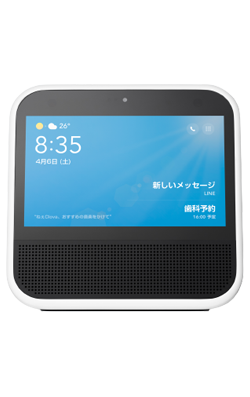
WindowsでAIスピーカーを活用することで、日常生活をよりスマートにすることができます。音声アシスタントの機能を利用することで、音声コマンドでさまざまな操作が可能になります。まず、WindowsとAIスピーカーを同じWi-Fiネットワークに接続する必要があります。これにより、両者の間でデータのやり取りが可能になります。
次に、専用アプリやWindowsの設定画面からAIスピーカーとペアリングを行います。ペアリングが完了すると、音声認識が有効になり、AIスピーカーとWindowsが連携するようになります。この連携により、音楽再生やスケジュール確認、メール送信などの操作を音声コマンドで行えるようになります。
さらに、AIスピーカーを活用することで、朝のルーティンを自動化したり、仕事中の効率化を図ったりすることができます。また、リラックスタイムには音楽再生を行うこともできます。WindowsとAIスピーカーの連携により、生活のさまざまな場面で利便性が向上します。
イントロダクション
WindowsでAIスピーカーを活用することで、日々の生活をよりスマートにすることができます。音声アシスタントを活用することで、音楽再生やスケジュール確認、メール送信などのタスクを音声コマンドで実行できます。まず、WindowsとAIスピーカーを同じWi-Fiネットワークに接続する必要があります。これにより、両方のデバイスが互いに通信できるようになります。次に、専用アプリや設定画面からペアリングを行います。ペアリングが完了すると、音声認識が有効になり、AIスピーカーとWindowsが連携するようになります。
WindowsとAIスピーカーの接続方法
WindowsでAIスピーカーを活用するには、まずWindowsとAIスピーカーを同じWi-Fiネットワークに接続する必要があります。これにより、両方のデバイスが互いに通信できるようになります。次に、AIスピーカーの専用アプリをWindowsにインストールし、設定画面からペアリングを行います。ペアリングが完了すると、WindowsとAIスピーカーが連携し、音声アシスタント機能を利用できるようになります。
音声アシスタントの設定画面から音声認識を有効にすることで、AIスピーカーがWindowsの操作を支援できるようになります。これにより、ユーザーは音声コマンドを使用して、音楽再生やスケジュール確認、メール送信などの操作を実行できます。さらに、AIスピーカーのマイクを使用して、Windowsの操作をより直感的に行うことができます。
音声アシスタントの設定と有効化
WindowsでAIスピーカーを活用するには、まず音声アシスタントの設定と有効化が必要です。音声アシスタントとは、音声コマンドでさまざまな操作を実行できる機能です。Windowsの設定画面から音声アシスタントを有効にし、AIスピーカーと連携させることで、スマートな操作が可能になります。
まず、WindowsとAIスピーカーを同じWi-Fiネットワークに接続します。次に、AIスピーカーの専用アプリやWindowsの設定画面からペアリングを行います。ペアリングが完了したら、音声アシスタントの設定画面から音声認識を有効にします。これにより、音声コマンドで音楽再生やスケジュール確認、メール送信などの操作が可能になります。
音声アシスタントの設定が完了したら、実際に音声コマンドを使ってみましょう。例えば、「ねえCortana、音楽を再生して」と話しかけることで、音楽再生が開始されます。また、「ねえCortana、今日のスケジュールは?」と尋ねることで、予定を確認できます。CortanaやAlexaなどの音声アシスタントを使うことで、Windowsの操作がよりスマートになります。
音声コマンドでできること
WindowsでAIスピーカーを活用することで、音声コマンドで様々な操作が可能になります。音声アシスタントを有効にすることで、音楽再生、スケジュール確認、メール送信などのタスクを音声で実行できます。例えば、「Hey Cortana、音楽再生して」と言えば、お気に入りのプレイリストが再生されます。また、「今日のスケジュールは?」と尋ねれば、予定を確認できます。
音声コマンドを利用することで、手が離せない時や、キーボード操作が難しい状況でも、簡単に操作できるようになります。さらに、スマートホームデバイスとの連携も可能で、照明のオンオフや、エアコンの温度調節なども音声で行うことができます。これにより、日常生活がより便利になり、スマートホームの利点が最大限に活かされます。
また、音声アシスタントは、マルチデバイス対応が進んでおり、Windows PCだけでなく、スマートフォンやタブレットなど、複数のデバイス間でシームレスに連携できます。これにより、どのデバイスを使っていても、一貫したユーザーエクスペリエンスを享受できます。
トラブルシューティングと対処法
WindowsでAIスピーカーを活用する際、時折発生するトラブルに対処する必要があります。まず、AIスピーカーとWindowsが同じWi-Fiネットワークに接続されていることを確認してください。接続が不安定な場合は、ルーターの再起動やネットワーク設定の再確認を行ってください。また、デバイスの再起動も有効な手段です。音声アシスタントの設定画面で、音声認識が有効になっているかを確認し、必要に応じて再設定してください。さらに、マイクやスピーカーの設定も再確認する必要があります。これらの手順を実行することで、多くのトラブルは解消されるでしょう。特定の問題が解決しない場合は、デバイスのドライバーやファームウェアの更新も検討してください。
AIスピーカーの活用例
WindowsでAIスピーカーを活用することで、日常生活がよりスマートになります。例えば、朝起きたときに声をかけるだけで、天気予報やスケジュールを確認できます。また、音声コマンド を使用して音楽再生やメール送信などを行うことができます。さらに、仕事中にタスク管理 を行ったり、リラックスタイムに音楽を再生したりすることも可能です。
AIスピーカーを活用することで、目と手を他のことに使うことができるため、マルチタスク が容易になります。また、ハンズフリー で操作できるため、キーボードやマウスを使用できない場面でも便利です。さらに、AIスピーカーは自然言語処理 に対応しているため、自然な会話のように操作できます。
さらに、AIスピーカーは他のスマートデバイスと連携することも可能です。例えば、スマートホームデバイス を操作して、照明や温度の調整を行うことができます。これにより、生活のさまざまな場面で便利さを享受できます。WindowsとAIスピーカーの組み合わせは、生活をより便利にするための強力なツールとなるでしょう。
まとめ
WindowsでAIスピーカーを活用するには、まず同じWi-Fiネットワークに接続する必要があります。これにより、WindowsデバイスとAIスピーカーが通信できるようになり、連携が可能になります。具体的には、AIスピーカーの専用アプリやWindowsの設定画面からペアリングを行います。
ペアリングが完了すると、音声アシスタントの設定画面から音声認識を有効にすることができます。これにより、AIスピーカーがWindowsデバイスの操作を音声コマンドで受け付けるようになります。たとえば、音楽再生やスケジュール確認、メール送信などのタスクを音声で実行できます。
AIスピーカーとWindowsの連携により、日常生活や仕事の効率化が図れます。たとえば、朝のルーティンを自動化したり、仕事中に音声でメモを取ったりできます。さらに、リラックスタイムには音楽再生を音声でコントロールできます。
ただし、トラブルが発生した場合には、ネットワークの確認やデバイスの再起動、設定の再確認などのトラブルシューティングが必要です。これらの手順により、多くの場合、問題は解決できます。
よくある質問
WindowsでAIスピーカーを使うメリットは何ですか?
WindowsでAIスピーカーを活用することで、音声操作が可能になり、PC操作がよりスマートになります。例えば、音声アシスタントを使用して、予定の確認や天気予報の取得、音楽の再生などが簡単にできます。また、ハンズフリーでの操作が可能になるため、作業をしながら他のタスクを実行できるようになり、生産性が向上します。さらに、AIスピーカーは自然言語処理に対応しているため、ユーザーが自然な言葉で命令を出すことができ、より直感的な操作が可能です。
AIスピーカーの設定方法を教えてください。
AIスピーカーをWindowsで利用するには、まず対応するアプリのインストールが必要です。例えば、MicrosoftのCortanaや、他のサードパーティ製音声アシスタントアプリをインストールします。インストール後、アプリの設定画面で音声認識の設定を行い、PCのマイクを使用して音声を入力できるようにします。また、クラウドサービスとの連携が必要な場合もありますので、ユーザーのアカウント情報を入力する必要があります。設定が完了すると、音声コマンドを使用してPCを操作できるようになります。
AIスピーカーでできることは何ですか?
AIスピーカーを使用すると、様々なタスクを実行できます。例えば、天気予報の確認やスケジュールの管理、音楽の再生やニュースの読み上げなど、多岐にわたります。また、スマートホームデバイスの制御にも対応している場合があり、自宅の照明や温度調節などを音声で操作できます。さらに、Wikipedia検索や単位の変換、計算など、情報提供も行います。これにより、ユーザーは手を煩わせることなく、簡単に情報を得たり、タスクを実行したりできます。
AIスピーカーを使う際の注意点は何ですか?
AIスピーカーを使用する際には、プライバシー保護に注意する必要があります。音声アシスタントは、ユーザーの音声をクラウドに送信して処理を行うため、個人情報が外部に漏洩するリスクがあります。また、マイクのアクセス権限を適切に管理することが重要です。利用しないときは、マイクをオフにすることで、セキュリティを高めることができます。さらに、音声データの保管場所やデータの利用目的についても理解しておくことが大切です。
Deja una respuesta
Lo siento, debes estar conectado para publicar un comentario.
関連ブログ記事