Acer Windows Mixed RealityでSteam VRを遊ぶ方法 - 簡単セットアップガイド

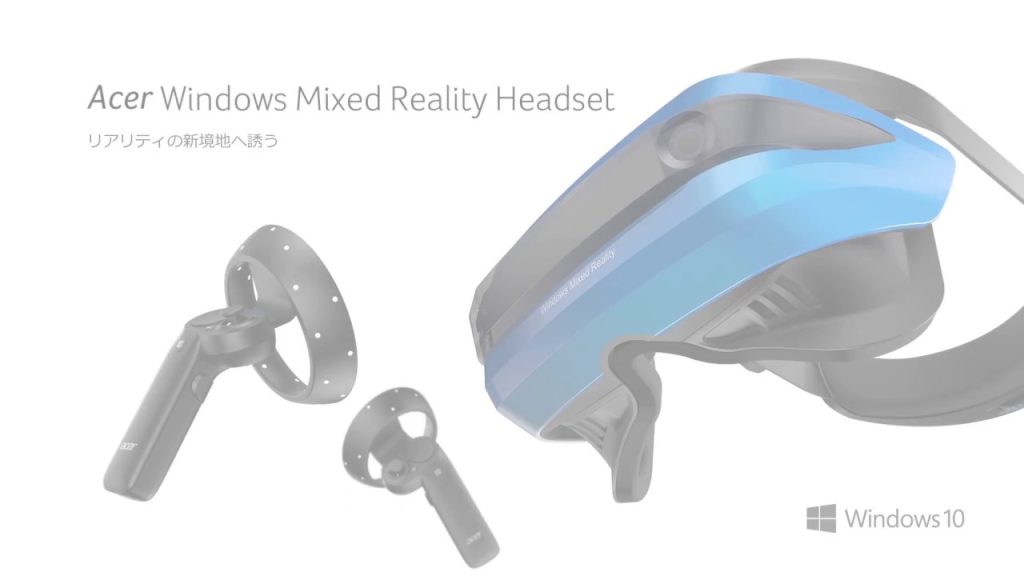
Acer Windows Mixed Realityヘッドセットを使用してSteam VRを楽しむための手順を説明します。Windows Mixed RealityとSteam VRを組み合わせることで、豊富なVRコンテンツを体験できます。まず、Acer Windows Mixed Realityヘッドセットのセットアップから始めましょう。デバイスをPCに接続し、Windows Mixed Realityポータルを起動して設定を行います。これにより、VR環境が整います。次に、SteamクライアントとSteam VRをインストールし、Windows Mixed Reality for Steam VRを設定することで、Steam VRの世界を体験できるようになります。
イントロダクション
Acer Windows Mixed Realityヘッドセットを使用してSteam VRを楽しむためには、まずデバイスのセットアップから始める必要があります。Windows Mixed Realityポータルを起動し、ヘッドセットをPCに接続します。これにより、仮想現実体験のための基本的な環境が整います。次に、SteamクライアントとSteam VRをインストールする必要があります。これらのソフトウェアは、Steam VRのゲームをプレイするために必須です。
Steam VRのインストールが完了したら、Windows Mixed Reality for Steam VRの設定を行います。これにより、Acer Windows Mixed RealityヘッドセットとSteam VRの間で適切な連携が実現します。さらに、コントローラーをペアリングし、キャリブレーションを実施することで、正確な操作が可能になります。これらの設定を適切に行うことで、Steam VRのゲームを快適にプレイできます。
Acer Windows Mixed Realityのセットアップ
Acer Windows Mixed Realityヘッドセットを使用してSteam VRを楽しむためには、まずデバイスのセットアップが必要です。Windows Mixed Realityポータルを起動し、ヘッドセットをPCに接続します。接続が完了したら、ポータル内の指示に従って、ルームの設定やコントローラーのペアリングなど、初期設定を行います。これらの設定は、VR体験をスムーズにするために重要です。
次に、Steamクライアントをインストールし、Steam VRをダウンロードします。Steam VRのインストールが完了したら、Windows Mixed Reality for Steam VRの設定を行います。これには、Steam VRの設定メニューからWindows Mixed Realityを選択し、必要な設定を施します。これにより、Acer Windows Mixed RealityヘッドセットとSteam VRが連携し、VRゲームを楽しむことができます。
Steam VRのインストールと設定
Steam VRを楽しむためには、まずSteamクライアントをインストールする必要があります。Steamクライアントは、公式サイトからダウンロードできます。インストールが完了したら、Steamアカウントを作成またはログインして、Steam VRをインストールします。Steam VRのインストールが完了したら、Windows Mixed Reality for Steam VRのドライバーをインストールする必要があります。これにより、Acer Windows Mixed RealityヘッドセットがSteam VRと互換性を持つようになります。
Windows Mixed Reality for Steam VRのドライバーをインストールするには、Microsoft StoreまたはSteam VRの公式サイトからダウンロードできます。インストールが完了したら、Steam VRを起動し、設定を行います。具体的には、ヘッドセットの設定やコントローラーの設定などを行います。これにより、Acer Windows Mixed RealityヘッドセットとSteam VRが連携し、VR体験が可能になります。
コントローラーの設定とキャリブレーション
Acer Windows Mixed RealityヘッドセットでSteam VRを楽しむためには、コントローラーの設定とキャリブレーションが重要です。まず、コントローラーをPCにペアリングする必要があります。Windows Mixed RealityコントローラーをPCに認識させるには、コントローラーの電源をオンにして、Bluetooth接続を確立します。コントローラーが正常に接続されたら、Windows Mixed Realityポータルでコントローラーの設定を行います。
次に、コントローラーのキャリブレーションを実施して、正確な操作を可能にします。Steam VRのキャリブレーション機能を使用することで、コントローラーの位置や角度を正確に検出できます。キャリブレーションを実施するには、Steam VRのメニューからコントローラー設定を選択し、画面の指示に従います。キャリブレーションが完了すると、コントローラーをより正確に操作できるようになり、VRゲームをより没入感を持って楽しむことができます。
Steam VRゲームの起動とパフォーマンスの最適化
Steam VRゲームを起動するには、まずSteamライブラリからVR対応ゲームを選択します。Steam VRが正しくインストールされ、Windows Mixed Realityが設定されていることを確認してください。ゲームを起動する前に、グラフィック設定を確認し、パフォーマンスを最適化するために適切な設定に調整します。ゲームによっては、レンダリング解像度やアンチエイリアシングの設定を変更することで、よりスムーズな体験が得られる場合があります。
パフォーマンスの最適化は、Acer Windows Mixed RealityでのSteam VR体験を向上させるために重要です。ゲームの設定を変更するだけでなく、PCのハードウェアも重要な役割を果たします。NVIDIA GeForce GTX 1060以上のグラフィックスカードとIntel Core i5以上のプロセッサを搭載することで、より快適なVR体験が可能になります。また、メモリも8GB以上搭載することを推奨します。適切なハードウェアと設定により、Steam VRゲームをより楽しむことができます。
トラブルシューティング
Acer Windows Mixed RealityでSteam VRを楽しむ際、時折エラーや不具合が発生することがあります。Windows Mixed RealityポータルやSteam VRのサポートページを参照することで、多くの問題を解決できます。例えば、ヘッドセットが認識されない場合は、USB接続を確認し、再接続を試みてください。また、グラフィックドライバーの更新も効果的です。
Steam VRの起動に失敗する場合、Steamクライアントを再起動するか、Steam VRを再インストールすることで解決できることがあります。さらに、Windows Mixed Reality for Steam VRの設定を確認し、必要に応じて再設定することも有効です。これらの対策を実施することで、多くのユーザーが直面するトラブルを回避または解決できます。特定の問題については、公式ドキュメントやコミュニティフォーラムを参照することをお勧めします。
まとめ
Acer Windows Mixed Realityヘッドセットを使用してSteam VRを楽しむためには、まずデバイスのセットアップが必要です。ヘッドセットをPCに接続し、Windows Mixed Realityポータルを起動して設定を行います。これにより、Acer Windows Mixed RealityがPCと連携し、VR環境が整います。
次に、SteamクライアントとSteam VRをインストールし、Windows Mixed Reality for Steam VRを設定します。これにより、Acer Windows Mixed RealityヘッドセットがSteam VRと互換性を持つようになります。コントローラーのペアリングとキャリブレーションも重要で、正確な操作を可能にします。
Steam VRゲームを起動する際には、SteamライブラリからVR対応ゲームを選択し、グラフィック設定やパフォーマンスを最適化します。これにより、快適なVR体験が実現できます。エラー発生時には、Windows Mixed RealityポータルやSteam VRのサポートページを参照して解決策を探ります。
システム要件としては、Windows 10以降のOS、NVIDIA GTX 1060以上のグラフィックスカード、Intel Core i5以上のプロセッサ、8GB以上のメモリが必要です。これらの要件を満たすことで、Acer Windows Mixed RealityヘッドセットとSteam VRの快適な使用が可能になります。
よくある質問
Acer Windows Mixed RealityでSteam VRをプレイするための前提条件は何ですか?
Acer Windows Mixed RealityでSteam VRをプレイするには、Windows 10の最新バージョンがインストールされたPCと、Acer Windows Mixed Realityヘッドセットが必要です。また、SteamとSteam VRがインストールされている必要があります。さらに、PCのスペックがSteam VRの最低システム要件を満たしていることを確認してください。満たしていない場合、スムーズにプレイできない可能性があります。システム要件は、Steam VRの公式サイトで確認できます。
Acer Windows Mixed Realityヘッドセットの設定方法を教えてください。
Acer Windows Mixed Realityヘッドセットの設定は非常に簡単です。まず、ヘッドセットをPCに接続します。次に、Windows Mixed Realityアプリを起動し、画面の指示に従ってセットアップを進めます。セットアップが完了すると、コントローラーのペアリングを行うことで、VR空間での操作が可能になります。ヘッドセットとコントローラーのバッテリーが十分にあることを確認し、快適にプレイできる環境を整えてください。
Steam VRのゲームをAcer Windows Mixed Realityでプレイする際の注意点はありますか?
Steam VRのゲームをAcer Windows Mixed Realityでプレイする際には、いくつか注意点があります。まず、プレイするゲームがAcer Windows Mixed Realityに対応しているか確認してください。対応していないゲームの場合、正常に動作しない可能性があります。また、プレイ中にヘッドセットやコントローラーのバッテリー切れに注意し、長時間のプレイは疲労や不快感の原因となることがあるため、適度な休憩を取ることをおすすめします。
Acer Windows Mixed RealityでSteam VRのゲームがうまく動作しない場合の対処法を教えてください。
Acer Windows Mixed RealityでSteam VRのゲームがうまく動作しない場合、いくつかの対処法があります。まず、PCのグラフィックドライバーが最新であることを確認してください。古いドライバーを使用していると、パフォーマンスの低下やエラーが発生する可能性があります。また、Steam VRとWindows Mixed Realityのソフトウェアが最新バージョンであることを確認し、必要に応じて再起動を試みてください。それでも解決しない場合は、Steam VRのサポートに問い合わせることを検討してください。
Deja una respuesta
Lo siento, debes estar conectado para publicar un comentario.
関連ブログ記事