Windows10インストール完全ガイド:クリーンインストールから設定まで

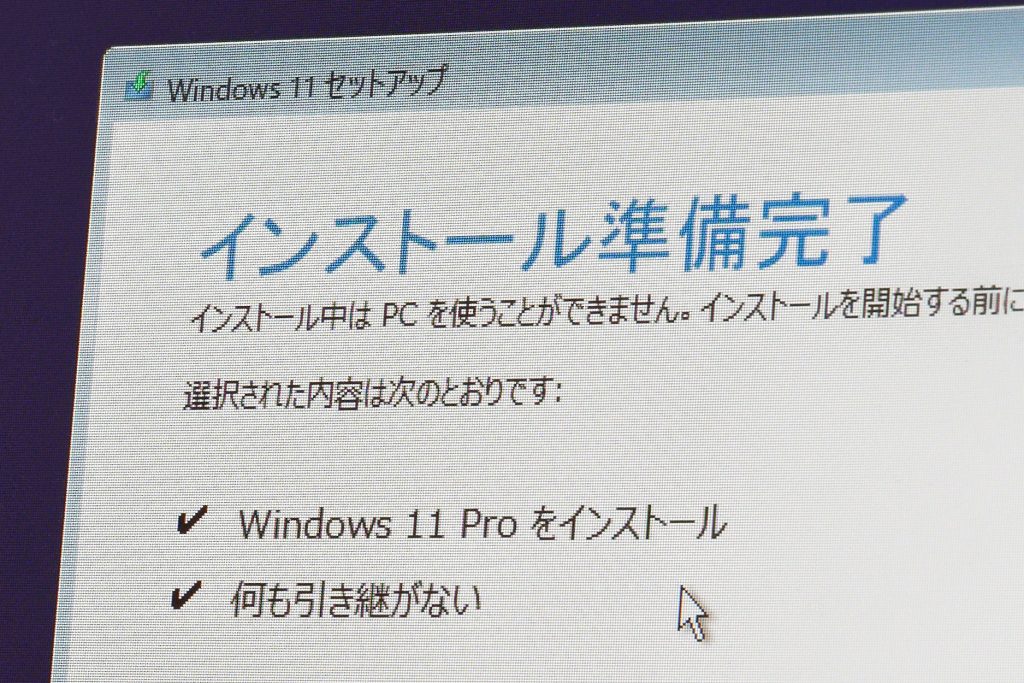
Windows10のインストールは、新しいPCを購入したときや、OSをアップグレードする際に必要となる重要なプロセスです。このガイドでは、クリーンインストールやアップグレードインストールなど、様々なインストール方法を詳しく解説します。インストールを成功させるためには、まずハードウェア要件とソフトウェアの確認から始める必要があります。これにより、インストールがスムーズに進むかどうかが決まります。
インストールプロセスでは、まずインストールメディアの作成が必要です。これは、USBメモリやDVDを使用して行います。次に、BIOS設定を変更して、作成したメディアから起動するようにブート順序を設定する必要があります。これらの手順を正しく実行することで、Windows10のインストールが始まります。インストール中には、言語設定や製品キーの入力など、いくつかの重要なステップがあります。
イントロダクション
Windows10のインストールは、新しいPCを購入した際や、OSをアップグレードする際に必要となる重要なステップです。クリーンインストールやアップグレードインストールなどの選択肢があり、それぞれの方法にはメリットとデメリットがあります。本ガイドでは、これらのインストール方法を詳しく解説し、Windows10を快適に使い始めるための手順を紹介します。まず、インストールメディアの作成から始めましょう。
インストールメディアを作成するには、USBメモリまたはDVDが必要です。Microsoftの公式サイトからWindows10のISOファイルをダウンロードし、Rufusなどのツールを使用してブート可能なUSBメモリを作成します。このメディアを使用して、PCをBIOS設定で起動し、Windows10のインストールを開始します。
BIOS設定では、ブート順序を変更して、作成したインストールメディアからPCを起動するように設定します。この設定はPCのメーカーやモデルによって異なるため、注意が必要です。インストールメディアから起動すると、Windows10のインストールウィザードが表示され、言語設定や製品キーの入力などの手順が始まります。
Windows10インストールの準備
Windows10のインストールを始める前に、必要な準備を整えることが重要です。まず、ハードウェア要件を確認しましょう。Windows10をインストールするには、1GHz以上のプロセッサ、1GB以上のRAM(32ビット版)または2GB以上のRAM(64ビット版)、16GB以上の空きディスク容量(32ビット版)または20GB以上の空きディスク容量(64ビット版)が必要です。また、UEFIファームウェアまたはBIOSが対応している必要があります。
インストールメディアを作成するには、Microsoftの公式サイトからWindows10のISOファイルをダウンロードし、Rufusなどのツールを使用してUSBメモリまたはDVDに書き込む必要があります。インストールメディアを作成する際には、64ビット版または32ビット版のどちらかを選択する必要がありますが、お使いのコンピュータのプロセッサアーキテクチャに合わせて選択してください。また、セキュアブートが有効になっている場合は、インストールメディアからのブートを許可するように設定を変更する必要があります。
これらの準備が整ったら、BIOS設定またはUEFI設定でブート順序を変更して、インストールメディアからコンピュータを起動できるようにします。これにより、Windows10のインストールプロセスが開始されます。次に、Windows10のインストールウィザードに従って、言語設定や製品キーの入力などの必要な情報を入力していきます。
インストールメディアの作成
Windows10をインストールするには、まずインストールメディアを作成する必要があります。インストールメディアとは、Windows10のインストールに必要なファイルを格納したUSBメモリまたはDVDのことであり、Windows10をインストールするコンピュータで使用します。インストールメディアを作成するには、Microsoftの公式ウェブサイトからWindows 10 メディア作成ツールをダウンロードして実行します。このツールを使用すると、ISOファイルをダウンロードし、それをUSBメモリまたはDVDに書き込むことができます。
インストールメディアを作成する際は、8GB以上の空き容量があるUSBメモリを用意する必要があります。また、USBメモリ内のデータはすべて削除されるため、重要なデータは事前にバックアップしておく必要があります。インストールメディアの作成が完了したら、次にBIOS設定を変更して、コンピュータがインストールメディアから起動するように設定する必要があります。
BIOS設定とブート順序の変更
Windows10をインストールする前に、コンピュータのBIOS設定を変更する必要があります。BIOS設定では、コンピュータが起動する順序、つまりブート順序を設定します。通常、コンピュータはハードディスクやSSDから起動しますが、Windows10をインストールするには、USBメモリやDVDから起動する必要があります。コンピュータの電源を入れた直後に、特定のキー(例えば、F2、F12、DELなど)を押してBIOS設定画面に入ります。
BIOS設定画面に入ったら、BootまたはAdvanced Bootなどのタブを探し、ブート順序を変更します。ここで、USBメモリやDVDを最初のブートデバイスとして設定します。具体的な手順はコンピュータのメーカーやモデルによって異なりますが、一般的には、矢印キーを使用して選択し、Enterキーを押して決定します。変更を保存してBIOS設定画面を終了すると、コンピュータは次回起動時にUSBメモリやDVDから起動するようになります。
Windows10のインストール手順
Windows10のインストールは、クリーンインストールとアップグレードインストールの2つの方法があります。クリーンインストールは、ハードディスクのデータをすべて消去してWindows10を新たにインストールする方法で、パソコンの動作が遅い場合やウイルスに感染している場合に有効です。一方、アップグレードインストールは、現在使用しているWindowsのバージョンからWindows10にアップグレードする方法で、データやアプリケーションをそのまま引き継ぐことができます。
Windows10をインストールするには、まずインストールメディアを作成する必要があります。インストールメディアは、USBメモリまたはDVDを使用して作成できます。Microsoftの公式サイトからMedia Creation Toolをダウンロードし、指示に従ってインストールメディアを作成してください。インストールメディアを作成したら、パソコンのBIOS設定を変更して、インストールメディアから起動するように設定する必要があります。
BIOS設定を変更するには、パソコンを再起動し、BIOS画面を表示させます。BIOS画面では、ブート順序を変更して、インストールメディアを優先的に起動するように設定します。設定が完了したら、保存してBIOS画面を終了します。すると、パソコンはインストールメディアから起動し、Windows10のインストールが開始されます。
インストール後の初期設定
Windows10のインストールが完了したら、次は初期設定を行います。初期設定では、言語設定や地域設定など、基本的な設定を行います。これらの設定は、Windows10の使い勝手に大きく影響するため、慎重に行う必要があります。まず、言語と地域を選択します。これにより、Windows10の表示言語や日付、時刻のフォーマットが決定されます。
次に、ネットワーク設定を行います。Windows10では、Wi-Fiや有線LANなどのネットワークに接続できます。ネットワークに接続することで、Windows UpdateやMicrosoft Storeを利用できるようになります。また、セキュリティ設定も重要です。Windows10では、Windows Defenderがデフォルトで有効になっており、マルウェア対策が可能です。
さらに、ユーザーアカウント設定も必要です。Windows10では、Microsoftアカウントまたはローカルアカウントを作成できます。Microsoftアカウントを使用すると、OneDriveやOutlookなどのMicrosoftサービスを利用できます。初期設定を適切に行うことで、Windows10を快適に使用できます。
ドライバインストールとWindows Update
Windows10のインストールが完了したら、次に重要なのはドライバのインストールとWindows Updateです。ドライバとは、コンピュータのハードウェアを制御するためのソフトウェアであり、適切なドライバがインストールされていないと、ハードウェアが正常に動作しない可能性があります。Windows10は、多くのハードウェアに対して自動的にドライバをインストールしますが、一部のハードウェアについては、手動でドライバをインストールする必要があります。
デバイスマネージャを使用して、ドライバの状態を確認できます。デバイスマネージャで黄色の三角印がついたデバイスがあれば、そのデバイスのドライバをインストールまたは更新する必要があります。ドライバのインストールや更新は、ハードウェアの製造元のウェブサイトからダウンロードすることができます。また、Windows Updateを実行することで、最新のドライバやセキュリティパッチを入手できます。Windows Updateは、Windows10の重要なコンポーネントであり、定期的に実行することで、システムの安定性と安全性を維持できます。
Windows10のライセンスとサポート
Windows10のインストールに際しては、正規のライセンスを取得することが重要です。正規のライセンスを取得することで、Windows Updateによる最新のセキュリティパッチや機能アップデートを受け取ることができ、システムの安全性と安定性を維持できます。また、Microsoftのサポートも受けやすくなります。ライセンスは、Microsoftの公式ウェブサイトや信頼できる販売店で購入できます。
Windows10のサポートは、マイクロソフトによって提供されています。サポート期間中は、セキュリティアップデートやバグフィックスが提供され、システムの安全性と安定性が維持されます。Windows10のサポート期間は、一般的に10年間とされていますが、バージョンによって異なる場合があります。サポート終了が近づくと、マイクロソフトはユーザーにアップグレードを促す通知を行います。サポート終了後のシステムは、セキュリティリスクが高くなるため、早めに最新バージョンへのアップグレードを検討する必要があります。
クリーンインストールのメリットとデメリット
Windows10のクリーンインストールは、既存のOSを完全に削除して新しいコピーをインストールすることを意味します。この方法の最大のメリットは、システムが新品同様の状態になることです。つまり、不要なファイルやレジストリエントリが残らないため、パフォーマンスが向上し、安定性も増します。また、マルウェアやウイルスに感染している場合でも、クリーンインストールによって完全に除去できます。
一方、クリーンインストールにはいくつかのデメリットもあります。最大のデメリットは、すべてのデータが失われることです。重要なファイルをバックアップしておかないと、再インストール後にデータが失われたままになってしまいます。また、クリーンインストール後は、ドライバやアプリケーションを再インストールする必要があります。これには時間がかかることがありますが、システムのパフォーマンスを最大限に引き出すためには必要なプロセスです。
クリーンインストールを実行する前に、重要なデータは必ずバックアップしておく必要があります。また、再インストール後に必要なソフトウェアやドライバのインストールメディアも準備しておくとよいでしょう。こうした準備をしておくことで、クリーンインストール後のセットアップがスムーズに進みます。
再インストール時の選択肢
Windows10を再インストールする際には、クリーンインストールとアップグレードインストールの2つの選択肢があります。クリーンインストールは、ハードディスクの内容を完全に消去してWindows10をインストールする方法で、パソコンの動作が遅い場合やウイルスに感染した場合に有効です。一方、アップグレードインストールは、既存のWindows環境を維持したままWindows10にアップグレードする方法で、データやアプリケーションを保持することができます。
クリーンインストールを選択した場合、重要なデータを事前にバックアップしておく必要があります。また、デバイスドライバやアプリケーションソフトウェアを再インストールする必要もあります。アップグレードインストールの場合、互換性のないハードウェアやソフトウェアが原因でトラブルが発生する可能性があります。そのため、事前にシステムの互換性を確認しておくことが重要です。
どちらのインストール方法を選択するかは、パソコンの状態やユーザーのニーズによって異なります。Windows10のインストールメディアを作成し、適切なインストール方法を選択することで、スムーズにWindows10をインストールすることができます。
トラブルシューティング
Windows10のインストール後に発生する可能性のあるトラブルについて説明します。インストール後にドライバの不具合やネットワーク接続の問題が発生することがあります。これらの問題を解決するには、まずデバイスマネージャを確認し、不具合のあるドライバを更新または再インストールする必要があります。また、Windows Updateを実行して最新の更新プログラムをインストールすることも有効です。
インストール後に発生する別の一般的な問題は、ソフトウェアの非互換性です。古いソフトウェアやハードウェアは、Windows10と互換性がない場合があります。このような問題を解決するには、ソフトウェアやハードウェアのメーカーが提供する更新プログラムやパッチを適用する必要があります。さらに、システムの復元機能を使用して、問題が発生する前の状態に戻すこともできます。
まとめ
Windows10のインストールは、初心者にとっては少し複雑に感じるかもしれませんが、クリーンインストールやアップグレードインストールの手順を理解することで、スムーズに完了できます。本ガイドでは、Windows10のインストールに必要なハードウェア要件やソフトウェアの確認から、インストールメディアの作成、BIOS設定の変更、Windows10のインストール手順までを詳細に解説しています。
インストールを成功させるためには、まずインストールメディアの作成が重要です。USBメモリやDVDを使用して、簡単に作成できます。次に、BIOS設定を変更して、作成したインストールメディアから起動するようにブート順序を設定する必要があります。これらの手順を正しく実行することで、Windows10のインストールを進めることができます。
Windows10のインストールでは、言語設定や製品キーの入力、パーティションの作成など、いくつかの重要なステップがあります。これらのステップを一つずつ丁寧に進めていくことで、インストールを完了できます。インストール後も、ドライバのインストールやWindows Updateを実行して、システムを最新の状態に保つことが大切です。
よくある質問
Windows10のクリーンインストールとは何ですか?
Windows10のクリーンインストールとは、ハードディスクの内容を完全に消去して、Windows10を最初からインストールすることです。これにより、不要なファイルやアプリケーションが削除され、Windowsが初期状態に戻ります。クリーンインストールを行うと、パソコンの動作が軽快になることが期待できますが、すべてのデータが失われるため、事前に重要なデータのバックアップを取る必要があります。
Windows10のインストールに必要なシステム要件は何ですか?
Windows10をインストールするには、64ビットプロセッサ、4GB以上のメモリ(64ビットの場合)、64GB以上の空きディスク容量など、一定のシステム要件を満たす必要があります。また、UEFIファームウェアやセキュアブートの対応も推奨されています。システム要件を満たしていない場合、Windows10のインストールはできません。
Windows10のクリーンインストール後に必要な設定は何ですか?
Windows10のクリーンインストール後には、ネットワーク設定やアカウントの設定など、初期設定を行う必要があります。また、デバイスドライバのインストールやWindows Updateの実行も必要です。さらに、セキュリティソフトウェアのインストールや必要なアプリケーションのインストールなども行う必要があります。
Windows10のインストールメディアを作成する方法は?
Windows10のインストールメディアを作成するには、Microsoftの公式サイトからMedia Creation Toolをダウンロードします。このツールを使用して、USBメモリやDVDにインストールメディアを作成できます。作成したインストールメディアを使用して、クリーンインストールやアップグレードインストールを行うことができます。
Deja una respuesta
Lo siento, debes estar conectado para publicar un comentario.
関連ブログ記事