Windows10 ISO起動ガイド:USB作成からトラブル対処まで

この記事では、Windows10のISOイメージから起動する方法について詳しく解説します。ISOイメージとは、Windows10のインストールファイルを含むディスクイメージであり、これを使用してブータブルUSBメモリを作成することができます。このブータブルUSBメモリを使用して、コンピュータを起動し、Windows10をインストールまたは再インストールすることができます。さらに、この記事では、BIOS設定での起動順序の変更方法や、仮想マシンでのWindows10 ISOイメージの起動方法についても説明します。
イントロダクション
Windows10のISOイメージから起動する方法は、パソコンのトラブルシューティングや新規インストールを行う際に非常に重要です。ISOイメージとは、Windows10のインストールデータが格納されたファイルであり、これを使用してブータブルUSBメモリを作成することができます。このブータブルUSBメモリを使用することで、パソコンを起動し、Windows10のインストールや修復を行うことができます。本ガイドでは、Windows10のISOイメージの入手方法から、ブータブルUSBメモリの作成、BIOS設定での起動順序の変更方法までを詳しく解説します。また、仮想マシンでのWindows10 ISOイメージの起動方法や、起動しない場合のトラブルシューティングについても触れていきます。Windows10の回復モードの起動方法についても説明します。
Windows10 ISOイメージの入手方法
Windows10のISOイメージを入手するには、まずマイクロソフトの公式ウェブサイトにアクセスする必要があります。そこでは、Windows10の最新バージョンのISOイメージをダウンロードできます。ダウンロードする際には、エディションと言語を選択する必要があります。エディションには、HomeやProなどがあり、言語には日本語や英語などがあります。正しいエディションと言語を選択した後、64ビットまたは32ビットのISOイメージを選択してダウンロードします。ダウンロードしたISOイメージは、後ほどブータブルUSBメモリを作成するために使用します。ダウンロードしたファイルの整合性を検証するために、マイクロソフトの公式ウェブサイトに記載されているSHA-256ハッシュ値を確認することをお勧めします。これにより、ファイルが破損または改ざんされていないことを確認できます。
ブータブルUSBメモリの作成方法
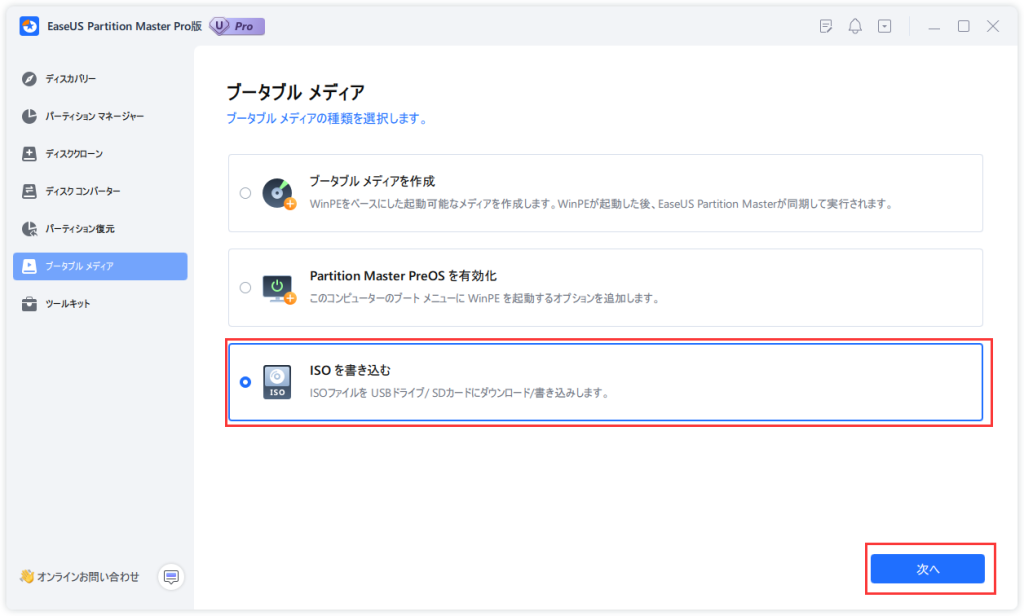
ブータブルUSBメモリを作成するには、RufusやWindows USB/DVD ダウンロード ツールなどのツールを使用します。これらのツールを使用すると、Windows10のISOイメージから簡単にブータブルUSBメモリを作成できます。まず、ISOイメージをダウンロードし、次に選択したツールを使用してUSBメモリに書き込みます。ISOイメージをUSBメモリに書き込むと、パソコンを再起動したときにWindows10のインストーラーが起動します。ブータブルUSBメモリを作成する際には、USBメモリの容量が十分であることと、重要なデータが含まれていないことを確認してください。ブータブルUSBメモリを作成すると、Windows10の再インストールやトラブルシューティングに使用できます。
BIOS設定での起動順序の変更方法
BIOS設定にアクセスするには、コンピューターの起動時に特定のキーを押す必要があります。このキーはメーカーによって異なりますが、一般的にはF2、F12、またはDELキーです。BIOS設定に入ると、起動順序を変更することができます。起動順序を変更するには、USBメモリやDVDドライブを第一起動デバイスとして設定する必要があります。これにより、コンピューターはUSBメモリやDVDドライブからブートローダーを読み込むようになります。
UEFIモードとLegacyモードの2つのモードが存在する場合があります。Windows10をインストールする場合は、UEFIモードを使用することをお勧めします。UEFIモードを使用するには、BIOS設定でSecure Bootを無効にする必要がある場合があります。また、Fast BootやFast Startupが有効になっていると、BIOS設定に入れない場合があります。これらの機能を無効にすることで、BIOS設定にアクセスできるようになります。
仮想マシンでのWindows10 ISOイメージの起動方法
仮想マシン上でWindows10のISOイメージを起動するには、まず仮想マシンソフトウェアをインストールする必要があります。VMwareやVirtualBoxなどのソフトウェアを使用することができます。仮想マシンを作成した後、Windows10のISOイメージをマウントして起動することができます。仮想マシンの設定で、ISOイメージをブートデバイスとして指定する必要があります。これにより、仮想マシンはISOイメージから起動するようになります。
仮想マシン上でWindows10を起動するには、まずISOイメージをダウンロードし、仮想マシンの設定でISOイメージを指定します。次に、仮想マシンを起動すると、Windows10のインストールウィザードが表示されます。ここで、言語やタイムゾーンなどの設定を行うことができます。仮想マシン上でWindows10を起動することで、サンドボックス環境でWindows10をテストしたり、使用したりすることができます。
ISOファイルのマウント方法
Windows10では、ISOファイルを簡単にマウントすることができます。ISOファイルをマウントするには、ファイルエクスプローラーを使用するのが最も簡単な方法です。ISOファイルをダブルクリックするだけで、仮想ドライブとしてマウントされます。マウントされたISOファイルは、仮想ドライブとして表示され、その中のファイルにアクセスすることができます。
また、仮想ドライブソフトウェアを使用することもできます。仮想ドライブソフトウェアを使用すると、ISOファイルをマウントするだけでなく、複数の仮想ドライブを作成することができます。これにより、複数のISOファイルを同時にマウントすることができます。
さらに、コマンドプロンプトを使用してISOファイルをマウントすることもできます。コマンドプロンプトを使用すると、より高度な操作が可能になります。例えば、mountコマンドを使用してISOファイルをマウントすることができます。ただし、コマンドプロンプトを使用するには、ある程度の知識が必要です。
ISOファイルをマウントすることで、Windows10のインストールや、ISOファイル内のファイルにアクセスすることができます。ISOファイルをマウントする方法を理解することで、Windows10のインストールや、ISOファイルの使用が容易になります。
起動しない場合のトラブルシューティング
Windows10 ISOイメージから作成したブータブルUSBメモリやDVDを使用して起動しない場合、まずはBIOS設定を確認する必要があります。BIOS設定で起動順序を変更し、USBメモリやDVDドライブを優先的に起動するように設定します。また、セキュアブートが有効になっている場合は、無効にする必要があります。セキュアブートは、悪意のあるソフトウェアからシステムを保護するための機能ですが、場合によっては起動を妨げることがあります。
起動しない場合のもう一つの原因は、ISOイメージの破損です。ダウンロードしたISOイメージが破損している場合、ブータブルUSBメモリやDVDを作成しても正常に起動しません。ISOイメージのチェックサムを確認し、破損している場合は再度ダウンロードする必要があります。また、USBメモリのフォーマットも重要です。USBメモリを正しくフォーマットしないと、ブータブルUSBメモリとして機能しません。
さらに、ウイルス対策ソフトウェアが起動を妨げることもあります。ウイルス対策ソフトウェアを一時的に無効にすることで、起動できるようになる場合があります。また、Windows Updateが原因で起動しない場合もあります。Windows Updateで最新の更新プログラムをインストールすることで、問題が解決する場合があります。起動しない場合は、これらの点をチェックすることでトラブルシューティングが可能です。
Windows10の回復モードの起動方法
Windows10の回復モードは、システムが正常に起動しない場合や、システムの修復が必要な場合に便利な機能です。回復モードを起動するには、まずコンピューターを繰り返しシャットダウンする必要があります。具体的には、コンピューターの電源を入れ、Windowsのロゴが表示される前に強制的にシャットダウンします。これを2〜3回繰り返すと、次回の起動時に回復モードが自動的に起動します。
また、Windows10の設定アプリから回復モードを起動することもできます。設定アプリを開き、「更新とセキュリティ」を選択し、「回復」タブをクリックします。ここで、「高度な起動」の「今すぐ再起動」ボタンをクリックすると、コンピューターが再起動し、回復モードが起動します。
さらに、Windows10のインストールメディア(ブータブルUSBまたはDVD)を使用して回復モードを起動することもできます。インストールメディアから起動し、「コンピューターの修復」オプションを選択すると、回復モードが起動します。コマンドプロンプトを使用して回復モードを起動することもできますが、これはより高度な方法であり、コマンドプロンプトの使用経験が必要です。
まとめ
このガイドでは、Windows10のISOイメージから起動する方法について詳しく解説しました。ブータブルUSBメモリの作成から、BIOS設定での起動順序の変更、仮想マシンでの起動方法まで、さまざまな方法を紹介しました。また、ISOファイルのマウント方法や、起動しない場合のトラブルシューティングについても触れました。これらの情報を参考に、Windows10のISOイメージから正常に起動できるようになることを願っています。特に、回復モードの起動方法については、システムのトラブル時に役立つでしょう。
よくある質問
Windows10 ISOファイルをUSBに書き込む方法を教えてください
Windows10のISOファイルをUSBに書き込むには、Rufusなどのツールを使用します。まず、公式サイトからRufusをダウンロードしてインストールします。次に、ISOファイルをダウンロードし、RufusでUSBドライブを選択して、ISOファイルを書き込みます。書き込みが完了したら、USBドライブを安全に取り外すことを忘れないでください。このUSBドライブを使用して、任意のコンピュータでWindows10をインストールできます。
Windows10のインストール中にエラーが出た場合、どう対処すればよいですか
Windows10のインストール中にエラーが出た場合、まずインストールメディアのチェックを行います。Rufusなどで作成したUSBドライブに問題がないか確認します。また、BIOS設定でUSBブートが有効になっているか確認します。それでも解決しない場合は、インストールメディアを別のUSBポートに挿し直すか、別のUSBドライブを作成し直すことを試みてください。
Windows10のISOファイルはどこからダウンロードできますか
Windows10のISOファイルは、Microsoftの公式サイトから直接ダウンロードできます。MicrosoftのWindows10ダウンロードページにアクセスし、必要なエディションを選択してダウンロードリンクを取得します。ダウンロードする際は、正しいエディションと言語を選択していることを確認してください。また、ダウンロードしたISOファイルの整合性を確認するために、ハッシュ値をチェックすることも推奨されます。
Windows10をUSBから起動する際のBIOS設定の変更方法を教えてください
Windows10をUSBから起動するには、コンピュータのBIOS設定を変更する必要があります。コンピュータを再起動し、BIOSセットアップ(通常はDELキーまたはF2キー)を起動します。BIOS設定内でブート順序を変更し、USBドライブを第一ブートデバイスとして設定します。変更を保存してBIOSセットアップを終了すると、コンピュータはUSBドライブから起動します。UEFIブートとLegacyブートのどちらを使用するかは、コンピュータの仕様によって異なります。
Deja una respuesta
Lo siento, debes estar conectado para publicar un comentario.
関連ブログ記事